
كيفية إضافة صفحات إلى ملف PDF — بدون برامج

كيفية إضافة صفحات إلى ملف PDF — بدون برامج
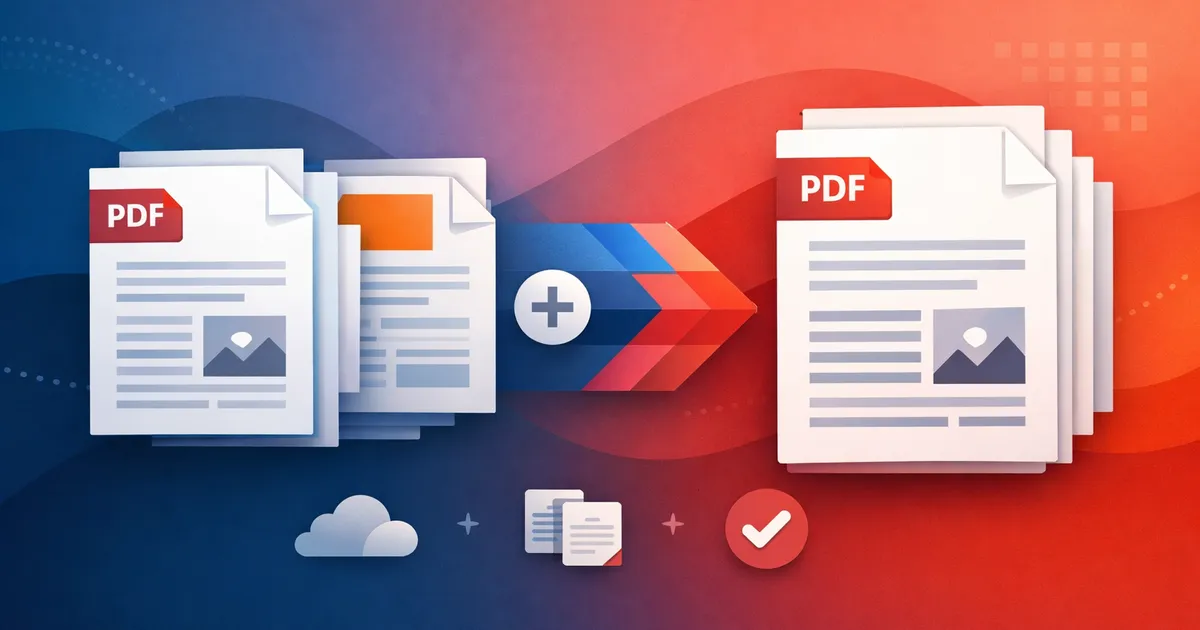
أنهيت للتو عرضًا من 40 صفحة. منسّق بعناية. مُصدَّر كملف PDF. ثم يأتي زميلك بملحق من صفحة واحدة يجب أن يُضاف في النهاية. أو يرد العميل بصفحة عقد موقّعة يجب إرفاقها. أمامك الآن خياران: إعادة فتح الملف الأصلي وإضافة الصفحة وإعادة التصدير — أو إيجاد طريقة لإلحاق تلك الصفحة مباشرة بملف PDF الموجود. الخيار الثاني يستغرق نحو خمس ثوانٍ. هذا الدليل يوضح لك الطريقة.
استخدم هذه الأدوات الآن
اضغط الزر للانتقال مباشرة إلى صفحة الأداة المناسبة.
لماذا "مجرد الدمج" ليس دائمًا ما تحتاجه
يبحث معظم الناس عن "دمج PDF" بينما يحتاجون فعليًا لشيء أبسط — يريدون إضافة ملف PDF إلى ملف PDF آخر موجود. الدمج الكامل يعني البدء من الصفر بملفات متعددة. الإلحاق يعني أن لديك مستندًا مكتملًا وتريد إضافة صفحة أو اثنتين في النهاية دون المساس بأي شيء آخر. هذا الفرق مهم لأن الأسلوب الخاطئ يُهدر وقتك.
- إعادة فتح المستند الأصلي في Word أو PowerPoint لمجرد إضافة صفحة واحدة — مع خطر تغيّر التنسيق في جميع الصفحات الأخرى
- تحميل برنامج سطح مكتب لمهمة تقوم بها مرة واحدة في الأسبوع على الأكثر
- استخدام أداة تُعيد ترتيب أو ترقيم صفحاتك الحالية بينما كل ما أردته هو إضافة شيء في النهاية
- رفع ملفات حساسة إلى موقع غير مألوف لأنه كان أول نتيجة بحث
- الاستسلام وإرسال مرفقين منفصلين عبر البريد الإلكتروني — ما يبدو غير احترافي ويربك المستلم
متى تحتاج فعلًا إلى إلحاق صفحات
إلحاق الصفحات من تلك المهام التي تبدو بسيطة إلى أن تضطر لإنجازها تحت ضغط الوقت. إليك المواقف التي تظهر فيها أكثر.
- تصل صفحة موقّعة بعد أن جمعت العقد في ملف PDF واحد — تحتاج لإضافتها في النهاية دون الإخلال بالمستند
- صدّرت تقريرًا لكنك نسيت تضمين الملحق — جدول واحد ورسم بياني واحد، سهل التوليد بشكل منفصل لكنه مزعج لإعادة الدمج من الصفر
- يُعيد الأستاذ ملاحظات التقييم في صفحة واحدة وتريد دمجها مع عملك الأصلي لسجلاتك
- فاتورة تحتاج إلى صفحة شروط وأحكام مرفقة قبل إرسالها للعميل
- أوراق التأمين تتطلب صورة هوية ممسوحة ضوئيًا كآخر صفحة في نموذج الطلب
كيفية إضافة صفحات إلى PDF في 3 خطوات
لا حاجة لتثبيت أي شيء. بدون تسجيل حساب، بدون علامات مائية، بدون قلق من فترة تجريبية. إليك طريقة إضافة صفحات إلى ملف PDF موجود باستخدام Batch Printer.
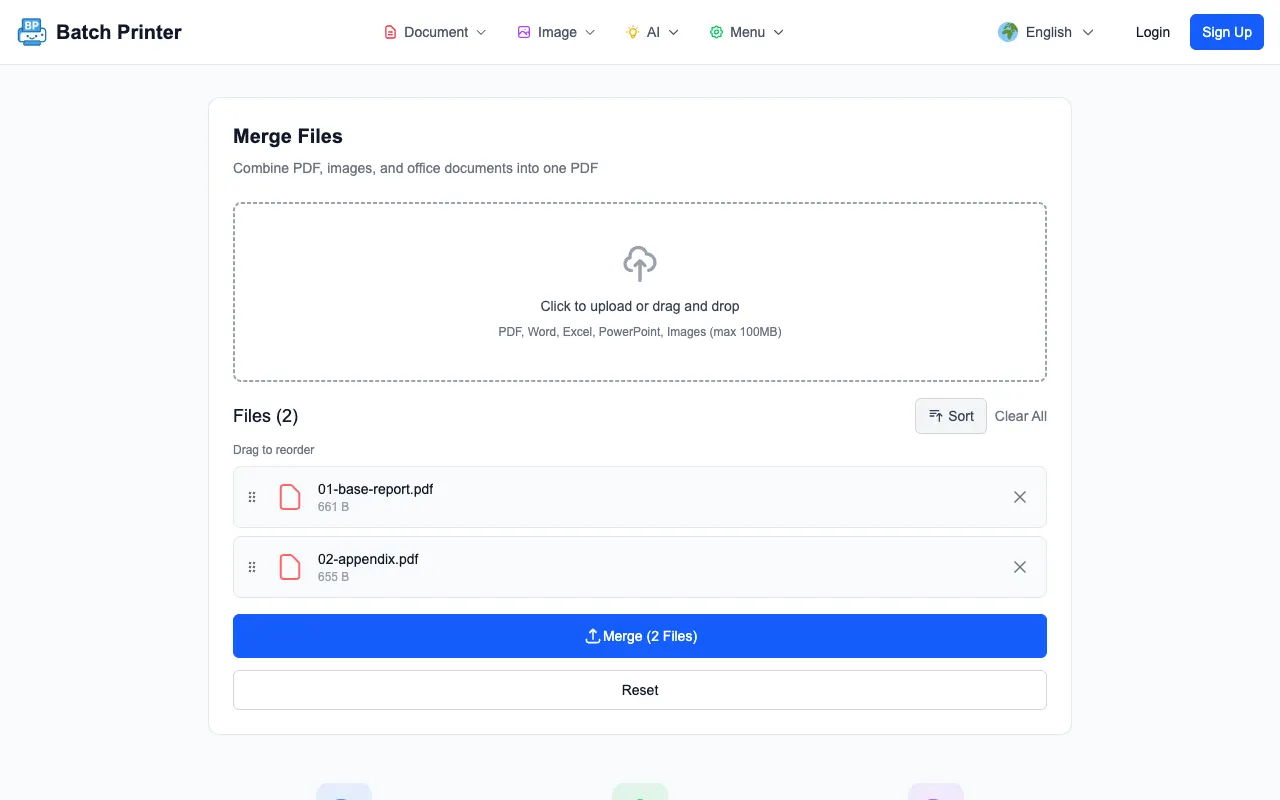
- الخطوة 1: افتح أداة دمج PDF على batch-printer.com/tools/pdf/merge واسحب ملف PDF الموجود — الملف الذي تريد استخدامه كأساس
- الخطوة 2: أضف الصفحة أو الصفحات التي تريد إلحاقها. يمكن أن تكون ملفات PDF أو صورًا (JPG أو PNG) أو حتى ملفات Word وPowerPoint — ستُحوَّل تلقائيًا
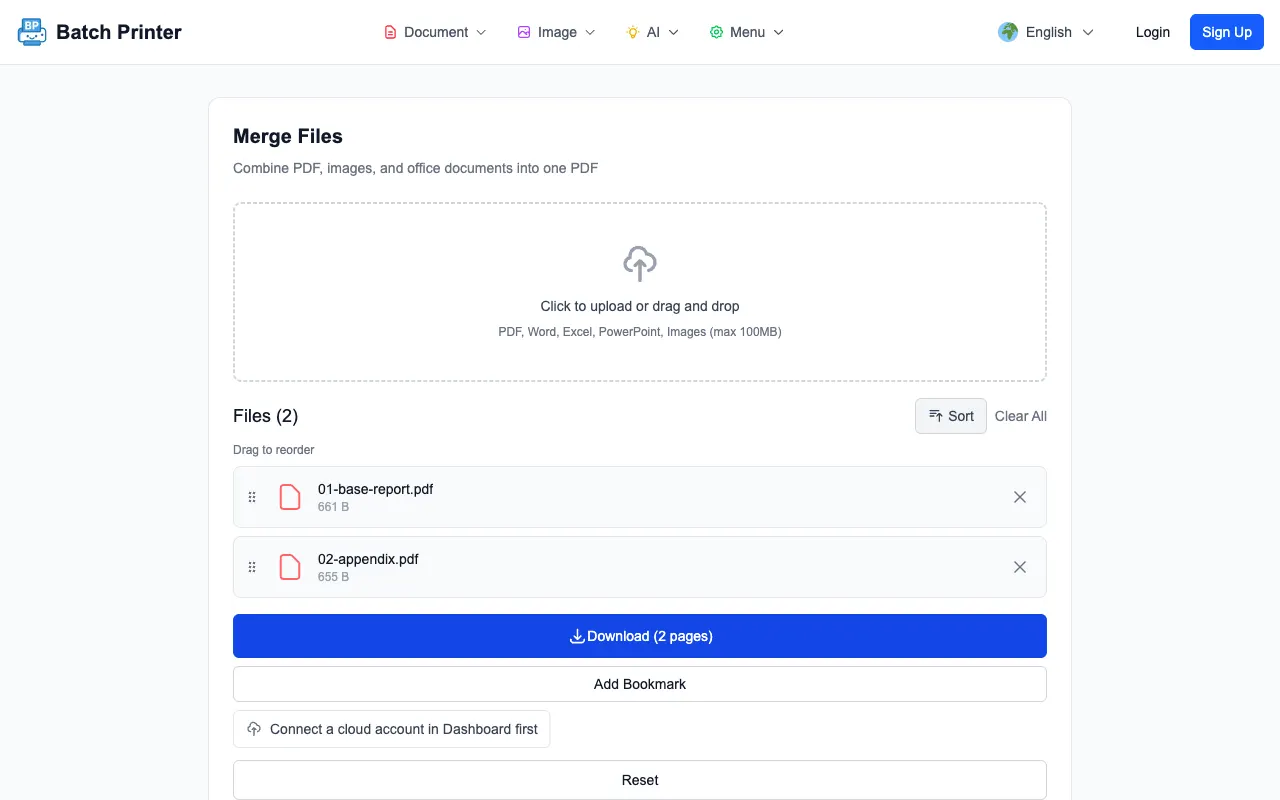
- الخطوة 3: رتّب الملفات بالسحب إن لزم الأمر، ثم انقر على دمج. يُحمَّل ملف PDF المُجمَّع فورًا — الصفحات الأصلية كما هي، والصفحات الجديدة مُلحقة في النهاية
هذا كل شيء. لا رفع إلى خادم بعيد. المعالجة تتم في متصفحك، لذا لا تغادر ملفاتك جهازك أبدًا. العملية بأكملها تستغرق وقتًا أقل من قراءة هذه الفقرة.
أخطاء شائعة تُهدر وقتك
إضافة صفحات إلى PDF أمر بسيط حين تعرف الأداة المناسبة. لكن كثيرين يضيعون وقتهم في طرق التفافية قبل أن يصلوا إليها.
- تحويل PDF إلى Word ثم إضافة الصفحة وإعادة التصدير — تتغير الخطوط وتتكسر الجداول وتنزاح العناوين. تقضي 20 دقيقة في إصلاح التنسيق بدلًا من 5 ثوانٍ في الإلحاق.
- استخدام حيلة الطباعة إلى PDF — فتح كلا الملفين في قارئ PDF و"طباعتهما" في ملف PDF جديد مع تحديد جميع الصفحات. هذا يُسطّح حقول النماذج ويُدمّر الإشارات المرجعية.
- الاعتماد على أدوات سطر الأوامر مثل pdftk أو qpdf — قوية لكنها مبالغة لإضافة صفحة واحدة، وليست خيارًا إن كنت على حاسوب عمل مقيّد.
- الثقة بأول أداة مجانية على Google بدون سياسة خصوصية — صفحات عقودك لا مكان لها على خادم عشوائي في ولاية قضائية مجهولة.
ماذا لو كانت الصفحات الإضافية ليست PDF؟
هنا تفشل معظم الأدوات. تريد إلحاق صورة ممسوحة ضوئيًا، أو مستند Word، أو شريحة من عرض تقديمي. مع Batch Printer، لا حاجة لتحويل أي شيء أولًا. اسحب مزيجًا من أنواع الملفات إلى أداة الدمج وستصبح صفحات PDF تلقائيًا.
- ملفات PDF — تُدمج كما هي مع الحفاظ على بنية الصفحات
- صور JPG وPNG وWebP — كل صورة تصبح صفحة PDF كاملة
- مستندات Word (.docx) — تُحوَّل وتُلحق مع الحفاظ على التنسيق
- عروض PowerPoint (.pptx) — كل شريحة تصبح صفحة
- جداول بيانات Excel (.xlsx) — تُعرض كمحتوى PDF مُرقَّم الصفحات
لذا عندما يرسل زميلك الملحق كملف Word بدلًا من PDF، لا تحتاج لطلب إعادة التصدير. فقط اسحبه إلى الأداة. ستتولى التحويل في نفس خطوة الإلحاق.
"أتعامل مع ملفات الامتثال التي تصل دائمًا على أجزاء — ملف PDF هنا، توقيع ممسوح ضوئيًا هناك، ملخص Excel في اللحظة الأخيرة. القدرة على إلحاق كل شيء في ملف واحد دون تحويل مسبق توفّر لي وقتًا حقيقيًا كل أسبوع."
قائمة التحقق قبل الإرسال
قبل إرسال ملف PDF المُجمَّع، راجع هذه القائمة السريعة للتأكد من أن كل شيء يبدو صحيحًا.
- افتح الملف المُدمج ومرّر إلى النهاية — تأكد أن الصفحات المُلحقة بالترتيب الصحيح
- تحقق من أرقام الصفحات — إن كان الملف الأصلي يحتوي على ترقيم، فالصفحات المُلحقة قد لا تحتوي عليه. قرّر ما إذا كان ذلك مهمًا لحالتك.
- تحقق من حجم الملف — إن كانت الصفحات المُلحقة تتضمن صورًا عالية الدقة، قد يكون الملف أكبر من المتوقع. استخدم ضاغط PDF لتقليل الحجم عند الحاجة.
- تأكد من عدم تكرار أي صفحات عن طريق الخطأ — أخطاء السحب والإفلات تحدث، تمرير سريع لثانيتين يكشفها
- إن كان المستند قانونيًا أو رسميًا، تأكد أن الصفحة المُلحقة بنفس الاتجاه (عمودي أو أفقي) كبقية المستند
استخدم هذه الأدوات الآن
اضغط الزر للانتقال مباشرة إلى صفحة الأداة المناسبة.