
طباعة دفعة PDFs عندما تتوقف الطباعة بالنقر بزر الماوس الأيمن عن تغيير الحجم

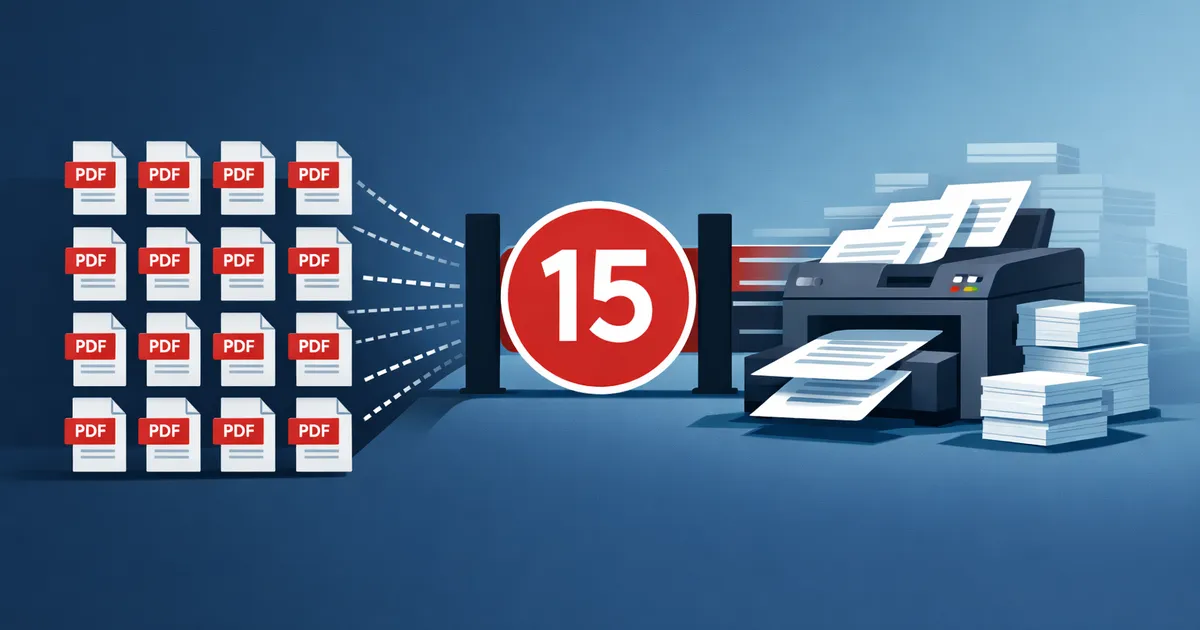
عندما تتوقف الطباعة بالنقر بزر الماوس الأيمن عن تغيير الحجم، قم بدمج الحزمة أولاً
طباعة PDF واحدة أمر سهل. طباعة مجلد PDFs هو المكان الذي يصبح فيه سير العمل هشًا: تفتح نوافذ منفصلة، وتسرق مربعات الحوار التركيز، وتصل الملفات إلى الطابعة في تسلسل مربك، ويمكن أن تؤدي مطالبة واحدة إلى إيقاف المهمة بأكملها مؤقتًا. غالبًا ما يكون الحل العملي هو إنشاء حزمة طباعة واحدة أولاً، ثم طباعة تلك الحزمة بعد المراجعة.
استخدم هذه الأدوات الآن
اضغط الزر للانتقال مباشرة إلى صفحة الأداة المناسبة.
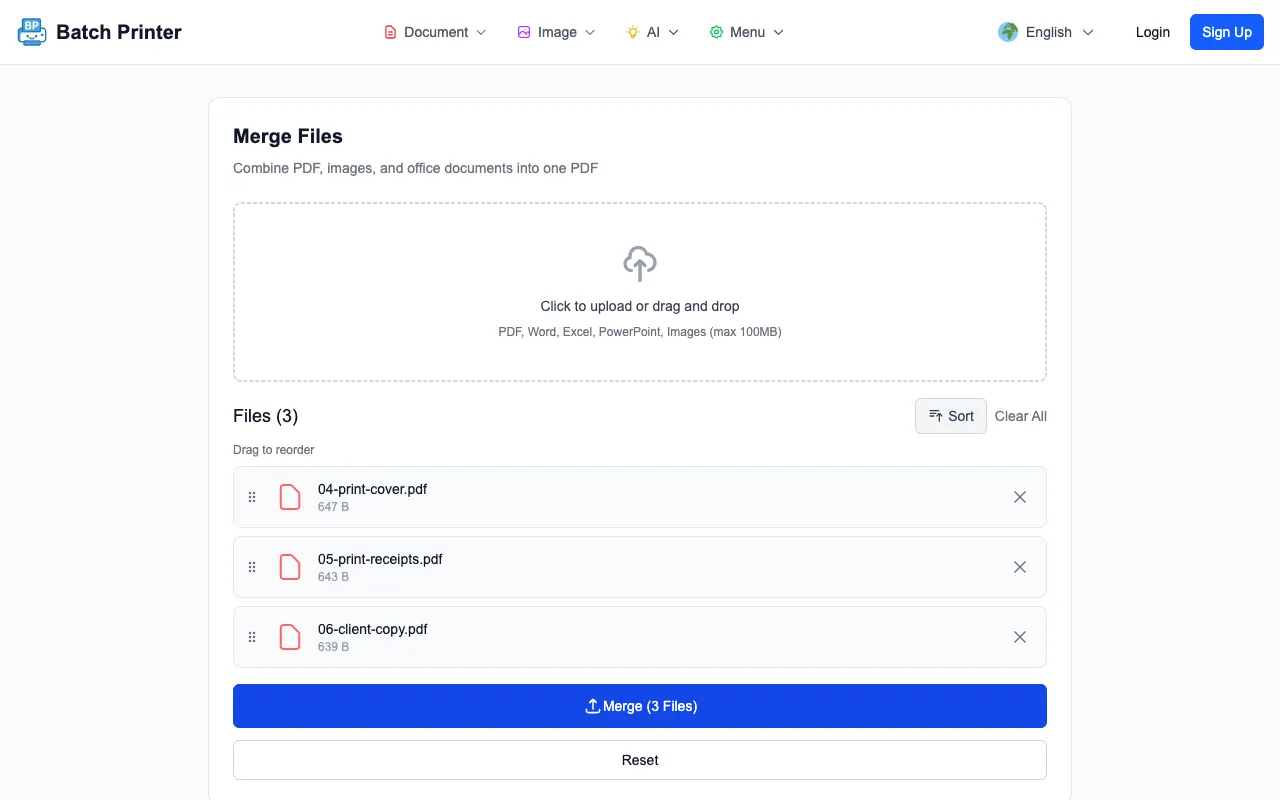
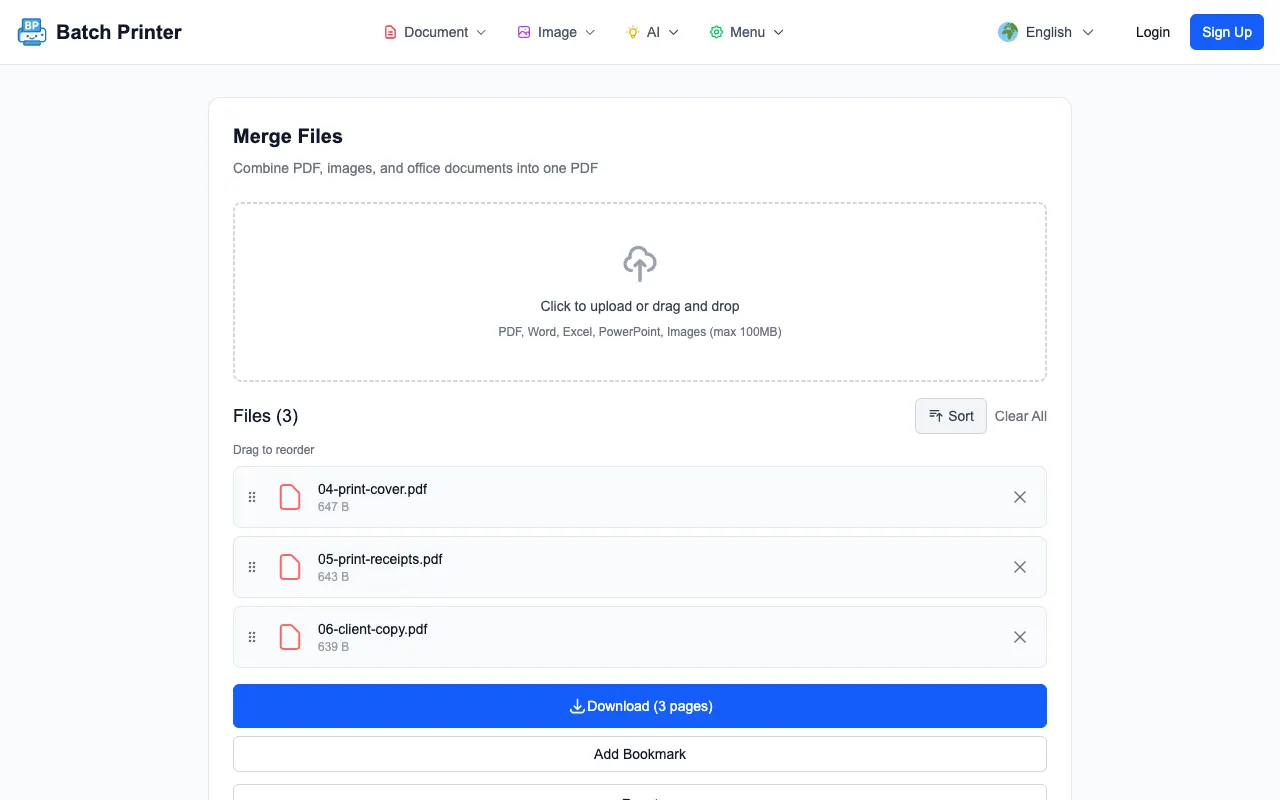
لقد اختبرت إعداد الدمج ثم الطباعة على صفحة الدمج المباشرة Batch Printer مع ثلاثة ملفات PDF معقمة: الغلاف، وحزمة الإيصالات، ونسخة العميل. أظهرت الأداة الثلاثة في قائمة الانتظار، ودمجتهم في نتيجة من ثلاث صفحات، وأعطتني PDF واحدة جاهزة للتنزيل والتي يمكن فتحها في مربع حوار طباعة عادي.
المشكلة التي أراها في مهام طباعة الملفات المتعددة
تكلفة الطباعة لمرة واحدة هي في الغالب الاهتمام. تفتح ملفًا، وتؤكد الطابعة، وتنتظر التطبيق التالي، ثم تكرر الأمر. عندما يتعلق الأمر بالعديد من الملفات، يصبح من السهل مقاطعة سير العمل. يمكن أن يؤدي تحذير الطابعة أو تحديث التطبيق الافتراضي أو الملف الذي يتم فتحه ببطء إلى عدم التأكد من المستندات التي تم إدخالها بالفعل في قائمة الانتظار.
تعمل حزمة الطباعة المدمجة على تغيير هذا النمط. بدلاً من مطالبة نظام التشغيل بتنسيق إجراءات طباعة منفصلة، يمكنك إنشاء PDF واحد بالترتيب المقصود. ثم يتلقى مربع حوار الطباعة ملفًا واحدًا. وهذا لا يجعل الطابعة أسرع، ولكنه يجعل التحقق من سير العمل البشري أسهل.
سير العمل الذي تم اختباره: تحويل عدة PDF إلى حزمة طباعة واحدة
في صفحة دمج الإنتاج، قمت بتحديد ملفات الطباعة الثلاثة المعقمة. عرضت قائمة الانتظار كل اسم ملف، مما سمح لي بتأكيد ترتيب الطباعة قبل المعالجة. في وظيفة مكتبية حقيقية، هذا هو المكان الذي أتحقق فيه من تجميع أوراق الغلاف والفواتير والإيصالات والمستندات الداعمة بالتسلسل الذي يتوقعه المستلم.
- اجمع PDFs التي تنتمي إلى نفس الحزمة المطبوعة.
- قم بتسميتها بحيث يكون الترتيب المقصود قابلاً للقراءة في قائمة الانتظار.
- قم بتحميل الملفات إلى أداة الدمج وتحقق من قائمة الانتظار من أعلى إلى أسفل.
- يتم الدمج فقط بعد أن تتطابق قائمة الانتظار مع ترتيب الطباعة.
- قم بتنزيل ملف PDF المدمج، وافتحه، ثم اطبع من هذا الملف الذي تمت مراجعته.
التحقق من النتيجة قبل فتح مربع حوار الطباعة
بعد المعالجة، أظهرت شاشة النتيجة PDF جاهزة للتنزيل بثلاث صفحات. كان هذا هو الناتج المتوقع لمجموعة الاختبار. قبل الطباعة، أود أن أفتح PDF وأتحقق من الصفحة الأولى، والانتقال بين المستندات، والصفحة الأخيرة. يؤدي هذا إلى اكتشاف الأخطاء البشرية التي لا تستطيع الطابعات اكتشافها.
يحل هذا الفحص المباشر محل العادة القديمة المتمثلة في تقدير تكلفة أعمال الطباعة بإحصائيات خارجية غير مدعومة. المشكلة التي تمت ملاحظتها بسيطة بما فيه الكفاية: عندما تتم طباعة العديد من الملفات بشكل منفصل، يتعين على المشغل مراقبة مربعات الحوار وترتيب الملفات. عندما يتم دمج الملفات أولاً، يقوم المشغل بمراجعة حزمة واحدة وطباعة ملف واحد.
ماذا يحدث عند طباعة العديد من الملفات واحدًا تلو الآخر
في العمل المكتبي اليومي، تؤدي الطباعة واحدة تلو الأخرى إلى خلق حالة من عدم اليقين. قد لا تعرف ما إذا كان الملف الثالث قد تمت طباعته قبل الثاني، أو ما إذا كان المشاهد قد توقف مؤقتًا عند ظهور تحذير، أو ما إذا كان الملف قد تم فتحه في تطبيق غير متوقع. هذه المشاكل ليست إحصائيات ورقية أو حبرية؛ إنها مقاطعات لسير العمل يمكنك رؤيتها أثناء القيام بالمهمة.
- تحتاج الحزمة إلى ترتيب قراءة مستقر.
- يتشارك عدة أشخاص نفس الطابعة ويمكن أن تتداخل المهام.
- أنت بحاجة إلى نسخة أرشيفية واحدة تطابق المجموعة المطبوعة.
- تأتي الملفات من مجلدات مختلفة أو اصطلاحات التسمية.
- تريد مراجعة الحزمة مرة واحدة قبل استخدام الورق.
تحتاج التنسيقات والمستندات المكتبية المختلطة إلى عناية إضافية
إذا كانت الحزمة تتضمن ملفات Word أو جدول بيانات أو شرائح أو صور، فاختبر مسار التحويل قبل الاعتماد عليها لإجراء عملية طباعة عاجلة. يعد دمج PDF فقط أمرًا مباشرًا في المتصفح. يمكن أن يتضمن تحويل Office خطوة تحويل من جانب الخادم وقد يكون له متطلبات حساب أو شبكة مختلفة. بالنسبة للأعمال الحساسة، قم بتحويل ومراجعة المصادر التي لا تنتمي إلى PDF قبل الدمج النهائي.
تحتاج الصور أيضًا إلى مراجعة مرئية. قد تصبح الصورة الممسوحة ضوئيًا صفحة PDF بهامش مختلف عن المستندات المصدرة. إذا كان تخطيط الورق المتسق مهمًا، فقم بتدوير المصدر أو قصه أو إعادة تصديره قبل إنشاء حزمة الطباعة النهائية.
عندما لا يكون الدمج ثم الطباعة كافيًا
لا تقم بالدمج أولاً عندما يحتاج كل ملف إلى درج طابعة أو حجم ورق أو إعداد لون أو ختم موافقة مختلف. تعتبر الحزمة الواحدة ممتازة لمهمة طباعة واحدة متواصلة، ولكنها تكون أقل فائدة عندما يحتاج كل ملف إلى إعدادات الطباعة الخاصة به. في هذه الحالة، قم بتجميع الملفات حسب إعداد الطباعة، وليس حسب المجلد.
الأسئلة الشائعة حول الطباعة المجمعة
هل يؤدي الدمج إلى إرسال الملفات إلى الطابعة تلقائيًا؟ لا. قام سير العمل الذي تم اختباره بإنشاء PDF أولاً. لا تزال تفتح PDF وتستخدم مربع حوار الطباعة العادي.
لماذا لا تطبع كل ملف مباشرة من المجلد؟ قد يكون من الصعب الإشراف على طباعة المجلدات المباشرة عندما يتعلق الأمر بالعديد من الملفات. تمنحك الحزمة المدمجة ملفًا واحدًا للمراجعة وإجراء طباعة واحدًا للبدء.
هل يجب أن أحتفظ بالنسخ الأصلية المنفصلة؟ نعم. احتفظ بالملفات المصدر حتى يتم فحص الحزمة المطبوعة وPDF التي تم تنزيلها.
استخدم هذه الأدوات الآن
اضغط الزر للانتقال مباشرة إلى صفحة الأداة المناسبة.