
دمج الملفات في PDF واحد: Word وExcel والصور والمسح الضوئي

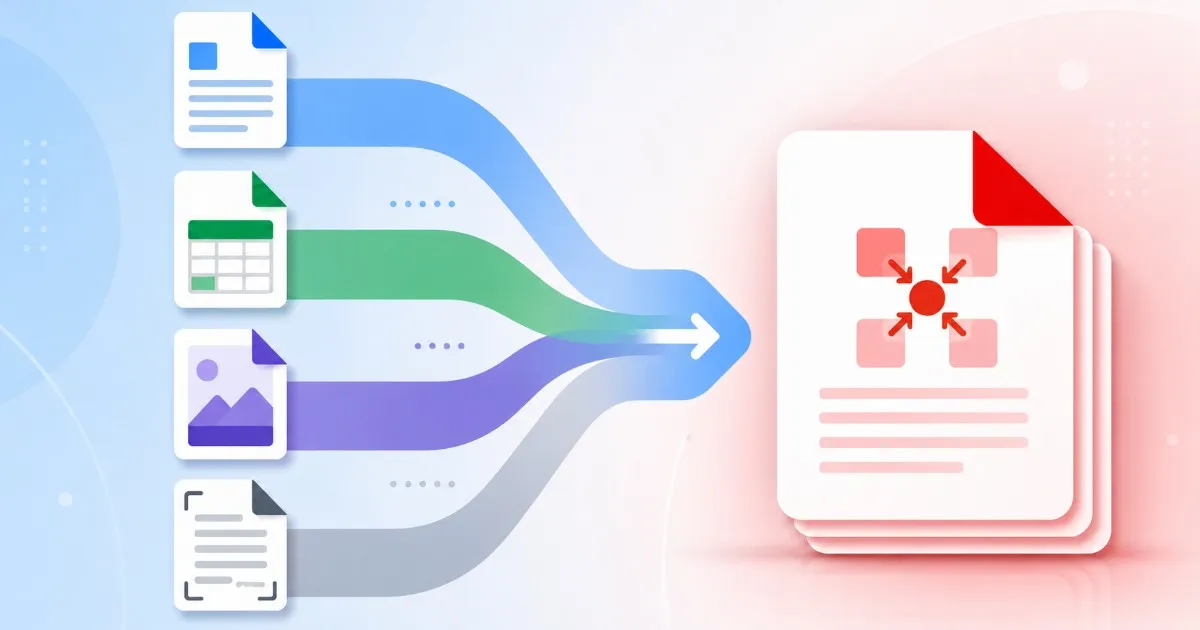
حوّل كومة ملفات مختلطة إلى PDF واحد نظيف
المستندات التي يجب إرسالها كملف PDF واحد تبدأ غالباً مبعثرة: مسودة Word هنا، جدول أرقام هناك، صورتان من الهاتف لصفحة موقّعة، وملف PDF أرسله أحدهم بالبريد. دمج الملفات في PDF واحد لا ينبغي أن يعني فتح أربعة تطبيقات مختلفة أولاً.
استخدم هذه الأدوات الآن
اضغط الزر للانتقال مباشرة إلى صفحة الأداة المناسبة.
أداة merge في Batch Printer صُممت تحديداً لهذا المزيج. أداة الرفع على /tools/pdf/merge تقبل تسعة تنسيقات دفعة واحدة — PDF، وWord (.doc/.docx)، وExcel (.xls/.xlsx)، وPowerPoint (.ppt/.pptx)، وHWP الكوري، وصور JPG وPNG وGIF وWebP — فتدخل الكومة كلها معاً بدل تبويب تحويل واحد في كل مرة.
أداة رفع واحدة، وليست PDF فقط
معظم أدوات الدمج تقبل PDF فقط، فيفرض ملف Word التفافاً: حوّله في مكان آخر، نزّل النتيجة، ثم عُد لرفعه من جديد. هذه الأداة تتخطى تلك الدورة. أفلِت مسودة Word وورقة Excel وصور JPG وملف PDF في النافذة نفسها فتحدد ما يحتاجه كل ملف.
- ملفات PDF التي صارت نهائية بالفعل
- مستندات Word وPowerPoint التي ما زالت تحتاج محرك تخطيط
- أوراق Excel أو CSV، مع خيار الملاءمة للعرض للجداول العريضة
- صور JPG وPNG وGIF وWebP لصفحات ممسوحة أو موقّعة
- ملفات مكتب HWP وHWPX الكورية
ماذا يحدث لملفات Word وExcel
الصور وملفات PDF الموجودة تُجمَّع مباشرة في متصفحك عبر pdf-lib، لذلك تنتهي بسرعة. ملفات Office تسلك مساراً مختلفاً: فهي تحتاج محرك تخطيط كاملاً، فتُحوَّل على الخادم أولاً ثم تُدمَج في مكانها. هذه الخطوة على الخادم هي سبب مطالبة ملفات Word وExcel وPowerPoint بتسجيل الدخول — إذ يجري التحويل ضمن حسابك لا بشكل مجهول.
- PDF والصور: تُدمَج في المتصفح، مع خادم احتياطي إذا كان ملف عنيداً
- ملفات Office وHWP: تُحوَّل على الخادم ثم تُضاف في موضعها
- الأوراق العريضة: اختر الملاءمة للعرض حتى لا تُقتَص الأعمدة
- مستندات الوون والين: عمليات الدمج الكورية واليابانية تضيف خيار العملة
- على الهاتف: تعمل المهمة كلها على الخادم لأجل الاستقرار
رتّب مرة ويبقى الترتيب
الترتيب الذي تحدده في قائمة الملفات هو ترتيب PDF النهائي — حتى مع اختلاط الأنواع. خلف الكواليس تجمع الأداة ملفات PDF والصور المتجاورة في مسار واحد وكل ملف Office في مساره الخاص، ثم تعيد تجميع كل قطعة بترتيبك الأصلي. أعِد التسمية ببادئات رقمية فيصبح الترتيب واضحاً بنظرة واحدة.
- 01-cover.jpg — صورة الغلاف الموقّع تصبح الصفحة الأولى
- 02-proposal.docx — يُحوَّل متن Word ويوضع ثانياً
- 03-budget.xlsx — تتبعه الورقة، ملائمة لعرض الصفحة
- 04-contract.pdf — يُنهي PDF الموجود الحزمة دون تغيير
- الملف المُنزَّل merged.pdf يُقرأ بهذا الترتيب تماماً
اعرف الحدود قبل أن تبدأ
أرقام قليلة تجعل العملية متوقَّعة. تقبل أداة الرفع حتى 20 ملفاً دفعة واحدة، وتحتاج ملفين على الأقل قبل أن يعمل زر الدمج. عند تسجيل الخروج يصل الرفع المجمَّع إلى 100 ميغابايت؛ وبتسجيل الدخول يرتفع السقف إلى 1 غيغابايت، وهو ما يهم عند وجود صور ممسوحة. معرفة ذلك مسبقاً توفّر محاولة ثانية.
- ملفان كحد أدنى، وعشرون كحد أقصى لكل دمج
- 100 ميغابايت إجمالاً للضيوف، و1 غيغابايت بعد تسجيل الدخول
- تسجيل الدخول مطلوب أيضاً لتحويل Word وExcel وPowerPoint
- الصور الكبيرة تُضغَط قبل الدمج ليبقى حجم الملف معقولاً
- تعرض صفحة النتيجة عدد الصفحات النهائي للتحقق
متى يكون التحويل أولاً هو الخيار الأفضل
إفلات كل شيء في أداة الدمج هو أسرع طريق، لكنه ليس الأصح دائماً. إذا احتجت إلى فحص كل تحويل Office بعينك — سيرة ذاتية بتخطيط هش، أو ورقة بعشرات علامات التبويب — فحوّل تلك الملفات وحدها على /tools/pdf-converter أولاً، وافحص كل نتيجة، ثم أدخِل ملفات PDF الجاهزة إلى الدمج. استخدم الدمج المباشر للسرعة؛ وحوّل أولاً حين يجب أن تبدو صفحة واحدة مثالية حقاً.
استخدم هذه الأدوات الآن
اضغط الزر للانتقال مباشرة إلى صفحة الأداة المناسبة.