
كيف تدمج نماذج PDF دون أن تفقد إجاباتك

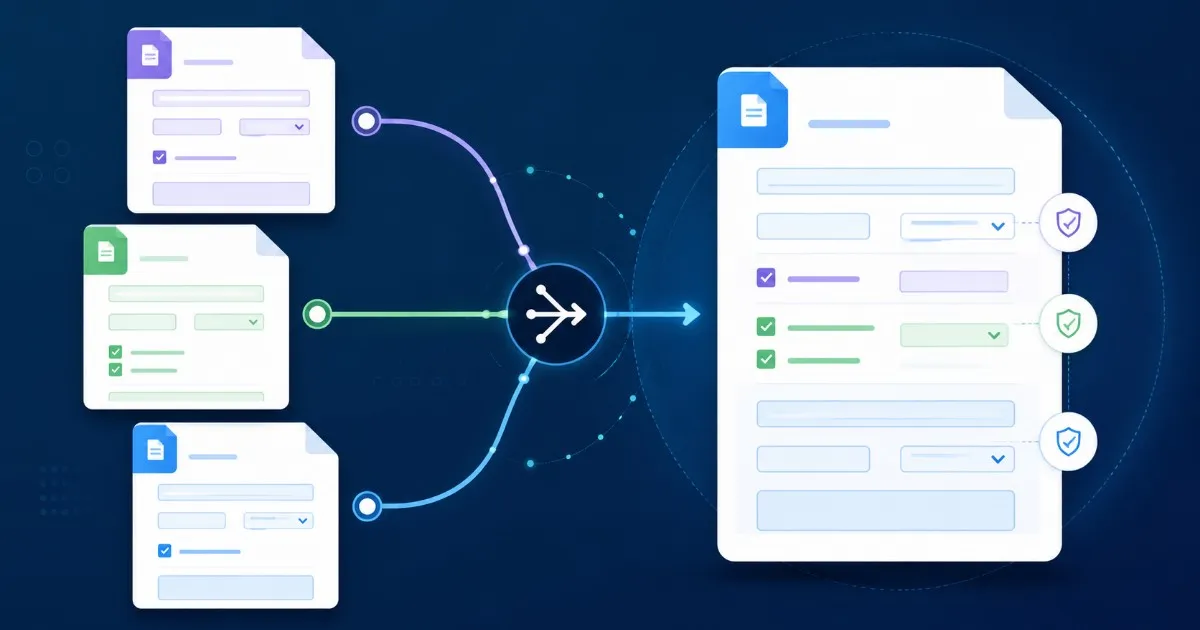
ادمج نماذج PDF دون أن تتحوّل الحقول المعبّأة إلى مربعات فارغة
دمج ملفات PDF العادية أمر بسيط للغاية: تدخل الصفحات ويخرج ملف واحد. النماذج القابلة للتعبئة ليست كذلك. في اللحظة التي تدمج فيها نموذجَين — طلب مُوقَّع مع ورقة موافقته، أو ثلاث وثائق تهيئة، أو مجموعة مطالبات مصاريف — فأنت لا تكدّس صفحات فحسب، بل تكدّس طبقتَين تفاعليتَين مخفيتَين لم تُصمَّما أصلًا للتعايش في ملف واحد. افعل ذلك دون تفكير وقد يبدو الملف المدمج مكتملًا على الشاشة بينما يفقد بصمت كل ما كان يجعل النماذج قابلة للتعبئة.
استخدم هذه الأدوات الآن
اضغط الزر للانتقال مباشرة إلى صفحة الأداة المناسبة.
لتوثيق ما يحدث فعلًا بدلًا من التخمين، أنشأتُ نموذجَي PDF قابلَين للتعبئة ودمجتهما عبر محرك المتصفح نفسه الذي تستخدمه أداة الدمج لدينا (نسخ الصفحات بمكتبة pdf-lib). يُبلغ هذا المقال عمّا احتواه الملف المدمج فعليًا — عدد الصفحات، والحقول الباقية، والقيم التي ظلّت مرئية — وليس نظرية عامة عن السلوك المفترض لملفات PDF.
ملف PDF القابل للتعبئة هو في الحقيقة وثيقتان في واحدة
افتح ملف PDF قابلًا للتعبئة وستكون تنظر إلى طبقتَين في آنٍ واحد. الأولى هي الصفحة المرئية: الخطوط والتسميات والمربعات وأي نص مكتوب مسبقًا. الثانية غير مرئية — قاموس نماذج تفاعلي يُسمّيه معيار PDF بـ AcroForm. يُخزّن كل حقل ككائن مُسمًّى: full_name، date، signature. عندما تنقر على مربع وتكتب، فأنت تُحرّر ذلك الحقل المُسمّى، ويحتفظ قاموس النماذج بالقيمة مرتبطة بالاسم.
هذه التسمية بالذات هي الجزء الذي يتعقّد أثناء الدمج. لا يمكن لحقلَين البقاء مستقلَّين إلا إذا كان لكلٍّ منهما اسم مؤهَّل كامل مميّز. يمكن لنموذجَين منفصلَين أن يحتوي كلٌّ منهما على حقل باسم signature دون أي مشكلة على حدة — لكن ادمجهما وسيتشارك الحقلان الاسم ذاته، فيتعيّن على أداة مدركة للنماذج إما إعادة تسمية أحدهما أو تركهما يتحكّمان في القيمة نفسها. أداة الدمج لدينا لا تفعل أيًّا من ذلك: كما يُظهر الاختبار أدناه، نسخ الصفحات في المتصفح لا يُعيد بناء النموذج المدمج أصلًا.
ما الذي حدث فعلًا عندما دمجتُ نموذجَين معبّأَين
إليك الاختبار. كان النموذج A طلبًا قصيرًا بثلاثة حقول — full_name وdate وsignature — مملوءًا باسم وتاريخ. وكان النموذج B ورقة موافقة أعادت استخدام أسماء الحقول الثلاثة نفسها وأضافت حقلًا خاصًا بها هو manager_approval. كلاهما كان ملف PDF قابلًا للتعبئة حقيقيًا وليس مطبوعة مسطّحة. دمجتهما بالترتيب، A ثم B، وفحصتُ الملف الناتج.
- الصفحات: 2 — اندمجت كلتا الصفحتَين بالترتيب الصحيح دون حذف أو إعادة ترتيب.
- حقول النماذج التفاعلية: 0 — اختفى كل حقل قابل للتحرير. لم يعرض الملف المدمج أي حقول قابلة للتعبئة على الإطلاق.
- القيم المرئية: بقيت — في هذا الاختبار ظلّ الاسم والتاريخ المعبّآن يظهران في مكانهما تمامًا، بفضل تدفق المظهر (appearance stream) المحفوظ لكل عنصر واجهة. إذا كانت مظاهر نموذج ما مفقودة أو قديمة، تحقّق من الملف المدمج بصريًا.
- قاموس النماذج: لم يُعَد بناؤه — لم يكن في الملف المدمج AcroForm فعّال، فلم يكن بالإمكان النقر على أي شيء فيه أو الانتقال إليه بالتاب أو تحريره.
- تعارض الأسماء: لم يُحَلّ أبدًا — لأن الطبقة التفاعلية أُزيلت بالكامل، لم يكن هناك داعٍ للتوفيق بين حقلَي signature المتعارضَين. أصبح كلاهما ببساطة نصًا ثابتًا غير قابل للتحرير.
النتيجة الجوهرية سهلة التجاهل لأن الملف يبدو سليمًا تمامًا. على الشاشة، كلا النموذجَين المكتملَين موجودان بقيمهما. لكن التفاعلية اختفت. إذا كانت تلك النماذج مكتملة أصلًا وكنت تحتاج فقط ملف PDF مرتّبًا لحفظه أو إرساله بالبريد، فهذه النتيجة هي بالضبط ما تريد. أما إذا كنت تأمل أن تبقى الوثيقة المدمجة قابلة للتحرير — لتعبئتها لاحقًا أو لتمكين زميل من إكمال قسمه — فالدمج سلب تلك القدرة بصمت.
الفرق الذي يحسم كل شيء: مكتمل أم لا يزال بحاجة إلى تعبئة
اسأل سؤالًا واحدًا قبل دمج أي شيء: هل يحتاج الملف النهائي إلى تعبئة بعد؟ إذا كان كل نموذج مكتملًا بالفعل — مُوقَّعًا ومؤرَّخًا ومنتهيًا — فالدمج هو الخطوة الصحيحة، وفقدان الطبقة التفاعلية ميزة وليس عيبًا. الملف المدمج لن يكون قابلًا للتحرير كنموذج في العارضات العادية، وهذا عادةً ما تريده للسجل المكتمل؛ إذا كنت تحتاج فعلًا إلى التحكم في الوصول فأضف حماية بكلمة مرور بدلًا من الاعتماد على الدمج. هذا يشمل معظم الحالات الواقعية: طلبات مُقدَّمة، اتفاقيات مُوقَّعة، مطالبات مصاريف مكتملة، استبيانات مُعادة.
إذا كان أي نموذج لا يزال يحتاج إلى إدخال بعد الدمج — قالب ترسله للآخرين، أو نموذج متعدد الأطراف يُكمل فيه كل شخص قسمه — فالدمج البسيط لن يُعطيك ما تريد. سيعرض الملف المدمج المربعات الفارغة لكن لن يستطيع أحد الكتابة فيها. لتلك الحالة تحتاج نهجًا مختلفًا يشرحه القسمان التاليان بصراحة.
للنماذج المكتملة، الدمج يقفلها لك
ثمة اختصار مفيد مختبئ في نتيجة الاختبار. بما أن دمج المتصفح يُزيل النموذج التفاعلي، فإن نماذجك المكتملة تخرج وكأنها نسخة مسطّحة للعرض اليومي — القيم المعبّأة تظلّ ظاهرة بفضل تدفقات المظهر (appearance streams) المتبقية، لكن المربعات القابلة للتحرير لم تعد تعمل. لا تحتاج إلى خطوة تسطيح منفصلة أو أداة خاصة. القاعدة الوحيدة المهمة هي التوقيت: أكمل كل حقل قبل الدمج، لأنك بعد دمج النماذج لن تستطيع تحريرها.
- أكمل كل حقل أولًا. الدمج يُثبّت القيم في مكانها، لذا عبّئ كل نموذج وراجعه قبل جمعها معًا.
- تأكّد أن القيم مرئية وليست مُدخَلة فقط. افتح كل نموذج واقرأ النص المعبّأ على الصفحة — تلك الطبقة المرئية هي ما ينتقل إلى الملف المدمج.
- ادمج بالترتيب الذي يتوقعه القارئ: الطلب قبل الموافقة، الغلاف قبل الملحق، أقدم مطالبة إلى أحدثها.
- افتح الملف المدمج وافحص نقاط الالتقاء. انظر إلى الصفحة الأولى، والوصلة بين النماذج، والصفحة الأخيرة، وتأكّد أن كل قيمة معبّأة وصلت.
- احتفظ بالملفات الأصلية القابلة للتعبئة. أبقِ النسخ الأصلية القابلة للتحرير حتى يُقبَل الملف النهائي، حتى تتمكن من إعادة إصدار نموذج واحد أو تصحيحه دون إعادة بناء المجموعة كلها.
عندما تحتاج حقًا نموذجًا مدمجًا واحدًا يبقى قابلًا للتعبئة
أحيانًا تحتاج العكس: عدة نماذج مُدمجة في وثيقة واحدة يستطيع آخرون إكمالها. هذه هي الحالة الصعبة فعلًا، ومن الأمانة القول إن أدوات الدمج المستندة إلى المتصفح — بما فيها أداتنا — لا تفعل ذلك. الحفاظ على الحقول الحيّة عبر الدمج يعني إعادة بناء قاموس النماذج المدمج وإعادة تسمية كل حقل متعارض، بحيث يصبح حقلا signature مثلًا signature_applicant وsignature_manager ويبقى كلٌّ منهما قابلًا للتحرير بشكل مستقل. تلك الجراحة على مستوى الحقول تحتاج إلى تحرير مكتبي مدرك للنماذج — كأدوات النماذج في Acrobat Pro — أو شيفرة برمجية تُعيد بناء الحقول وتسميتها صراحةً. إجراء دمج ملفات بسيط لن يفعل ذلك بشكل موثوق.
إذا لم تكن تملك تلك الأدوات، فلا يزال لديك خياران نظيفان. أبقِ النماذج منفصلة وأرسلها كمجموعة ليبقى كلٌّ منها قابلًا للتحرير بالكامل. أو اجمع الإجابات أولًا ثم ادمج النسخ المكتملة المُوقَّعة فقط — مما يُعيدك إلى الحالة البسيطة الموثوقة أعلاه. كلا الخيارَين أفضل من إرسال ملف مدمج تبدو حقوله قابلة للتحرير في الصورة المصغرة لكنها لا تقبل أي إدخال عند فتحه فعليًا.
تعارض أسماء الحقول: الفخ المختبئ في النماذج البسيطة
حتى الأدوات التي تبذل جهدًا كبيرًا للحفاظ على حقول النماذج تتعثّر عند التسمية. لأن حقلَين مستقلَّين يحتاجان أسماء مؤهَّلة كاملة مميّزة، فإن نموذجَين يستخدمان كلاهما signature أو name أو date لا يستطيعان الاحتفاظ بكلا النسختَين قابلتَين للتحرير بشكل مستقل ما لم تُعِد أداة مدركة للنماذج تسمية أحدهما أو تجعلهما يتشاركان قيمة أساسية واحدة عمدًا. عندما تدمج أداةٌ طبقات النماذج دون إعادة تسمية، يمكن أن ينهار الحقلان في واحد: اكتب في مربع signature المدمج في الصفحة الأولى وقد يظهر النص نفسه في الصفحة الثانية، لأن كلا المربعَين يشيران الآن إلى حقل أساسي واحد. إذا سبق أن عبّأتَ حقلًا ورأيتَ حقلًا آخر يمتلئ تلقائيًا، فقد قابلتَ تعارض أسماء. هذا سبب إضافي لأن سير عمل النماذج المكتملة أولًا موثوق جدًا — النص الثابت غير القابل للتحرير لا يمكن أن يتعارض مع أي شيء.
أين تُعالَج نماذجك، ولماذا يهمّ ذلك هنا
تحمل النماذج بعض أكثر البيانات حساسية التي يتعامل معها الناس — الأسماء الكاملة وعناوين المنازل والرواتب والتوقيعات وأرقام الهوية الوطنية. أداة الدمج لدينا تعمل في متصفحك: تُقرأ الملفات وتُدمج وتُحفظ على جهازك، ويُنتَج ملف PDF النهائي محليًا بدلًا من رفعه إلى خادم للمعالجة. بالنسبة لحزم النماذج تحديدًا، هذه الخاصية تستحق التحقق في أي أداة تستخدمها وليس فقط أداتنا. يمكنك التحقق بنفسك: افتح أدوات المطور في متصفحك، وراقب لوحة الشبكة أثناء الدمج، وتحقق مما إذا كانت الوثيقة نفسها تُرسَل إلى أي مكان.
قائمة تحقق سريعة قبل دمج أي نماذج PDF
- هل كل نموذج مكتمل؟ عبّئ وراجع أولًا — لا يمكنك تحرير الحقول بعد الدمج.
- هل تحتاج أن يبقى الناتج قابلًا للتعبئة؟ إذا نعم، أبقِ النماذج منفصلة أو استخدم برنامج نماذج مكتبيًا؛ دمج المتصفح سيقفلها.
- هل تتشارك أي نماذج أسماء حقول؟ توقّع سقوط الطبقة التفاعلية وتحقّق من القيم المرئية بدلًا من الحقول.
- هل فحصتَ الملف المدمج؟ افتحه واقرأ الصفحة الأولى ونقطة الالتقاء بين النماذج والصفحة الأخيرة.
- هل الأصليات في أمان؟ احتفظ بالملفات الأصلية القابلة للتحرير حتى يُقبَل الملف النهائي.
الأسئلة الشائعة
هل ستختفي إجاباتي المكتوبة عند دمج نماذج معبّأة؟ الإجابات المرئية تبقى عادةً — تُنسخ مع الصفحة كمظاهر محفوظة، لذا يستحق الأمر فحصًا بصريًا سريعًا للملف الناتج. ما يختفي هو القدرة على تحريرها. في اختباري، ظلّ الاسم والتاريخ المكتوبان في النموذج A موجودَين في الصفحة بعد الدمج؛ لكنهما أصبحا نصًا ثابتًا لا يمكن النقر عليه.
هل يمكنني دمج نماذج فارغة ثم تعبئتها لاحقًا؟ ليس بشكل موثوق مع دمج المتصفح. الحقول التي كنت ستكتب فيها تُزال أثناء الدمج، فيعرض الملف المدمج المربعات لكنه لن يقبل إدخالًا. عبّئ النماذج أولًا ثم ادمجها.
نموذجان من نماذجي يحملان حقلًا بالاسم نفسه. هل هذه مشكلة؟ بالنسبة للدمج البسيط، لا — لأن الحقول التفاعلية تُزال فلا يحتاج التعارض إلى حلّ أصلًا. يصبح مشكلة فقط مع الأدوات التي تحاول إبقاء الحقول حيّة، حيث يمكن لحقول بالاسم نفسه أن تتحكم ببعضها.
هل هناك طريقة مجانية لدمج النماذج مع إبقائها قابلة للتحرير؟ إبقاء الحقول حيّة عبر الدمج يحتاج برنامجًا مكتبيًا مدركًا للنماذج أو مطوّرًا يستخدم مكتبة PDF. الأداة المجانية في المتصفح هي الخيار الصحيح عندما تكون النماذج مكتملة بالفعل، أو عندما تكون مستعدًا لإرسالها كمجموعة منفصلة لا تزال قابلة للتحرير.
هل تُرفع نماذجي إلى أي مكان؟ مع دمج المتصفح لدينا، يحدث الدمج على جهازك. يمكنك التحقق بمراقبة لوحة الشبكة في أدوات المطور بمتصفحك أثناء الدمج — يجب ألّا تُرسَل الوثيقة نفسها إلى أي خادم أبدًا.
كيف تمّ الاختبار: أنشأتُ نموذجَي PDF قابلَين للتعبئة بأسماء حقول متعارضة عمدًا (full_name وdate وsignature) إضافةً إلى حقل فريد (manager_approval)، وعبّأتُ عدة حقول منها، ودمجتهما عبر محرك نسخ الصفحات في المتصفح نفسه الذي تستخدمه أداة الدمج (نسخ صفحات pdf-lib) بدلًا من النقر على الواجهة الحيّة. ثم فحصتُ الملف المدمج: احتفظ بكلتا الصفحتَين، ولم يعرض أي حقول قابلة للتحرير، وظلّت القيم المعبّأة ظاهرة عبر تدفقات المظهر (appearance streams) المتبقية. آخر تحقق من النتائج في July 2026. قد يختلف السلوك بين عارضات PDF المختلفة ويمكن أن يتغيّر مع تحديث الأدوات، لذا افتح دائمًا ملفك المدمج وافحصه قبل الاعتماد عليه.
استخدم هذه الأدوات الآن
اضغط الزر للانتقال مباشرة إلى صفحة الأداة المناسبة.