
حوّل ملفات متعددة إلى PDF مجانًا دفعة واحدة

حوّل ملفات متعددة إلى PDF مجانًا — Word وصور وعروض في دفعة واحدة
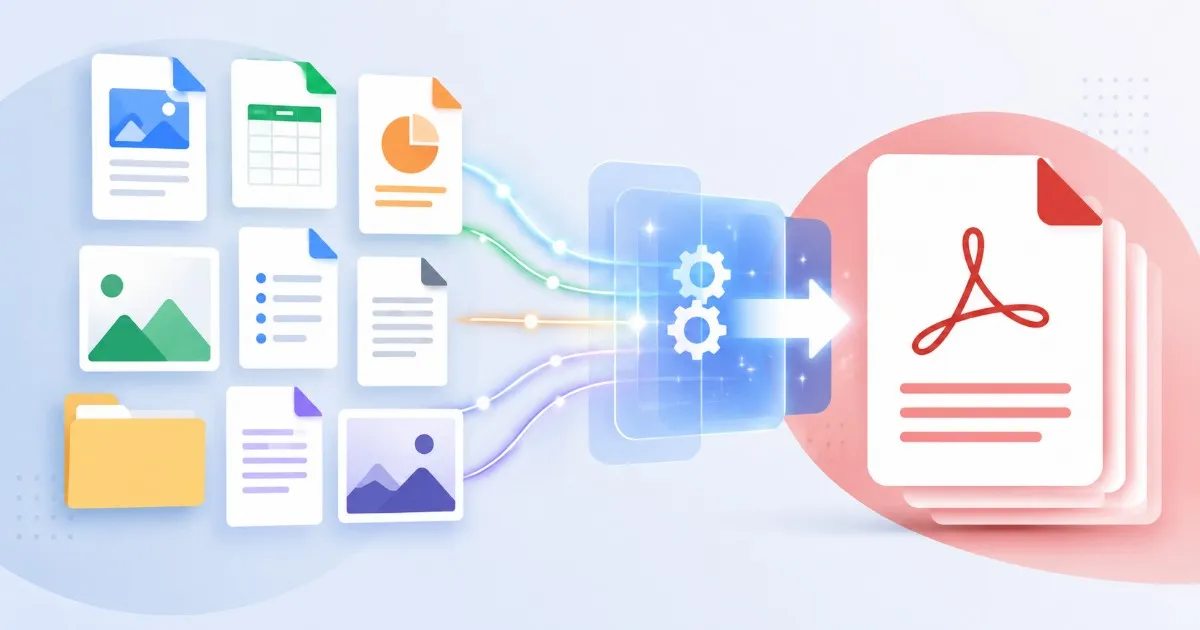
نادرًا ما يحتوي مجلد مشروع واحد على نوع ملف واحد فقط. هناك عرض مقترح في Word، وميزانية في Excel، وصفحة موقعة صوّرها أحدهم، وعرض تقديمي في PowerPoint. ثم يطلب العميل أو موظف المحكمة أو بوابة المشتريات كل شيء بصيغة PDF — وفجأة تجد نفسك تفتح كل ملف في تطبيقه، تبحث عن خيار التصدير، وتعيد تسمية النتائج واحدًا واحدًا. تحويل ملفات متعددة إلى PDF بهذه الطريقة قد يبتلع بعد الظهر كاملًا. أما كدفعة واحدة، فيستغرق دقائق.
استخدم هذه الأدوات الآن
اضغط الزر للانتقال مباشرة إلى صفحة الأداة المناسبة.
لماذا تنهار طريقة تحويل ملف واحد في كل مرة
تصدير مستند واحد إلى PDF سهل. المشكلة تكبر مع العدد وتنوع الصيغ. ما إن تتجاوز المجموعة خمسة ملفات أو صيغتين حتى يبدأ التحويل اليدوي بإنتاج نفس الأخطاء التي تجعل المستندات تُعاد إليك.
- كل صيغة تحتاج تطبيقًا مختلفًا — Word لملفات .docx، وعارض صور لـ JPG، وPowerPoint للشرائح — فتتنقل بين ثلاث نوافذ تصدير وثلاث مجموعات إعدادات
- تتبعثر الأسماء — "final.pdf" و"final(1).pdf" و"scan-export.pdf" — ولا يعرف المستلم أي PDF يطابق أي أصل
- دائمًا يُنسى ملف واحد، ولا تكتشف ذلك إلا بعد انتهاء موعد التسليم
- يتغير التخطيط بصمت — تُستبدل الخطوط وتتحرك الهوامش — ولا يراجع أحد كل صفحة عند التصدير على عجل
- إذا كانت الجهة تريد ملف PDF واحدًا مدمجًا، فما زالت أمامك مهمة ثانية بعد كل التحويل
طريقة الدفعة: حوّل كل شيء في مرة واحدة
محول الملفات المتعددة إلى PDF يتعامل مع المجموعة كعملية واحدة. تضع فيه الخليط — مستندات وجداول وشرائح وصور — ويعيد لك ملفات PDF من دون فتح أي تطبيق مصدر. هذا هو سير العمل كاملًا.
- الخطوة 1: اجمع كل ملف يحتاج إلى تحويل في مجلد واحد — Word وExcel وPowerPoint وJPG وPNG. رؤية المجموعة كاملة في مكان واحد تساعدك على اكتشاف الملف المنسي.
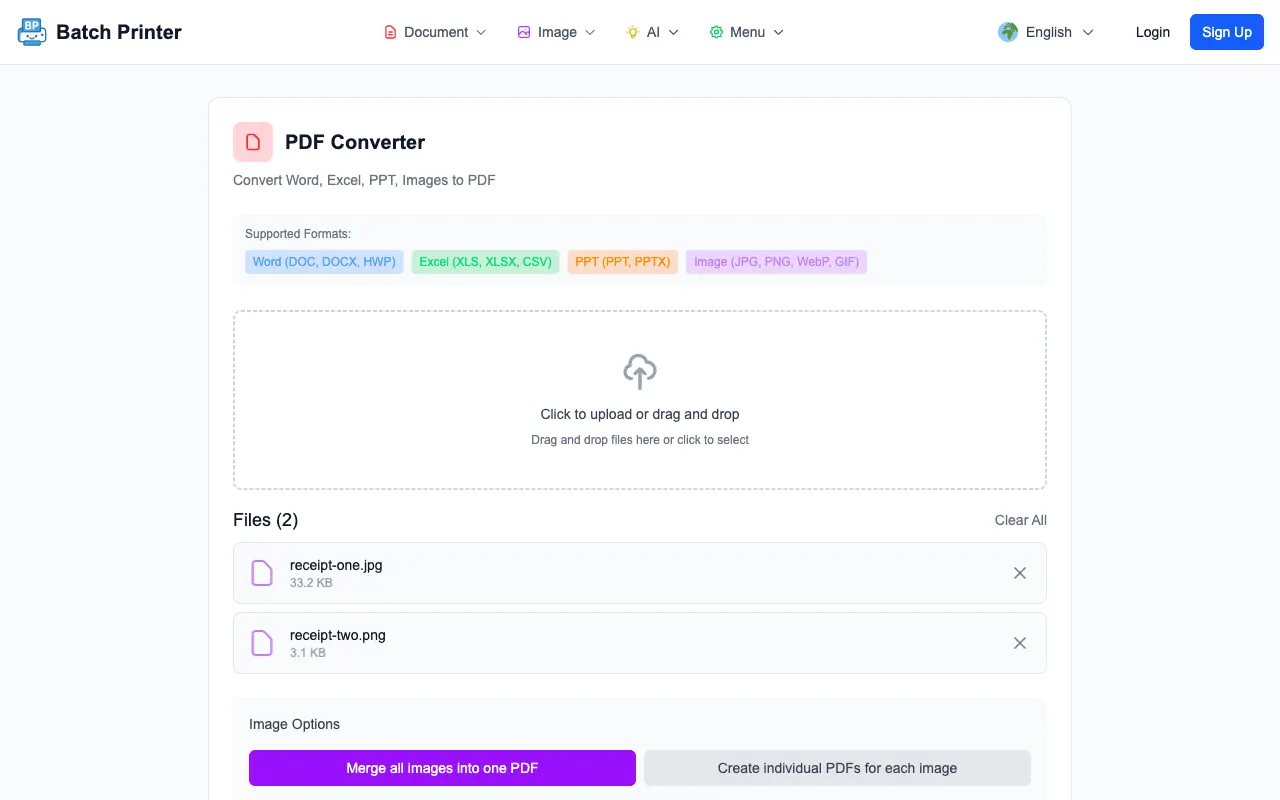
- الخطوة 2: افتح محول PDF وضع مستندات Office فيه. يتحول كل ملف إلى PDF مستقل مع الحفاظ على التخطيط والخطوط وفواصل الصفحات.
- الخطوة 3: للصور، استخدم أداة الدمج — ضع ملفات JPG وPNG معًا، فتصبح كل صورة صفحة PDF بالترتيب الذي تحدده.
- الخطوة 4: نزّل ملفات PDF الناتجة وسمّ كل ملف باسم يطابق الأصل، بحيث يصبح "Q3-proposal.docx" هو "Q3-proposal.pdf" — لا "output(2).pdf".
- الخطوة 5: افتح كل نتيجة وراجع الصفحة الأولى والأخيرة بسرعة. أخطاء التحويل تظهر غالبًا عند الأطراف: تذييلات مقطوعة، جداول منزاحة، أو صفحات أخيرة مفقودة.
تحتاج PDF واحدًا مدمجًا؟ حوّل أولًا، ثم ادمج
في نصف الحالات، تعني عبارة "حوّل هذه الملفات إلى PDF" في الحقيقة "أرسل لي ملف PDF واحدًا". البوابات التي تقبل مرفقًا واحدًا، والمراجعون الذين لا يريدون فتح سبعة ملفات، والطابعات التي تريد مهمة طباعة واحدة — كلها تحتاج الملفات المحوّلة مخيطة معًا. الترتيب الموثوق: حوّل كل ملف إلى PDF أولًا، ثم ادمج ملفات PDF. الأدوات التي تعد بفعل كل شيء في خطوة غامضة واحدة هي غالبًا المكان الذي يضيع فيه ترتيب الصفحات.
- حوّل كل الملفات غير PDF أولًا، حتى يدخل كل شيء إلى الدمج بصيغته النهائية
- ضع ملفات PDF المحوّلة في أداة الدمج مع أي ملفات كانت PDF أصلًا
- اسحب المصغرات إلى ترتيب القراءة — خطاب التغطية أولًا والملحق أخيرًا، لا حسب الأبجدية
- ادمج وافتح النتيجة: تأكد أن عدد الصفحات يساوي مجموع الأجزاء
- إذا كان الملف المدمج أكبر من حد الرفع، اضغط PDF النهائي مرة واحدة في النهاية — وليس كل جزء مسبقًا
أخطاء شائعة عند تحويل ملفات متعددة
- الخطأ: طباعة كل ملف إلى PDF من نافذة الطباعة. الحل: استخدم محولًا حقيقيًا — الطباعة إلى PDF تسطّح الروابط والإشارات وجودة النص القابل للتحديد.
- الخطأ: تحويل لقطات شاشة للمستندات بدل المستندات نفسها. الحل: ابدأ دائمًا من ملف المصدر؛ لقطة شاشة لصفحة Word تصبح PDF ضبابيًا وغير قابل للبحث.
- الخطأ: الثقة بالترتيب الأبجدي أثناء الدمج. الحل: أعد ترتيب المصغرات يدويًا — "Appendix.pdf" يأتي قبل "Cover-letter.pdf" أبجديًا.
- الخطأ: ضغط كل ملف قبل التحويل. الحل: حوّل بالجودة الكاملة، ادمج، ثم اضغط PDF النهائي مرة واحدة إذا كان الحجم يتطلب ذلك.
- الخطأ: الإرسال من دون عدّ. الحل: عدّ ملفات المصدر، وعدّ ملفات PDF الناتجة، وعدّ صفحات الملف المدمج — ثلاثة أرقام تكشف معظم حوادث الملفات الناقصة.
سير عمل واقعي: تقديم مناقصة تضم 12 ملفًا مختلطًا
شركة مقاولات صغيرة تتقدم لمناقصة بلدية. حزمة التقديم: عرض مقترح في Word، وجدولا ميزانية في Excel، وعرض قدرات في PowerPoint، وست شهادات موقع مصورة بصيغة JPG، وملفا تأمين PDF. تقبل البوابة ملف PDF واحدًا فقط تحت 20MB. سابقًا كان مدير المكتب يقضي معظم اليوم في تصدير كل ملف من تطبيقه، ثم يصارع أداة سطح مكتب لدمجها — ومع ذلك وصلت الحزمة وفيها شهادة مقلوبة في الصفحة 14.
في النسخة الدفعيّة: تمر ملفات Office عبر المحول في جلسة واحدة، وتدخل صور JPG الست إلى أداة الدمج معًا وتخرج كملف شهادات PDF واحد وكل صفحة في الاتجاه الصحيح، ثم تُدمج كل القطع — ملفات PDF المحوّلة مع الملفين الأصليين — حسب ترتيب التقديم. تمريرة ضغط واحدة تخفض الحجم من 28MB إلى أقل من حد البوابة. الوقت الإجمالي: نحو عشرين دقيقة، بما في ذلك فحص الصفحات في النهاية.
قائمة الفحص الأخيرة قبل الإرسال
- تم تحويل كل ملف مصدر — قارن عدد النتائج بالمجلد الأصلي
- كل PDF يفتح، والصفحة الأولى والأخيرة تبدوان صحيحتين
- أسماء الملفات تطابق أصولها، أو أن PDF المدمج يتبع ترتيب التقديم المطلوب
- الصفحات المصوّرة أو الممسوحة مستقيمة ومقروءة بالحجم الكامل
- حجم الملف النهائي يناسب حد الجهة المستلمة — اضغط PDF المكتمل، لا المصادر، إذا لم يناسب
تحويل ملفات متعددة إلى PDF ليس مشكلة مهارة — بل مشكلة تجميع. توقف عن معاملة عشرة ملفات كعشر وظائف. حوّلها في دفعة واحدة، وادمجها بالترتيب الذي يحتاجه القارئ، وتحقق بثلاث عمليات عدّ، وسيغادر مجلد الصيغ المختلطة الذي كان يلتهم بعد الظهر قبل أن تبرد قهوتك.
استخدم هذه الأدوات الآن
اضغط الزر للانتقال مباشرة إلى صفحة الأداة المناسبة.