
تحويل صور متعددة إلى ملف PDF واحد — مجانًا، في متصفحك

تحويل صور متعددة إلى ملف PDF واحد — مجانًا، في متصفحك
لديك 20 صورة لمنتجات تحتاج لوضعها في مستند واحد. أو كومة من الإيصالات التي قمت بمسحها ضوئيًا بهاتفك. أو شرائح من جلسة عصف ذهني. أياً كان السبب، فأنت بحاجة إلى وضع صور متعددة في ملف PDF واحد — وبحاجة للقيام بذلك الآن، وليس بعد 15 دقيقة من التنقل بين أدوات معقدة.
تجعل معظم أدوات التحويل عبر الإنترنت هذه العملية أبطأ مما ينبغي. ارفع ملفاتك، انتظر المعالجة على خوادمهم، اقلق بشأن المكان الذي ستنتهي فيه صورك، ثم قم بتنزيل النتيجة. بالنسبة لشيء لا ينبغي أن يستغرق أكثر من خمس ثوانٍ، يمكن أن تستهلك العملية برمتها عشر دقائق من وقتك وصبرك.
لماذا لا يزال تحويل الصور إلى PDF يسبب الإحباط؟
الأدوات موجودة، بالمئات. فلماذا لا يزال الأمر يبدو أصعب مما ينبغي؟ لأن معظم أدوات التحويل لم تُصمم مع مراعاة سير عملك الفعلي.
- قيود عدد الملفات — العديد من الأدوات المجانية تضع حداً أقصى عند 5 أو 10 صور لكل عملية تحويل، مما يضطرك للقيام بعدة جولات
- بطء الرفع — يتم إرسال كل صورة إلى خادم بعيد، حتى لو كنت تستخدم اتصالاً بطيئاً
- مخاوف الخصوصية — صورك الشخصية، أو مسوحات الهوية، أو مستندات العمل تمر عبر خوادم جهات خارجية
- قيود التنسيق — بعض الأدوات تقبل JPG فقط، وترفض PNG أو WebP أو التنسيقات الأخرى التي تملكها بالفعل
- فقدان الجودة — يتم ضغط الصور أثناء التحويل، مما ينتج ملفات PDF ضبابية
- ترتيب الصفحات الخاطئ — تقضي وقتاً إضافياً في إعادة ترتيب الصفحات لأن الأداة تتجاهل ترتيب ملفاتك الأصلي
إذا كان أي من هذه الأمور يبدو مألوفاً لك، فأنت لست وحدك. هذه هي بالضبط المشاكل التي جعلتنا نبني نهجاً أفضل.
كيفية تحويل صور متعددة إلى ملف PDF واحد في 3 خطوات
مع Batch Printer، يتم تحويل الصور إلى PDF بالكامل داخل متصفحك. لا يتم رفع أي شيء إلى خادم خارجي. إليك العملية — تستغرق حوالي خمس ثوانٍ.
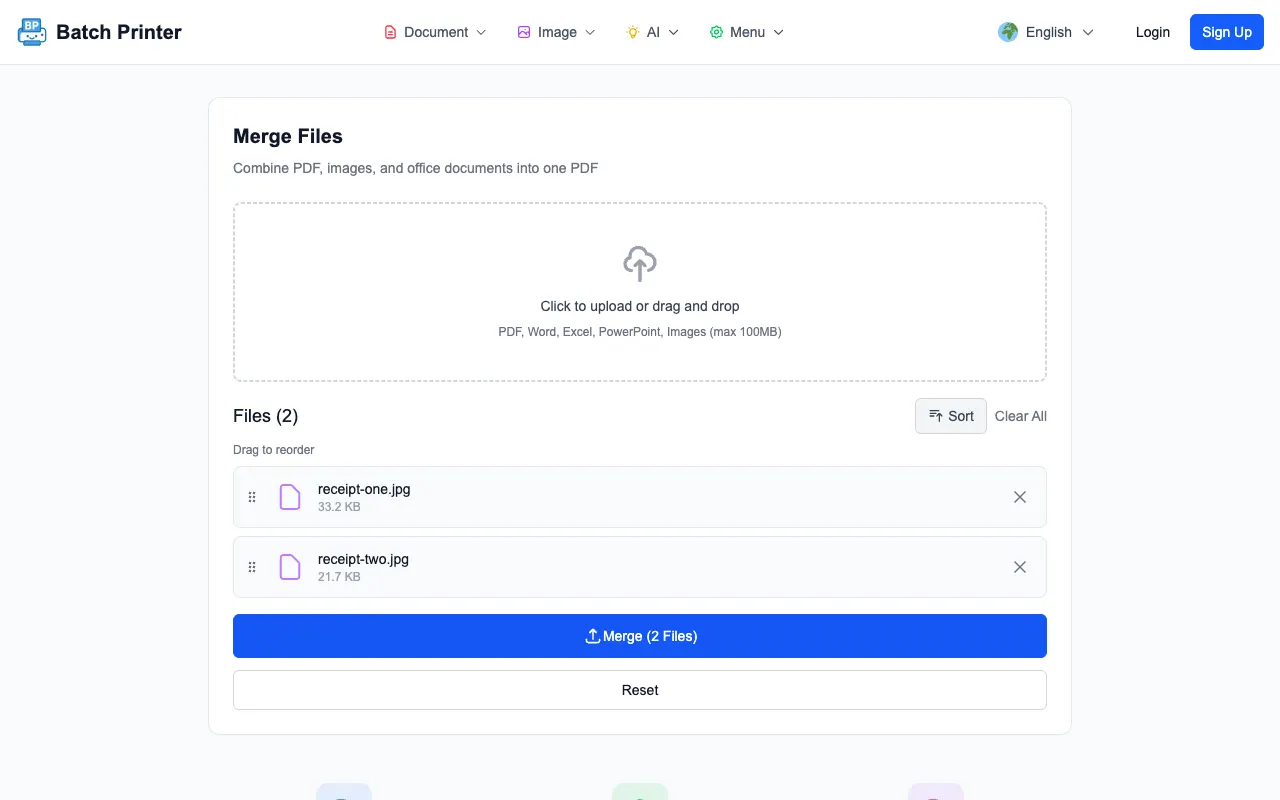
- الخطوة 1: افتح batch-printer.com واسحب ملفات الصور الخاصة بك إلى منطقة الرفع. ندعم تنسيقات JPG وPNG وWebP وBMP وGIF وTIFF.
- الخطوة 2: رتب ترتيب الملفات عن طريق سحب العناصر في القائمة. الترتيب الذي تراه هو الترتيب الذي ستظهر به في ملف PDF النهائي.
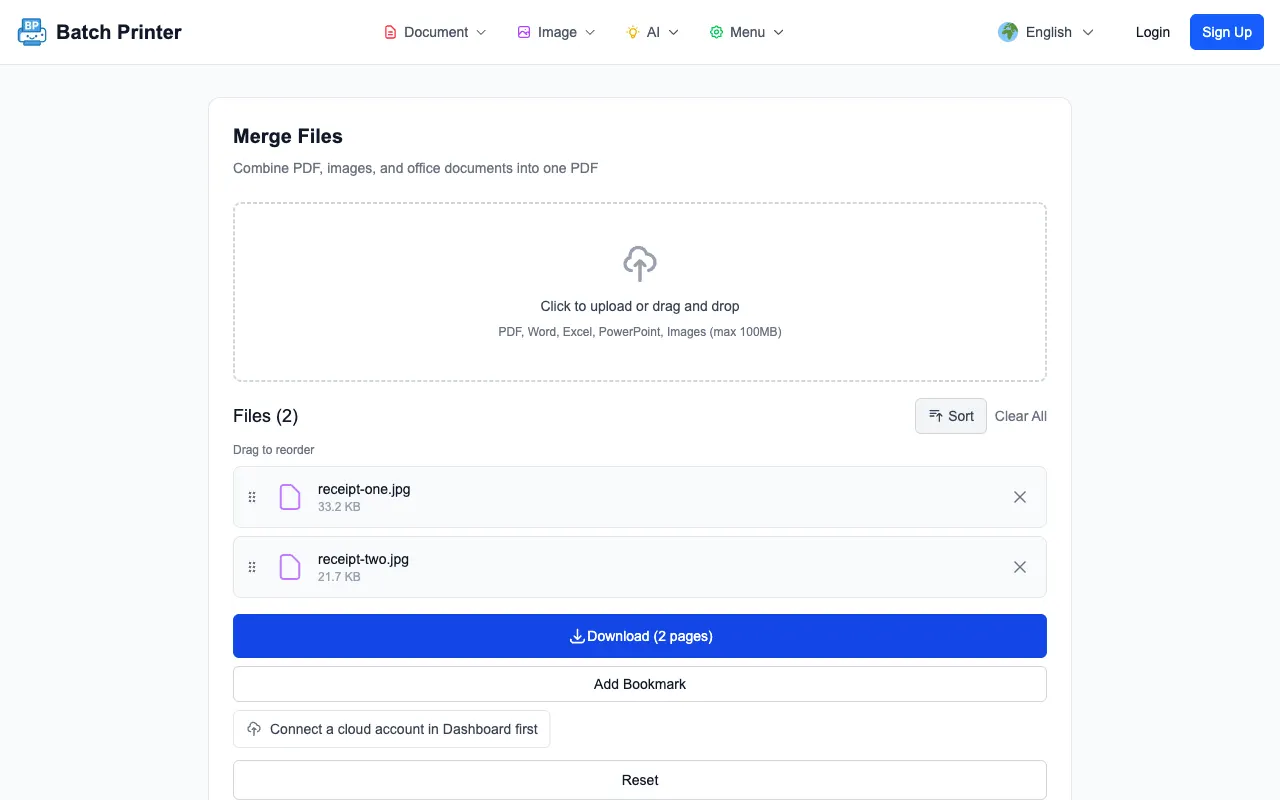
- الخطوة 3: انقر فوق "دمج" وسيقوم متصفحك بجمع كل شيء في ملف PDF واحد. قم بتنزيله أو طباعته مباشرة — دون انتظار الخادم.
ليس فقط JPG — كل تنسيق صور تستخدمه بالفعل
أحد أكثر الصعوبات شيوعاً في أدوات تحويل الصور إلى PDF هو دعم التنسيقات. قد يكون لديك مزيج من صور JPG من كاميرتك، وصور PNG من لقطات الشاشة، وربما بعض ملفات WebP من الويب. معظم المحولات تجبرك على تحويلها إلى تنسيق واحد أولاً. Batch Printer لا يفعل ذلك.
- JPG / JPEG — الصور من الكاميرات والهواتف
- PNG — لقطات الشاشة، والرسومات ذات الخلفية الشفافة
- WebP — صور الويب الحديثة
- BMP — ملفات الصور النقطية القديمة
- GIF — الصور الثابتة (الإطار الأول من صور GIF المتحركة)
- TIFF — المسوحات الضوئية عالية الجودة والصور الاحترافية
يمكنك حتى مزج ملفات الصور مع ملفات PDF موجودة ومستندات Office في نفس عملية الدمج. هل تحتاج إلى ثلاث صور، ومستند Word، وملفي PDF موجودين في ملف واحد؟ ضعهم جميعاً واترك Batch Printer يتولى عملية التحويل تلقائياً.
5 أخطاء يقع فيها الناس عند دمج الصور في ملف PDF
حتى مع وجود أداة جيدة، يمكن لبعض الأخطاء الشائعة أن تعيقك. إليك ما يجب الانتباه إليه.
- استخدام صور صغيرة جداً — الصورة المصغرة بحجم 200×150 بكسل ستبدو سيئة جداً على صفحة PDF كاملة. استخدم صوراً بعرض 1000 بكسل على الأقل للحصول على جودة جيدة.
- تجاهل ترتيب الملفات قبل الدمج — تحقق من التسلسل في قائمة الملفات قبل النقر على دمج. إعادة ترتيب ملف PDF جاهز أصعب بكثير من ضبطه بشكل صحيح من المرة الأولى.
- ضغط الصور قبل التحويل — إذا قمت بضغط صور JPG لتوفير المساحة قبل التحويل، فإن فقدان الجودة سيكون دائماً. ابدأ بالملفات الأصلية.
- خلط الوضع الطولي والعرضي دون تفكير — سيحتوي ملف PDF الخاص بك على صفحات باتجاهات مختلفة. هذا جيد للعرض ولكنه قد يبدو غريباً عند الطباعة. اجمع الاتجاهات المتشابهة معاً.
- نسيان مراجعة ملف PDF النهائي — افتح النتيجة دائماً وتصفحها. اكتشاف صفحة مفقودة أو ترتيب خاطئ يستغرق خمس ثوانٍ الآن، بدلاً من إرسال بريد إلكتروني محرج لاحقاً.
عندما تحتاج إلى أكثر من مجرد تحويل
غالباً ما يكون تحويل الصور إلى PDF هو الخطوة الأولى فقط. ربما تحتاج إلى إضافة أرقام صفحات، أو ضغط النتيجة، أو طباعة 30 نسخة لاجتماع. يتولى Batch Printer سير العمل بالكامل — وليس فقط جزء التحويل.
- دمج ملف PDF الجديد الخاص بك مع مستندات أخرى موجودة
- ضغط النتيجة إذا كان حجم الملف كبيراً جداً للإرسال عبر البريد الإلكتروني
- طباعة نسخ متعددة مباشرة من المتصفح دون الحاجة للتنزيل أولاً
- تقسيم ملف PDF لاحقاً إذا كنت بحاجة لاستخراج صفحات معينة
"أقوم بتصوير جميع إيصالاتي وتحويلها إلى ملفات PDF شهرية. في السابق، كان الأمر يستغرق مني 20 دقيقة باستخدام تطبيق مكتبي. الآن أضع 30 صورة وأحصل على ملف PDF في أقل من 10 ثوانٍ. حقيقة أن لا شيء يغادر هاتفي تجعلني أشعر براحة أكبر تجاه خصوصيتي."
قائمة مراجعة سريعة: قبل التحويل
- هل جميع صورك موجودة في منطقة الرفع؟ تحقق مرتين من عدم سقوط أي منها.
- هل ترتيب الملفات صحيح؟ اسحب لإعادة الترتيب إذا لزم الأمر.
- هل صورك ذات دقة عالية كافية؟ الصور المصغرة منخفضة الدقة ستنتج صفحات ضبابية.
- هل تحتاج إلى تضمين أي ملفات غير صور؟ يمكن دمج ملفات PDF ومستندات Office في نفس العملية.
- هل تحققت مما إذا كانت الأداة تحترم خصوصيتك؟ يقوم Batch Printer بمعالجة كل شيء محلياً — ولكن ليست كل الأدوات تفعل ذلك.