
دامج المستندات المجاني عبر الإنترنت — اجمع ملفات مختلفة في PDF واحد

دامج المستندات المجاني عبر الإنترنت — اجمع ملفات مختلفة في PDF واحد
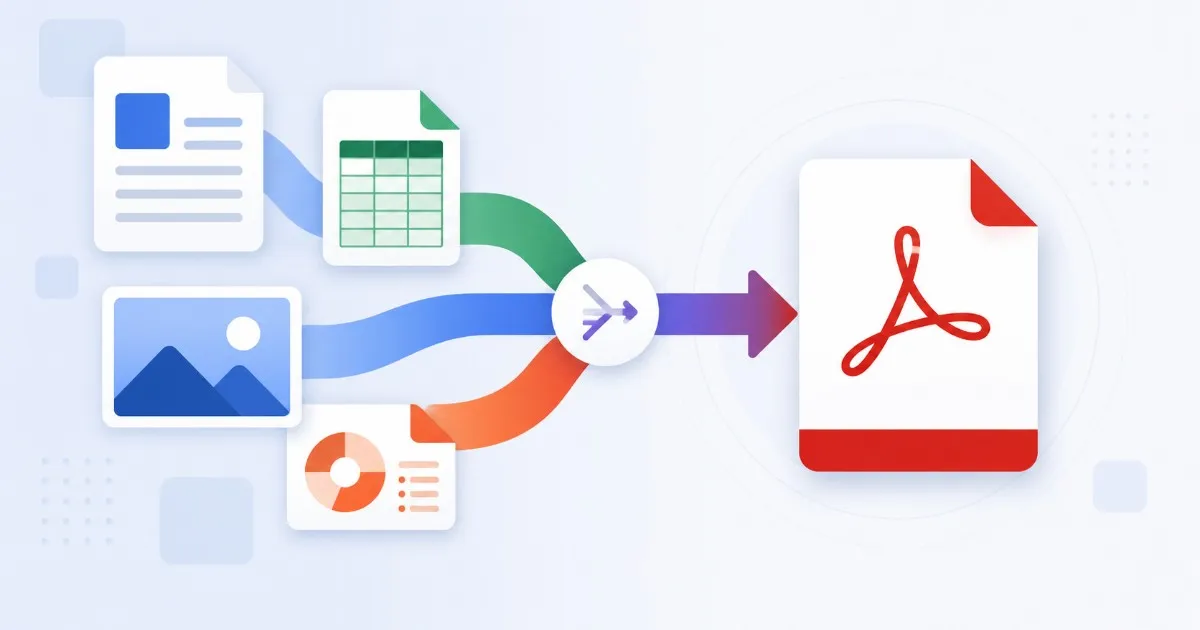
يرسل المورد عرض السعر بصيغة Word، ويحيل قسم المحاسبة ملخص Excel، ويلقي المصمم نموذج PNG، بينما يضيف القسم القانوني PDF موقعًا. الآن مهمتك تسليم ملف واحد نظيف للعميل. معظم أدوات «دمج PDF» على الإنترنت ترفض أي شيء ليس PDF أصلاً. الدامج الحقيقي للمستندات يقوم بالتحويل نيابة عنك ويربط كل شيء بالترتيب الذي تختاره.
استخدم هذه الأدوات الآن
اضغط الزر للانتقال مباشرة إلى صفحة الأداة المناسبة.
لماذا أدوات دمج PDF الأساسية لا تكفي
الأداة البسيطة تقبل فقط الملفات التي وُحِّدت صيغتها. لحظة أن يحتوي مجلدك على Word وصور وملفات ممسوحة ضوئيًا وPDF معًا، تُجبر على التنقل بين ثلاث أو أربع أدوات. كل تنقل يستهلك وقتًا ويهدد التنسيق.
- تقبل PDF فقط — يجب تحويل Word وExcel وPowerPoint مسبقًا
- الصور تُرفض أو تُضغط دون تنبيه
- صفحات المصادر المختلفة تظهر بترتيب غير متوقع
- الخطة المجانية تتوقف عند 2-3 ملفات أو تضيف علامة مائية
- الجداول والرسوم وخطوط Office تنكسر أثناء التحويل
خطوة بخطوة: دمج عدة مستندات في PDF واحد
الدامج الحقيقي للمستندات يقبل المدخلات المختلطة. هذا هو سير العمل الذي يُسلِّم المخرَج النهائي خلال أقل من دقيقة.
- الخطوة 1: اجمع كل ملف يجب أن يراه المستلم — PDF، .docx، .xlsx، .pptx، صور، مسح ضوئي.
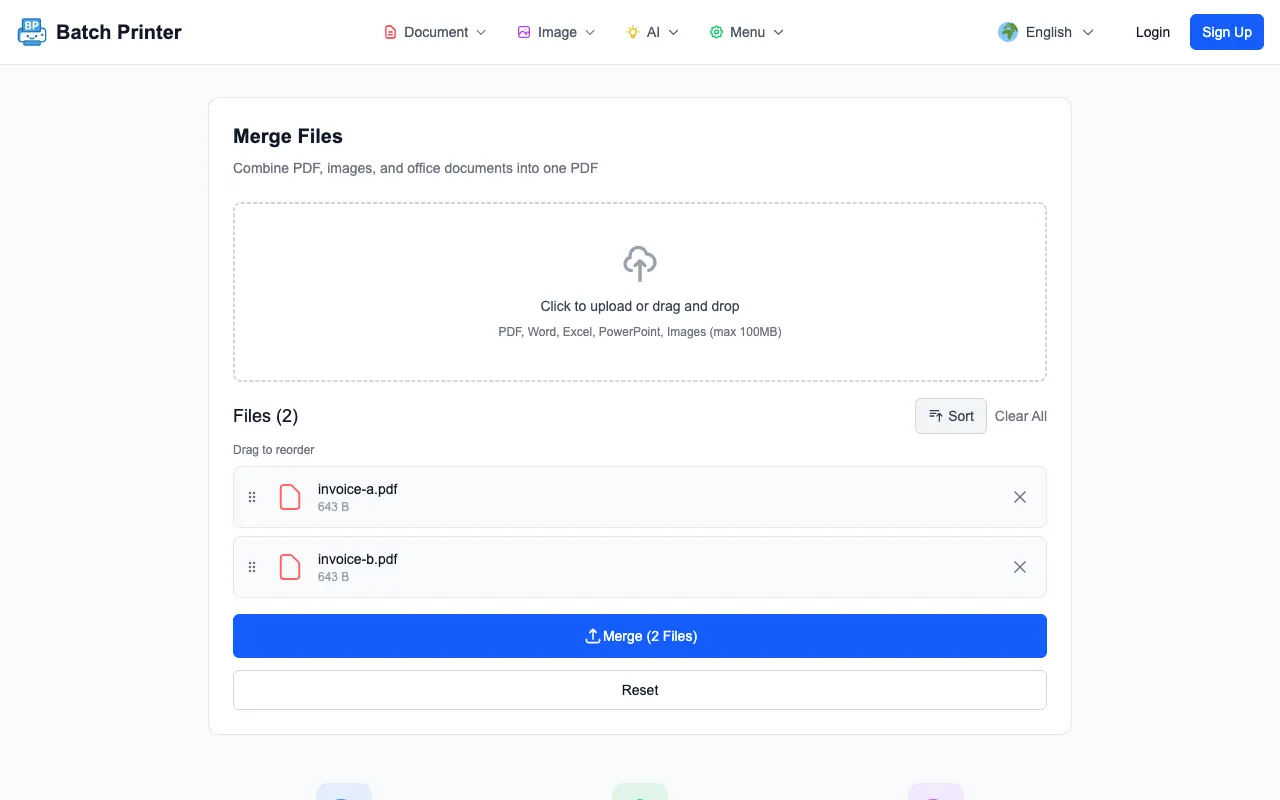
- الخطوة 2: افتح أداة الدمج وأفلِت كل الملفات دفعة واحدة. ملفات Office تُحوَّل من جانب الخادم؛ كل صورة تصبح صفحة.
- الخطوة 3: اسحب المعاينات إلى ترتيب القراءة — عادةً الغلاف، العقود، المرفقات، الملاحق.
- الخطوة 4: أكِّد الاتجاه. الجداول الأفقية تبقى أفقية؛ المسح العمودي يبقى عموديًا.
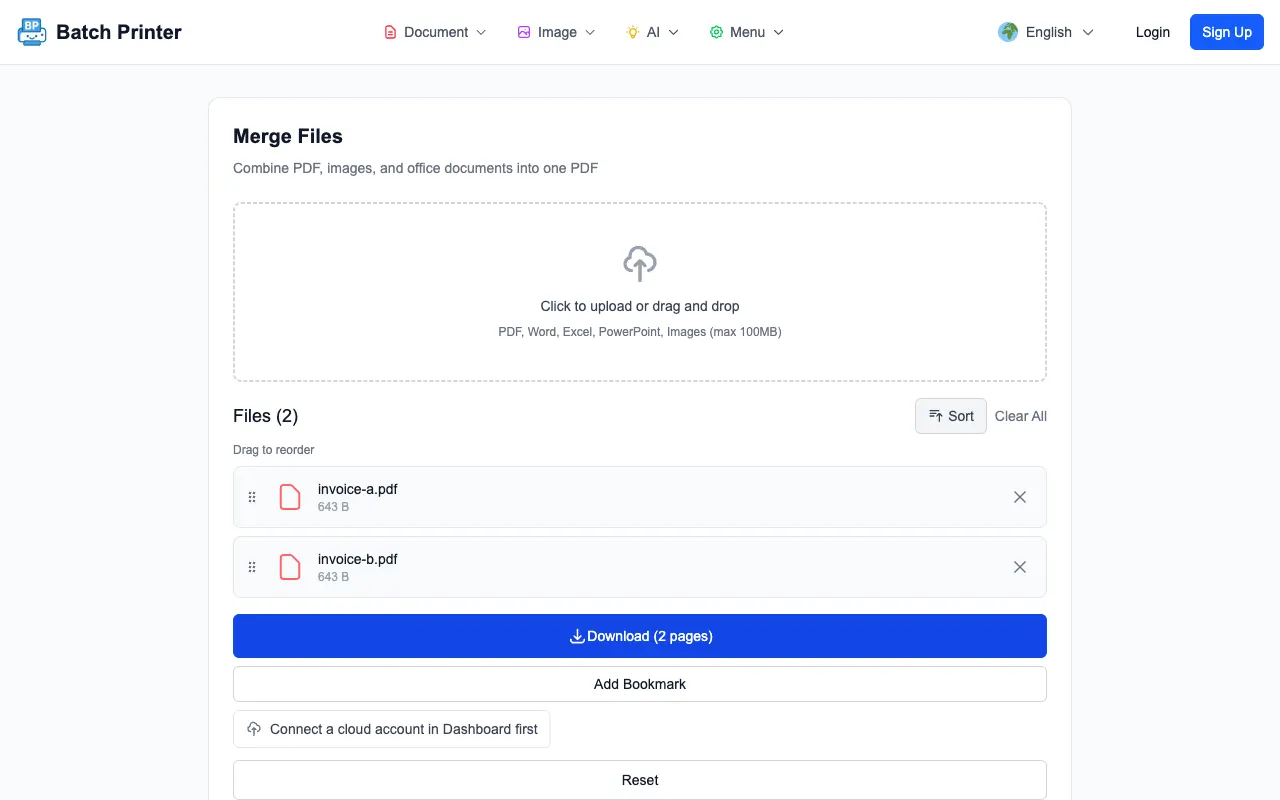
- الخطوة 5: انقر على دمج. يُولَّد ملف PDF النهائي ويصبح جاهزًا للتنزيل.
- الخطوة 6: افتح ملف PDF الناتج وألقِ نظرة. إذا كان شيء في غير مكانه، عُد للأداة — ترتيب الملفات يبقى محفوظًا داخل علامة التبويب.
- الخطوة 7: أرسل ملف PDF واحدًا فقط. يرى المستلم مستندًا واحدًا، لا عشرة مرفقات.
أخطاء شائعة (وكيفية إصلاحها)
- خطأ: رفع .docx خام دون تحويل. الحل: استخدم دامجًا يحوِّل Office من جهة الخادم لتفادي الخطوة اليدوية.
- خطأ: إضافة صور كبيرة بحجم أصلي. الحل: اضغط الصور إلى عرض حوالي 1600px قبل الرفع حتى يبقى PDF داخل حدود مرفقات البريد.
- خطأ: ترتيب الملفات أبجديًا واعتبار النتيجة صحيحة. الحل: رتِّب دائمًا حسب تسلسل القراءة، لا حسب اسم الملف.
- خطأ: عدم مراجعة PDF المدمج قبل الإرسال. الحل: افتح الناتج، تصفَّح كل صفحة بسرعة، ثم أرسل.
مثال على سير عمل حقيقي
وكالة تسويق صغيرة تُعدّ تقارير حملات أسبوعية. كل تقرير يضم ملخصًا تنفيذيًا بصيغة Word، وورقة أداء Excel، وثلاث لقطات PNG، وفاتورة PDF. سابقًا كان الفريق يحوِّل Word وExcel يدويًا في Office، ويلصق اللقطات في عرض، ويستخدم دامجًا على سطح المكتب. كانت المهمة كاملة تستغرق نحو 25 دقيقة.
بعد التحول إلى دامج مستندات على الإنترنت، يكتمل نفس سير العمل بسحب وإفلات واحد وثلاث دقائق إجمالًا — متضمنةً المراجعة البصرية النهائية. تظل قاعدة الغلاف، وتأتي الفاتورة دائمًا في الصفحة الأخيرة، ويستلم العميل مرفقًا واحدًا يفتحه فعلًا.
قائمة التحقق النهائية قبل الدمج
- كل الملفات هي النسخة النهائية للمستلم — دون مسودات داخلية
- ترتيب القراءة يطابق الطريقة التي يتصفح بها الإنسان المخرج
- الصفحات المثقلة بالصور لا تتجاوز 5MB لكل واحدة
- خطوط المستند مدمجة أو محوَّلة مسبقًا إلى PDF
- لديك نسخة محلية من PDF النهائي للأرشفة
الدامج الجيد للمستندات يزيل العمل الروتيني بين الكتابة والتسليم. عندما يتقلص سير العمل من أربع أدوات إلى واحدة، تتوقف عن نسيان المرفقات وتعود للتركيز على المحتوى نفسه.
استخدم هذه الأدوات الآن
اضغط الزر للانتقال مباشرة إلى صفحة الأداة المناسبة.