
استخراج النص من ملفات PDF الممسوحة — OCR مجاني عبر الإنترنت

استخراج النص من ملفات PDF الممسوحة — OCR مجاني عبر الإنترنت
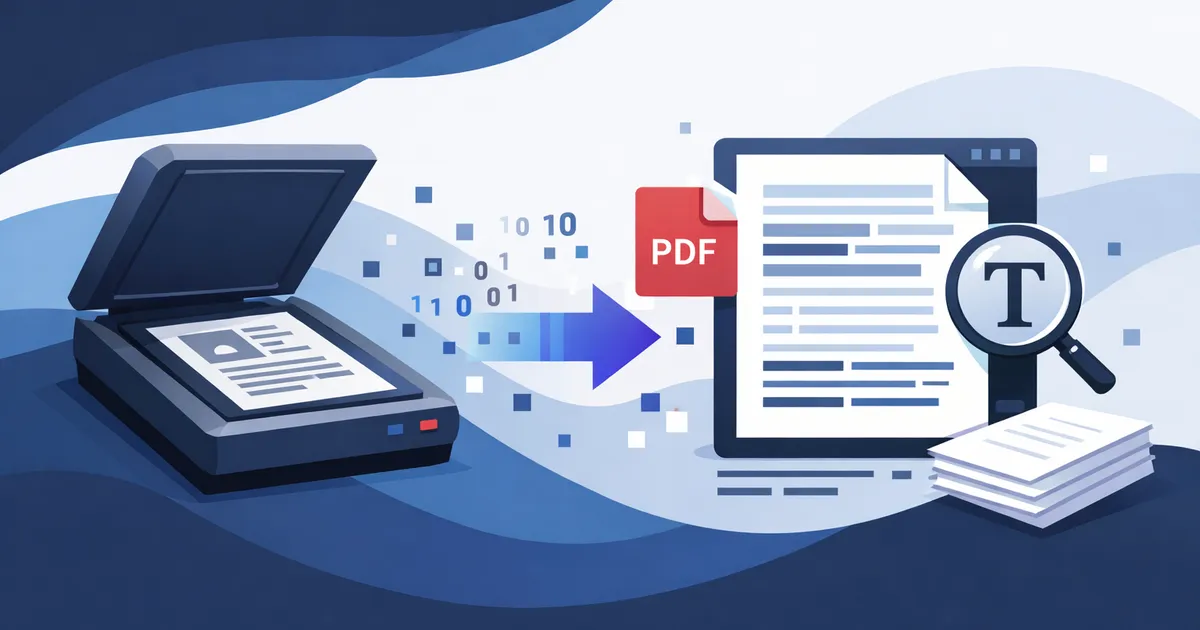
مسحت عقداً أو إيصالاً أو كومة من محاضر الاجتماعات القديمة. النتيجة ملف PDF — لكن ليس من النوع المفيد. لا يمكنك البحث فيه أو النسخ منه أو اللصق في أي مكان. النص محبوس داخل صورة. تقنية OCR (التعرف الضوئي على الحروف) هي ما يحرره. يرشدك هذا الدليل خلال العملية باستخدام أداة متصفح مجانية لا ترفع ملفاتك أبداً إلى أي خادم.
استخدم هذه الأدوات الآن
اضغط الزر للانتقال مباشرة إلى صفحة الأداة المناسبة.
متى تحتاج إلى PDF OCR
ليس كل PDF يحتاج OCR. إذا استطعت تحديد النص ونسخه من PDF، فهو يحتوي بالفعل على بيانات نصية حقيقية. لكن إذا لم يعمل تحديد النص، فأنت تنظر إلى صورة ممسوحة متنكرة كملف PDF.
- العقود والمستندات القانونية الممسوحة — خاصة القديمة المستلمة عبر الفاكس أو البريد
- الإيصالات والفواتير الورقية الممسوحة لتقارير المصروفات أو الإقرارات الضريبية
- الأوراق الأكاديمية من ماسحات المكتبة، خاصة المنشورات قبل 2010
- النماذج الحكومية الممسوحة في شباك الخدمة (الهجرة، التصاريح، الإقرارات الضريبية)
- ملاحظات الاجتماعات المكتوبة بخط اليد أو صور السبورة المحفوظة كـ PDF
كيفية استخراج النص: خطوة بخطوة
العملية بأكملها تستغرق أقل من دقيقتين. بدون إنشاء حساب، بدون بريد إلكتروني، بدون تثبيت برامج.
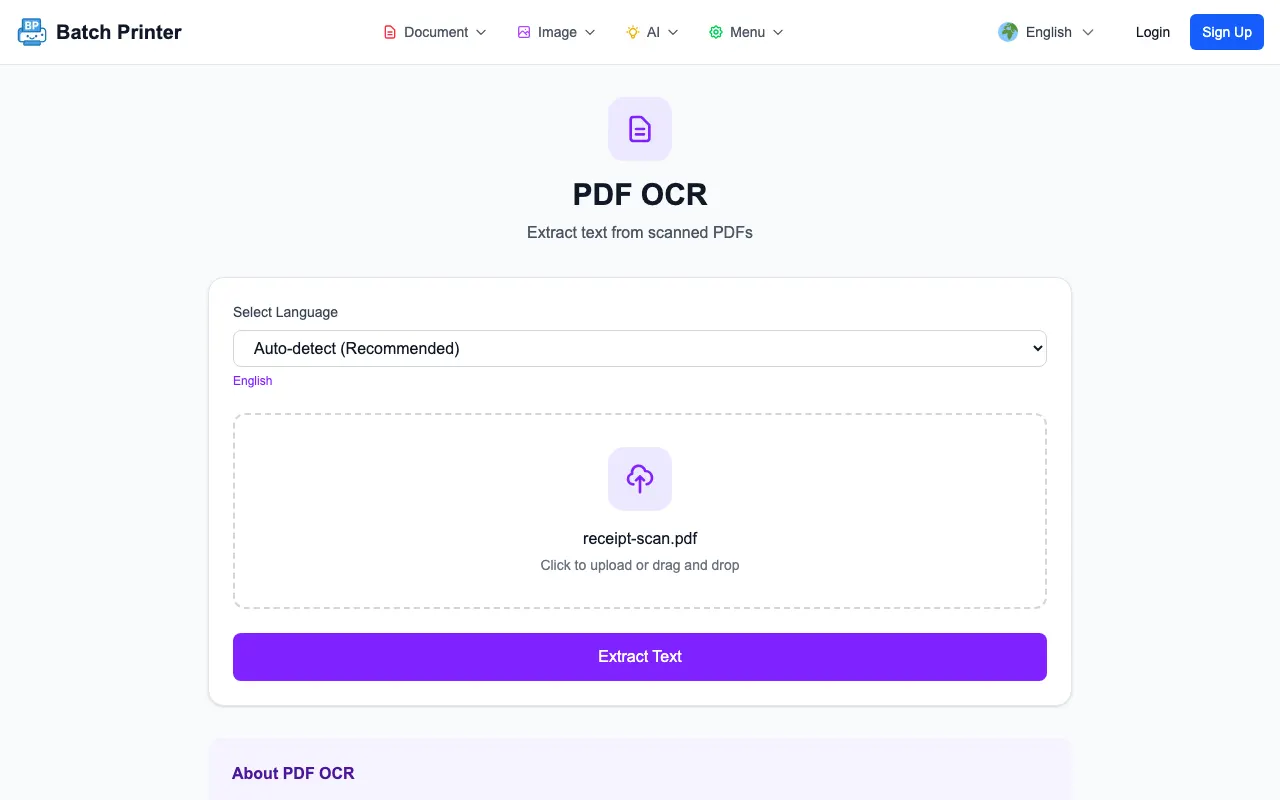
- افتح batch-printer.com/tools/pdf/ocr في أي متصفح — Chrome أو Safari أو Firefox أو Edge. يعمل على الهاتف والجهاز اللوحي أيضاً.
- اسحب ملف PDF الممسوح إلى منطقة الرفع. اختر محرك OCR: Standard (PP-OCR سريع، جيد للنص المطبوع) أو Premium (Florence-2، تحميل 223MB، أفضل للتخطيطات المعقدة).
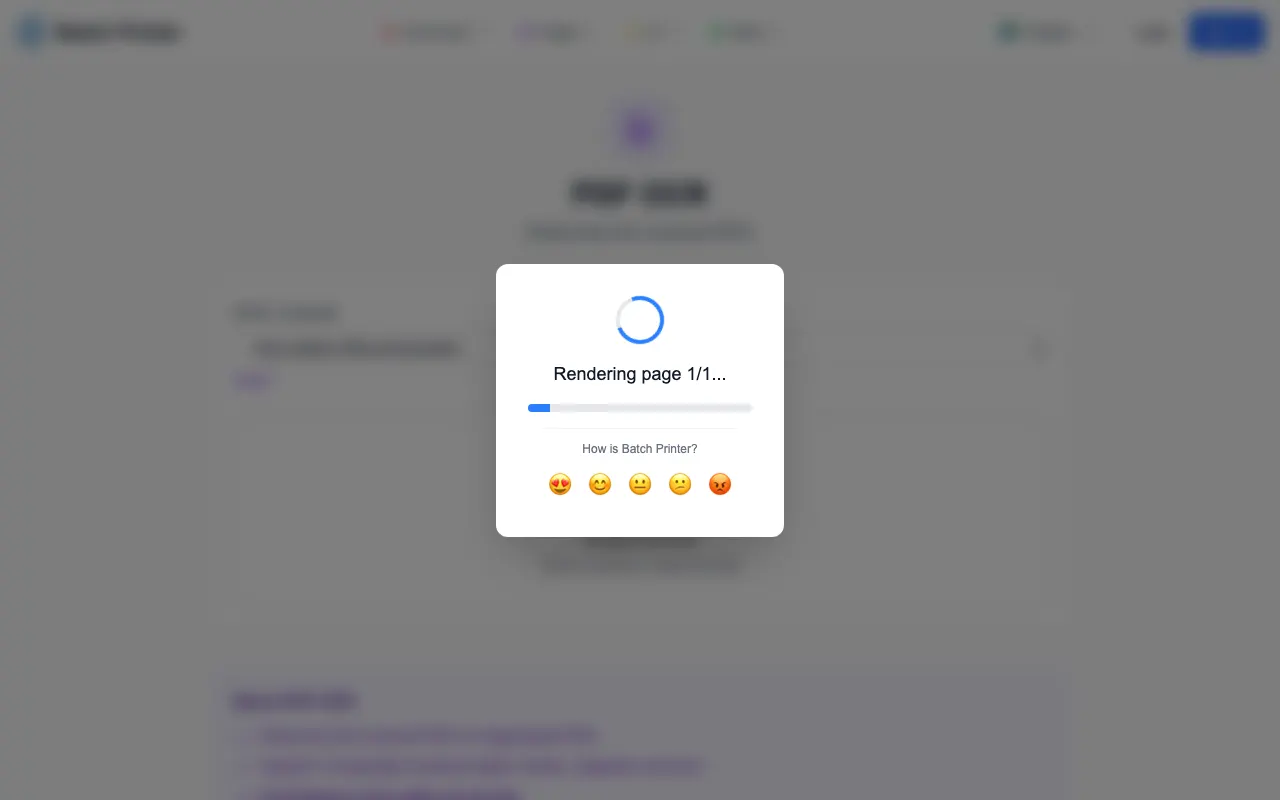
- انقر "تشغيل OCR". تعالج الأداة المستند بالكامل في المتصفح. بعد الانتهاء، انسخ النص المستخرج أو حمّل PDF قابل للبحث.
نصائح لنتائج OCR أفضل
- امسح بدقة 300 DPI أو أعلى. تحت 200 DPI تصبح الأحرف الصغيرة غامضة.
- حافظ على المستند مسطحاً ومضاءً بشكل متساوٍ.
- قم بمحاذاة المستند — حتى ميل 5 درجات يمكن أن يقلل الدقة نطاق متغير.
- استخدم Premium للمستندات ذات الجداول المختلطة بالفقرات أو الأختام فوق النص.
- للخطوط غير اللاتينية (العربية، اليابانية، الكورية)، Standard PP-OCR غالباً أفضل أداءً.
محرك Standard مقابل Premium
Standard (PP-OCR): سريع وخفيف، ممتاز للمستندات المطبوعة النظيفة بأي لغة، يدعم 18 لغة. Premium (Florence-2): نموذج ذكاء اصطناعي 223MB يُحمّل مرة ويعمل محلياً، أفضل بكثير في فهم تخطيطات المستندات المعقدة. كلاهما يعمل بالكامل في المتصفح دون إرسال المستندات إلى أي خادم.
الخصوصية: لماذا OCR من جانب العميل مهم
معظم أدوات OCR عبر الإنترنت ترفع مستندك إلى خادم بعيد. OCR من جانب العميل يلغي هذا تماماً — المحرك يعمل في علامة تبويب المتصفح، PDF لا يغادر جهازك أبداً. للمستندات التي تحتوي على بيانات شخصية، هذه ليست ميزة إضافية — إنها النهج المسؤول الوحيد.
ما لا يستطيع OCR فعله
- المستندات المتضررة بشدة — بقع الماء، الحواف الممزقة، الحبر المنتشر.
- المسح بدقة منخفضة جداً — تحت 150 DPI.
- الكتابة اليدوية المعقدة — الأحرف المطبوعة الواضحة تعمل، لكن الكتابة المتصلة أو الشخصية جداً لا.
- الخطوط الزخرفية والنص الفني.
- المعادلات الرياضية والرموز الكيميائية — توجد أدوات OCR متخصصة لذلك.
الأسئلة الشائعة
هل يقرأ OCR النص المكتوب بخط اليد؟ جزئياً. الأحرف المطبوعة الواضحة تعمل بشكل معقول مع Premium. الكتابة المتصلة أو الشخصية جداً تظل غير موثوقة في جميع أدوات OCR.
ما اللغات المدعومة؟ Standard يدعم 18 لغة بما فيها العربية والإنجليزية واليابانية والكورية والصينية والتايلاندية والفيتنامية والمزيد. Premium محسّن للإنجليزية واللغات الأوروبية الرئيسية.
هل هو مجاني حقاً؟ نعم. بدون حساب، بدون فترة تجريبية، بدون حد للصفحات.
هل يمكنني عمل OCR لمستند متعدد الصفحات؟ نعم. كل صفحة تُعالج بالترتيب.
ما صيغ الإخراج المتاحة؟ اثنتان: نص عادي (جاهز للنسخ واللصق) وPDF قابل للبحث يضع النص المُتعرف عليه بشكل غير مرئي فوق المسح الأصلي.
استخدم هذه الأدوات الآن
اضغط الزر للانتقال مباشرة إلى صفحة الأداة المناسبة.