
صانع GIF عبر الإنترنت مجانًا: سير عمل متصفح تم اختباره لإطارات الصور

يجب أن يجعل سير عمل صانع GIF التوقيت مرئيًا
يقوم صانع GIF المفيد بأكثر من مجرد قبول كومة من الصور. يجب أن يُظهر ترتيب الإطارات، ويكشف التأخير بين الإطارات، ويجعل التنزيل النهائي واضحًا. وهذا مهم عندما يكون المقصود من GIF شرح خطوة المنتج، أو عرض سريع قبل وبعد، أو إضافة رسوم متحركة خفيفة إلى الوثائق.
استخدم هذه الأدوات الآن
اضغط الزر للانتقال مباشرة إلى صفحة الأداة المناسبة.
بالنسبة لهذا التحديث، اختبرت صانع الإنتاج Batch Printer GIF في المتصفح باستخدام ثلاثة إطارات معقمة: PNG، وJPG، وWebP. كان الاختبار بسيطًا عن قصد لذا كان من السهل فحص سلوك الإخراج. قبلت الصفحة جميع أنواع الصور الثلاثة في تسلسل واحد، وعرضتها كإطارات مرقمة، وأنشأت معاينة GIF قابلة للتنزيل بعد الضغط على "إنشاء GIF".
ابدأ بالإطارات التي تحكي قصة صغيرة واحدة
تعمل GIFs بشكل أفضل عندما يقدم كل إطار نفس القصة الصغيرة. ثلاث لقطات شاشة تعرض الفتح والاختيار والتنزيل أسهل في المتابعة من عشر صور غير مرتبطة. قبل فتح الأداة، قم بوضع الملفات المصدر بالترتيب الذي تريد أن يراها المشاهد وقم بإزالة الإطارات شبه المكررة التي تضيف وزنًا فقط.
- إطارات PNG عندما يلزم أن يظل النص أو حواف واجهة المستخدم أو الرسومات المسطحة واضحة.
- إطارات JPG للصور العادية التي لا تحتاج إلى الشفافية.
- إطارات WebP عندما تأتي صورك المصدر بالفعل من تصدير محسّن للويب.
- إطارات بنفس الحجم كلما أمكن ذلك، حتى لا تتنقل الرسوم المتحركة بين الأشكال.
- إطار أول واضح، لأن بعض الأماكن تظهر فقط الإطار الافتتاحي قبل بدء التشغيل.
ما اختبرته في المتصفح
كان إدخال الاختبار عبارة عن سلسلة ثلاثية الإطارات بدقة 900 x 600 بكسل. كان الإطار الأول باللون الأزرق PNG، والإطار الثاني باللون البرتقالي JPG، والإطار الثالث باللون الأخضر WebP. بعد التحميل، أظهرت أداة الإنتاج الملفات المحددة: 3، ومرقمة كل صورة مصغرة من 1 إلى 3، وأبقت إضافة المزيد ومسح عناصر التحكم مرئية بجانب قائمة الانتظار.
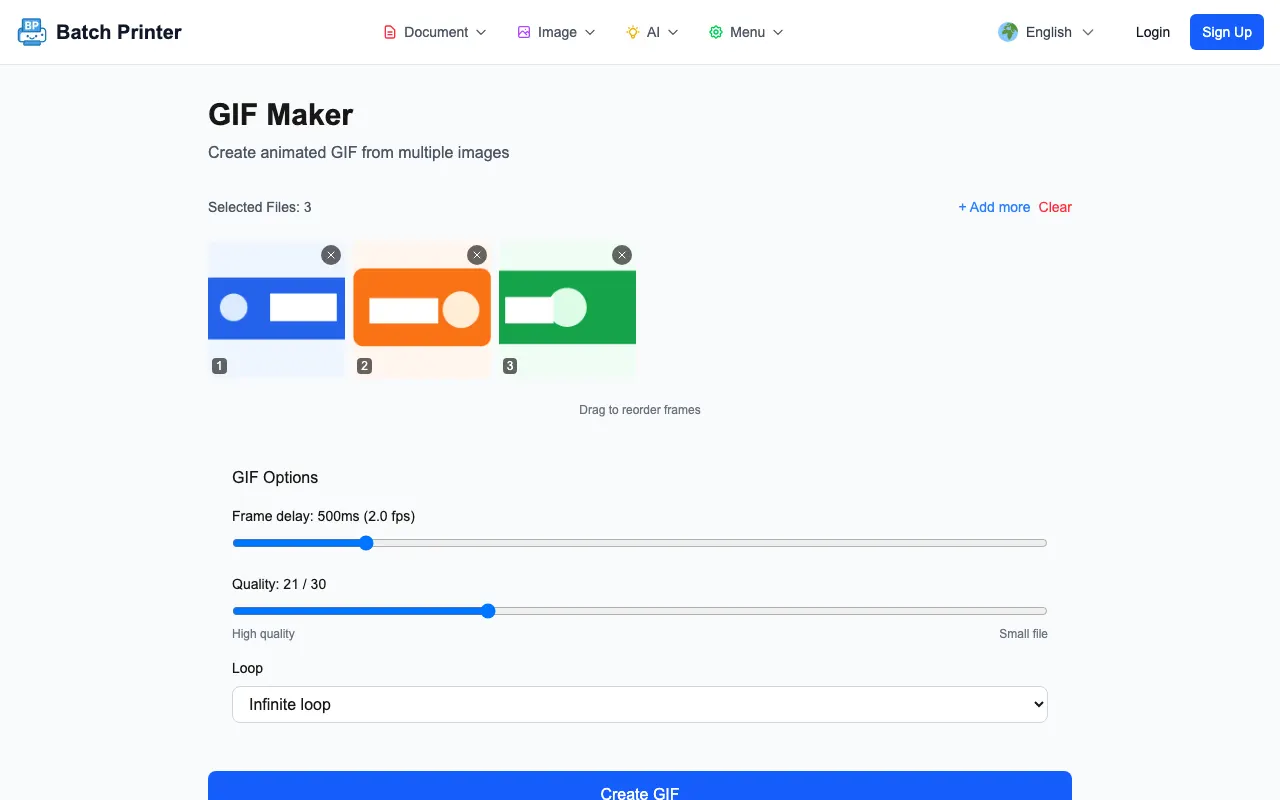
كان التأخير الافتراضي الموضح في التشغيل هو 500ms، والذي تسميه واجهة المستخدم باسم 2.0 fps. في هذا التأخير، بدا الإخراج وكأنه تسلسل شرائح متعمد وليس رسمًا متحركًا سريعًا. بالنسبة للعرض التوضيحي المصغر لواجهة المستخدم، سأختبر تأخيرًا أقصر، ولكن بالنسبة لصورة المنتج أو العملية قبل وبعد، فإن 500ms يمنح المشاهدين وقتًا لفهم كل إطار.
من قائمة انتظار الإطارات إلى GIF التي تم إنشاؤها
بعد أن قمت بالنقر فوق "إنشاء GIF"، ظهرت النتيجة أسفل لوحة الخيارات مع رسالة نجاح ومعاينة متحركة وزر تنزيل. الملف الذي تم تنزيله من هذا الاختبار الصغير ذو الألوان المسطحة كان 45,901 bytes. لا ينبغي التعامل مع هذا الرقم باعتباره وعدًا لكل GIF: فالإطارات ذات الصور الثقيلة والأبعاد الأكبر وسلاسل الإطارات الأطول ستنتج تنزيلات أثقل.
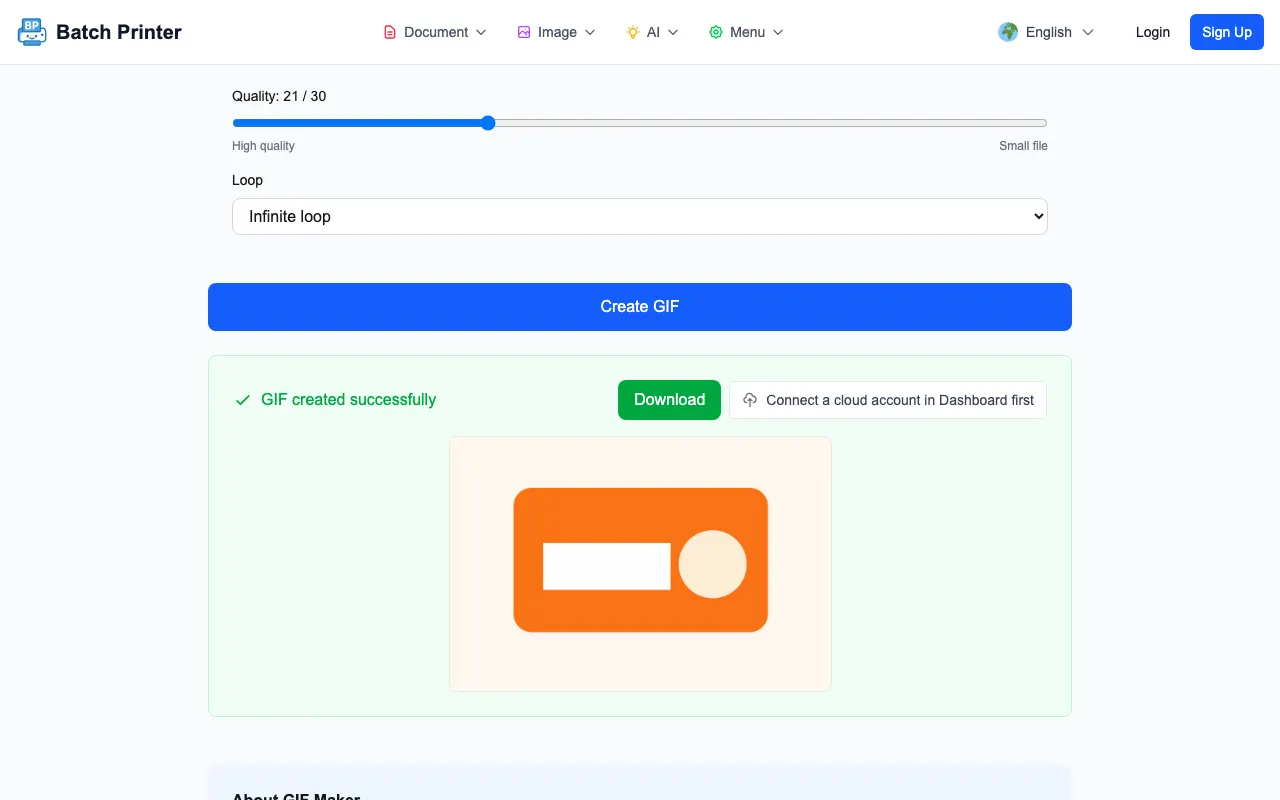
كانت التفاصيل الهامة قبل وبعد مرئية في الصفحة نفسها. قبل الإنشاء، أظهرت الأداة فقط الإطارات والإعدادات المصدرية المطلوبة. بعد الإنشاء، أظهر المعاينة المقدمة. لقد أعطاني ذلك فرصة لفحص السرعة قبل استخدام الملف في مكان آخر.
التوقيت والجودة ومقايضات حجم الملف
- يتحكم التأخير في السرعة المتصورة. التأخير الأطول يجعل كل إطار ثابت قابلاً للقراءة؛ يمكن أن يبدو التأخير الأقصر أكثر سلاسة ولكن قد يكون من الصعب متابعته.
- الجودة تؤثر على الوزن. تعد الجودة المرئية الأعلى مفيدة لنص واجهة المستخدم وحواف المنتج، بينما يمكن أن تكون الجودة المنخفضة مقبولة لتفاعلات الدردشة التقريبية.
- الأبعاد مهمة قبل الترميز. عادةً ما يؤدي تقليص إطارات المصدر قبل إنشاء GIF إلى تقليل وزن الملف بشكل أكثر توقعًا من تحريك شريط تمرير الجودة فقط.
- عدد الإطارات هو أسهل رافعة للوزن. إذا أظهر إطاران نفس الشيء تقريبًا، فقم بإزالة أحدهما وقم بالمعاينة مرة أخرى.
- يمكن لحدود الألوان GIF أن تجعل التدرجات متدرجة، لذا غالبًا ما تبدو الرسومات المسطحة ولقطات المنتج البسيطة أنظف من تدرجات الصور الدقيقة.
حيث ينهار GIFs
لا يعد GIF بديلاً للفيديو عندما تحتاج إلى صوت أو مدة طويلة أو حركة سلسة أو تفاصيل فوتوغرافية حادة. من الأفضل استخدام الحلقات القصيرة حيث يمكن للمشاهد فهم الإجراء في إطارات قليلة. إذا كانت المادة المصدر عبارة عن تسجيل شاشة تفصيلي، فقم بتصدير الإطارات المحددة بدلاً من محاولة تحويل كل لحظة إلى GIF.
تحقق أيضًا من مكان استخدام GIF. يتعامل بعض عملاء البريد الإلكتروني وأدوات الدردشة وعارضي المستندات مع الرسوم المتحركة بشكل مختلف. تتمثل العادة الآمنة في فتح الملف الذي تم تنزيله مرة واحدة، والتأكد من أن الإطار الأول منطقي، واختباره في الوجهة قبل استبدال الصورة الثابتة.
الأسئلة الشائعة حول صانع GIF
هل يمكنني مزج تنسيقات الصور في GIF واحد؟ في التشغيل التجريبي، قبل المتصفح ملفات PNG وJPG وWebP معًا وأظهرها كقائمة انتظار إطارات مرتبة واحدة.
هل يتم تنزيل إنشاء GIF تلقائيًا؟ في عملية الإنتاج هذه، أظهرت أولاً لوحة النجاح مع معاينة وزر تنزيل، وهو ما كان مفيدًا لأنني تمكنت من فحص الرسوم المتحركة قبل حفظها.
ما الذي يجب علي التحقق منه بعد التنزيل؟ افتح GIF وشاهد الحلقة الأولى وتأكد من ترتيب الإطار والوتيرة والجودة المرئية. إذا شعرت أنها ثقيلة جدًا أو بطيئة جدًا، فقم بتقليل الأبعاد أو إزالة الإطارات أو تغيير التأخير.
استخدم هذه الأدوات الآن
اضغط الزر للانتقال مباشرة إلى صفحة الأداة المناسبة.