Batch Printer Logo
blog.category.tips

كيفية قص ملف PDF أونلاين مجاناً — إزالة الهوامش لتحسين القراءة

Batch Printer Team6 دقائق قراءة
كيفية قص ملف PDF أونلاين مجاناً — إزالة الهوامش لتحسين القراءة

كيفية قص ملف PDF أونلاين مجاناً — إزالة الهوامش لتحسين القراءة

كانت إحدى شركات الهندسة المعمارية في سيول تخسر باستمرار العطاءات التنافسية. كانت رسوماتهم الفنية تبدو مثالية على الورق — ولكن عندما كان العملاء يراجعون المخططات على أجهزة iPad أثناء اجتماعات الموقع، كانت الرسومات الفعلية تشغل بالكاد 60 بالمائة من الشاشة. أما الباقي فكان عبارة عن هامش أبيض فارغ متبقٍ من عمليات تصدير CAD. كانت تسميات الأبعاد أصغر من أن تُقرأ. وكان على العملاء التكبير والتصغير باستمرار. سأل أحد الشركاء أخيراً: لماذا تهدر ملفات PDF الخاصة بنا الكثير من مساحة الشاشة؟

استخدم هذه الأدوات الآن

اضغط الزر للانتقال مباشرة إلى صفحة الأداة المناسبة.

كانت الإجابة بسيطة. معظم ملفات PDF مصممة لورق A4 أو Letter مع هوامش طباعة سخية. ولكن أكثر من 55 بالمائة من حركة مرور الويب تأتي الآن من الأجهزة المحمولة. عندما يظهر مستند مصمم لصفحة بعرض 210 مم على شاشة هاتف بعرض 130 مم، تستهلك تلك الهوامش ثلث المساحة المتاحة. وينكمش المحتوى الفعلي ليصبح شبه غير مقروء. قص ملف PDF — إزالة الهوامش الزائدة — يحل هذه المشكلة على الفور.

لماذا تقتل هوامش PDF وضوح قراءة المستندات

توجد هوامش PDF من أجل الطباعة. تحتاج الطابعات إلى حد أدنى من الهامش لتجنب قص المحتوى. ولكن عندما يتم عرض المستند رقمياً — على هاتف أو جهاز لوحي أو كمبيوتر محمول أو عرضه على شاشة — فإن تلك الهوامش لا تخدم أي غرض. بل إنها تضر بوضوح القراءة من خلال تقليص منطقة المحتوى.

  • يرى قراء الأجهزة المحمولة المحتوى بنسبة 60-70 بالمائة من الحجم الممكن — يصبح النص أصغر من أن يُقرأ بدون تكبير
  • يهدر مستخدمو الأجهزة اللوحية مساحة الشاشة في مساحة بيضاء فارغة بدلاً من المحتوى الفعلي
  • تظهر العروض التقديمية المعروضة على الشاشات للجمهور هوامش أكثر من المعلومات
  • يحصل مستخدمو القارئات الإلكترونية على أجهزة Kindle أو Kobo على نص صغير محاط بمساحة فارغة
  • تنخفض دقة التعرف الضوئي على الحروف (OCR) عندما يخطئ برنامج المسح في تحديد الهوامش كجزء من منطقة المحتوى
  • تهدر المخرجات المطبوعة الورق — وجدت دراسة أجرتها جامعة كارنيجي ميلون أن الهوامش المحسنة يمكن أن تقلل من استهلاك الورق بشكل كبير

كيفية قص صفحات PDF أونلاين في 3 خطوات

لا تحتاج إلى Adobe Acrobat أو أي برنامج لسطح المكتب. يتيح لك Batch Printer قص هوامش PDF مباشرة في متصفحك — مجاناً، وبدون الحاجة إلى تسجيل.

  • الخطوة 1: ارفع ملف PDF الخاص بك — اسحب ملفك وأفلته في أداة القص. لا يوجد شيء لتثبيته ويبقى ملفك في متصفحك.
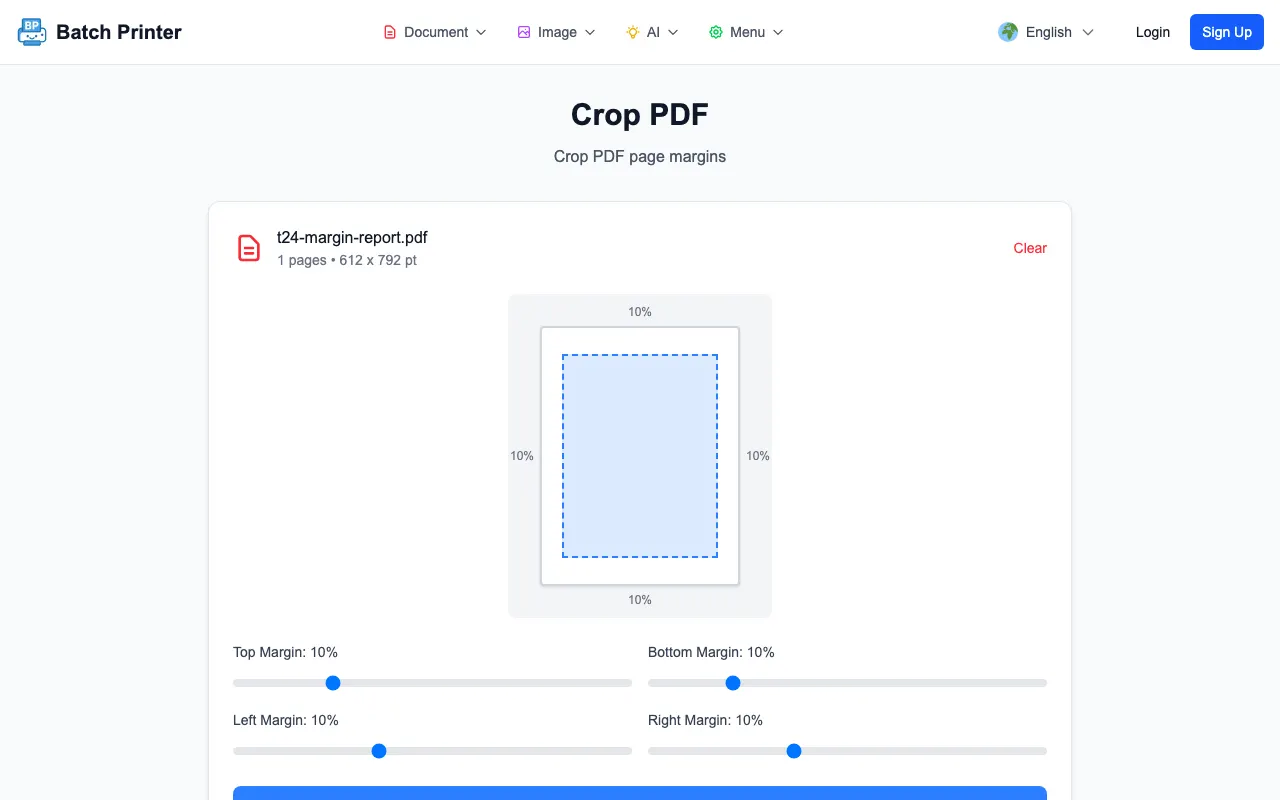
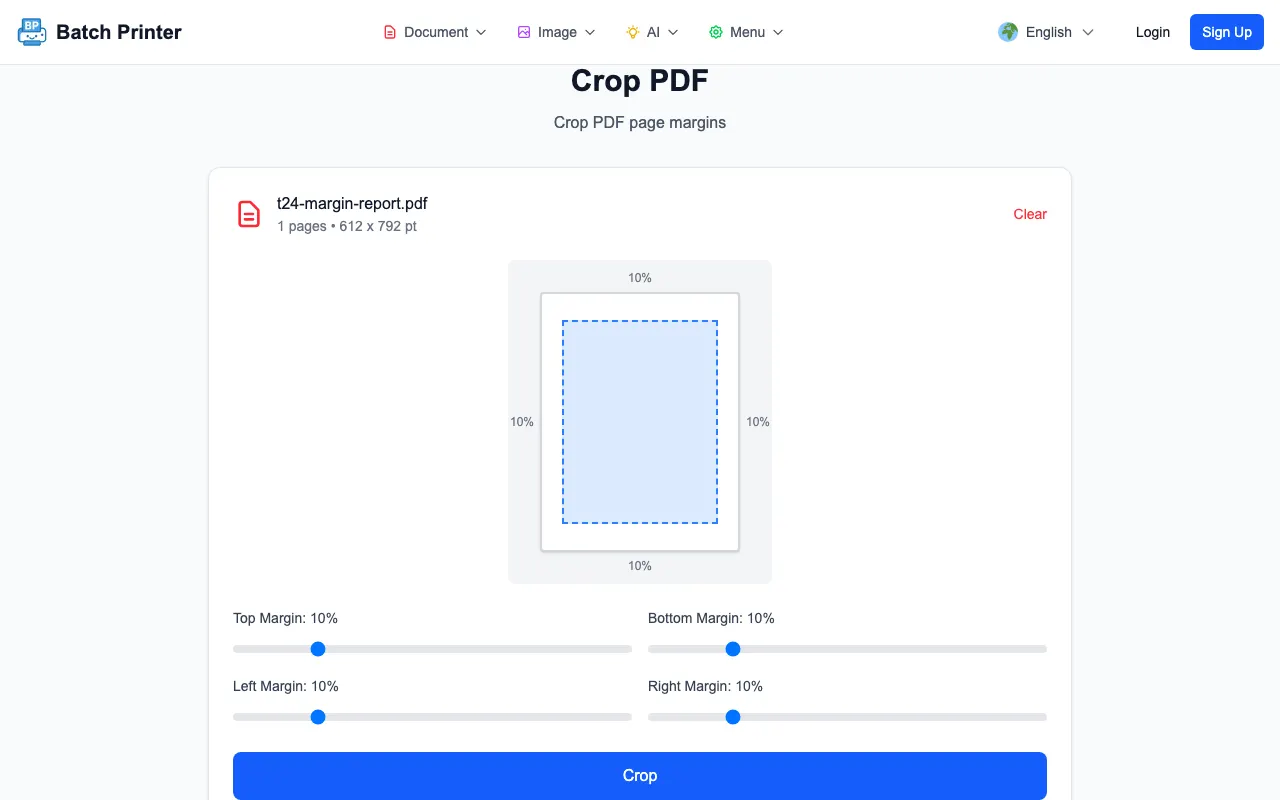
  • الخطوة 2: اضبط الهوامش — استخدم منزلقات الهوامش الأربعة (أعلى، يمين، أسفل، يسار) لتحديد مقدار القص من كل حافة. تظهر لك المعاينة المرئية بالضبط كيف ستكون النتيجة قبل المعالجة. يتراوح كل منزلق من 0 إلى 50 بالمائة.
  • الخطوة 3: قص وحمل — انقر فوق زر القص. تقوم الأداة بضبط CropBox لكل صفحة في وقت واحد ويكون ملف PDF المقلم جاهزاً للتحميل في ثوانٍ.

تتم العملية بالكامل في متصفحك باستخدام مكتبة pdf-lib. لا يتم رفع ملفك أبداً إلى أي خادم. وهذا يعني أنه يعمل بدون إنترنت، ويتعامل مع المستندات السرية بأمان، ويعالج حتى الملفات الكبيرة بسرعة لعدم وجود وقت انتظار للرفع أو التحميل.

هل أنت مستعد لإزالة تلك الهوامش؟ قص ملف PDF الخاص بك مجاناً على batch-printer.com/tools/pdf/crop — بدون تسجيل، وبدون علامات مائية، وبدون حيل في حجم الملف.

نتائج حقيقية: كيف أدى قص ملفات PDF إلى تحسين رؤية المستندات

بالعودة إلى شركة الهندسة المعمارية تلك. كانت برامج CAD الخاصة بهم (AutoCAD و Revit) تصدر ملفات PDF بهوامش تزيد عن بوصتين من كل جانب. في صفحة A4، كان ذلك يعني أن محتوى الرسم الفعلي يملأ حوالي 60 بالمائة فقط من مساحة الصفحة. على جهاز iPad Air مقاس 10.9 بوصة، تقلصت مساحة الرسم القابلة للاستخدام إلى حجم بطاقة اللعب تقريباً. أصبحت تسميات الأبعاد التي كانت مقروءة تماماً على ورقة A1 مطبوعة غير مقروءة بهذا المقياس.

بعد قص الهوامش من مجموعات المخططات القياسية الخاصة بهم، ملأت الرسومات شاشة الجهاز اللوحي بالكامل. أصبحت تسميات الأبعاد مقروءة على الفور. توقف العملاء عن طلب نسخ مطبوعة أثناء زيارات الموقع. قدرت الشركة أنها وفرت 15 ساعة شهرياً كانت تُقضى سابقاً في إعداد الطباعة وإعادة الطباعة. والأهم من ذلك، تحسنت عروض العطاءات الخاصة بهم لأن المراجعين تمكنوا بالفعل من قراءة التفاصيل الفنية دون إجهاد أعينهم.

"كنا نظن أن المشكلة تكمن في حجم الشاشة. لم تكن كذلك — بل كانت البوصتان من الفراغ حول كل رسم. استغرق قص الهوامش 30 ثانية وجعل مخططاتنا مقروءة على أي جهاز."
  • زادت رؤية الرسم من 60 بالمائة إلى ما يقرب من 100 بالمائة من مساحة الشاشة
  • انخفضت طلبات العملاء للحصول على نسخ مطبوعة أثناء زيارات الموقع بنسبة 80 بالمائة
  • توفير 15 ساعة شهرياً في إعداد الطباعة وإعادة الطباعة
  • تحسنت ردود الفعل على عروض العطاءات — تمكن المراجعون من قراءة الأبعاد دون تكبير
  • انخفضت تكاليف الورق مع تحول الفرق إلى المراجعة الرقمية أولاً على ملفات PDF المقصوصة

5 سيناريوهات يحقق فيها قص PDF أكبر فرق

1. القراءة عبر الهاتف المحمول

يأتي أكثر من 60 بالمائة من حركة مرور الويب العالمية من الهواتف الذكية. يفقد ملف PDF بهوامش قياسية تبلغ بوصة واحدة حوالي 30 بالمائة من العرض القابل للاستخدام على شاشة هاتف مقاس 6 بوصات. قص تلك الهوامش يجعل النص كبيراً بما يكفي للقراءة دون تكبير مستمر — مما يحول مستنداً غير مقروء إلى تجربة قراءة مريحة.

2. القارئات الإلكترونية وكيندل

تحتوي أجهزة Kindle و Kobo على شاشات بحجم 6 إلى 7 بوصات. ملفات PDF التي تحتوي على هوامش طباعة تعرض النص بأحجام صغيرة بشكل مستحيل. قص ملف PDF قبل نقله إلى القارئ الإلكتروني يجعل الأوراق الأكاديمية والأدلة والتقارير قابلة للاستخدام بالفعل على هذه الأجهزة.

3. العروض التقديمية ومشاركة الشاشة

عندما تشارك ملف PDF أثناء مكالمة فيديو أو تعرضه على شاشة غرفة اجتماعات، فإن الهوامش تقلص محتواك. يرى الجمهور نسخة أصغر من بياناتك أو رسومك البيانية أو مخططاتك مما هو ضروري. القص قبل التقديم يزيد من التأثير البصري لكل شريحة وصفحة.

4. كفاءة الطباعة

تتجاوز تكاليف الطباعة العالمية 550 مليار دولار سنوياً. عندما تحتوي ملفات PDF على هوامش زائدة، تنكمش منطقة المحتوى وغالباً ما يقوم المستخدمون بزيادة حجم الطباعة أو استخدام ورق أكبر. يتيح لك قص الهوامش قبل الطباعة احتواء المزيد من المحتوى في كل صفحة، وتقليل هدر الورق، والطباعة بالمقياس المطلوب.

5. التعرف الضوئي على الحروف واستخراج النصوص

يعمل برنامج التعرف الضوئي على الحروف بشكل أفضل عندما يملأ المحتوى الصفحة. الهوامش الزائدة — خاصة في المستندات الممسوحة ضوئياً — يمكن أن تربك محركات OCR وتقلل من الدقة. وقد ثبت أن إزالة الهوامش كخطوة معالجة مسبقة تحسن دقة OCR من حوالي 85 بالمائة إلى أكثر من 99 بالمائة في بعض تدفقات العمل.

نصائح للحصول على أفضل نتائج قص PDF

  • استخدم المعاينة قبل القص — تأكد من عدم قطع أي محتوى عند الحواف، خاصة الرؤوس أو التذييلات أو أرقام الصفحات التي تريد الاحتفاظ بها
  • ابدأ بهوامش متناظرة — جرب 10 بالمائة على الجوانب الأربعة أولاً، ثم اضبط الحواف الفردية بدقة
  • بالنسبة للمستندات الممسوحة ضوئياً، قم بقص الحواف السوداء التي غالباً ما تنتجها الماسحات الضوئية حول محتوى الصفحة
  • احتفظ بهامش صغير (2-5 بالمائة) بدلاً من القص إلى الصفر — فالحافة الصغيرة تحسن وضوح القراءة
  • ينطبق القص على جميع الصفحات في وقت واحد — إذا كان ملف PDF الخاص بك يحتوي على مزيج من الصفحات الأفقية والرأسية، فتحقق من المعاينة في صفحات متعددة
  • بعد القص للهاتف المحمول، قم بضغط ملف PDF أيضاً — الهوامش الأصغر بالإضافة إلى حجم الملف الأصغر تعني أفضل تجربة للهاتف المحمول
  • احفظ ملفك الأصلي قبل القص — تقوم عملية القص بتعديل CropBox الخاص بملف PDF، وبينما يتم الحفاظ على البيانات الأصلية في MediaBox، فإن الاحتفاظ بنسخة احتياطية هو دائماً ممارسة جيدة
ملفاتك لا تغادر جهاز الكمبيوتر الخاص بك أبداً. يقوم Batch Printer بمعالجة ملفات PDF بالكامل في متصفحك — لا رفع، ولا تخزين سحابي، ولا تتبع. مستنداتك تبقى خاصة.

الأسئلة الشائعة

هل قص PDF دائم؟ تقوم أداة القص بضبط بيانات CropBox الوصفية، والتي تخبر مشاهدي PDF بعرض المنطقة المقصوصة فقط. تبقى بيانات الصفحة الأصلية في الملف. ومع ذلك، للأغراض العملية، فإن النسخة المقصوصة هي ما سيراه المستلمون ويطبعونه. احتفظ دائماً بنسخة احتياطية من ملفك الأصلي إذا كنت قد تحتاج إلى الهوامش الكاملة لاحقاً.

كيف يمكنني قص جميع الصفحات في ملف PDF إلى نفس الحجم؟ يقوم Batch Printer بتطبيق إعدادات الهوامش الخاصة بك على كل صفحة في المستند في وقت واحد. اضبط نسب القص المطلوبة مرة واحدة وسيتم تقليم جميع الصفحات بشكل متطابق. هذا مفيد بشكل خاص للتقارير والكتب متعددة الصفحات.

هل يمكنني قص ملف PDF على هاتفي مجاناً؟ نعم. يعمل Batch Printer في أي متصفح هاتف محمول حديث — Safari أو Chrome أو Firefox أو Samsung Internet. لا يلزم تثبيت أي تطبيق. ما عليك سوى فتح أداة القص، ورفع ملف PDF، وضبط المنزلقات، وتحميل النتيجة.

ما الفرق بين قص وتقسيم ملف PDF؟ القص يزيل الهوامش من كل صفحة، مما يجعل منطقة المحتوى أكبر بالنسبة للصفحة. التقسيم يقسم ملف PDF متعدد الصفحات إلى ملفات فردية منفصلة. إنهما يحلان مشكلات مختلفة — استخدم القص لوضوح القراءة، والتقسيم للتنظيم.

هل يقلل القص من حجم الملف؟ قليلاً. بما أن بيانات CropBox الوصفية تتغير ولكن بيانات الصفحة الأساسية يتم الحفاظ عليها، فإن حجم الملف يبقى كما هو تقريباً. إذا كنت بحاجة إلى ملف أصغر، فاستخدم أداة الضغط بعد القص للحصول على أفضل مزيج من وضوح القراءة وحجم الملف.

ابدأ في قص ملفات PDF الخاصة بك مجاناً

توقف عن فقدان المحتوى بسبب الهوامش. سواء كنت تقوم بإعداد مخططات معمارية للمراجعة على الجهاز اللوحي، أو تنسيق أوراق أكاديمية لجهاز Kindle، أو تحسين العروض التقديمية لمشاركة الشاشة، أو مجرد جعل ملف PDF أسهل في القراءة على هاتفك — فإن القص يستغرق ثوانٍ والتحسن فوري.

  • مجاني — لا فترة تجريبية، ولا بطاقة ائتمان، ولا رسوم خفية
  • يعتمد على المتصفح بنسبة 100 بالمائة — ملفاتك لا تغادر جهازك أبداً
  • معاينة مرئية — شاهد بالضبط ما ستحصل عليه قبل القص
  • تحكم في الحواف الأربعة — اضبط الأعلى واليمين والأسفل واليسار بشكل مستقل
  • جميع الصفحات دفعة واحدة — قص موحد عبر المستند بأكمله
  • بدون علامات مائية — مخرجات نظيفة واحترافية في كل مرة
  • يعمل على أي جهاز — هاتف أو جهاز لوحي أو متصفح سطح المكتب
جربها الآن — قص ملف PDF الخاص بك مجاناً على batch-printer.com/tools/pdf/crop

استخدم هذه الأدوات الآن

اضغط الزر للانتقال مباشرة إلى صفحة الأداة المناسبة.

كيفية قص ملف PDF أونلاين مجاناً — إزالة الهوامش لتحسين القراءة