
كيفية تقسيم ملف PDF إلى ملفات منفصلة — دليل سريع

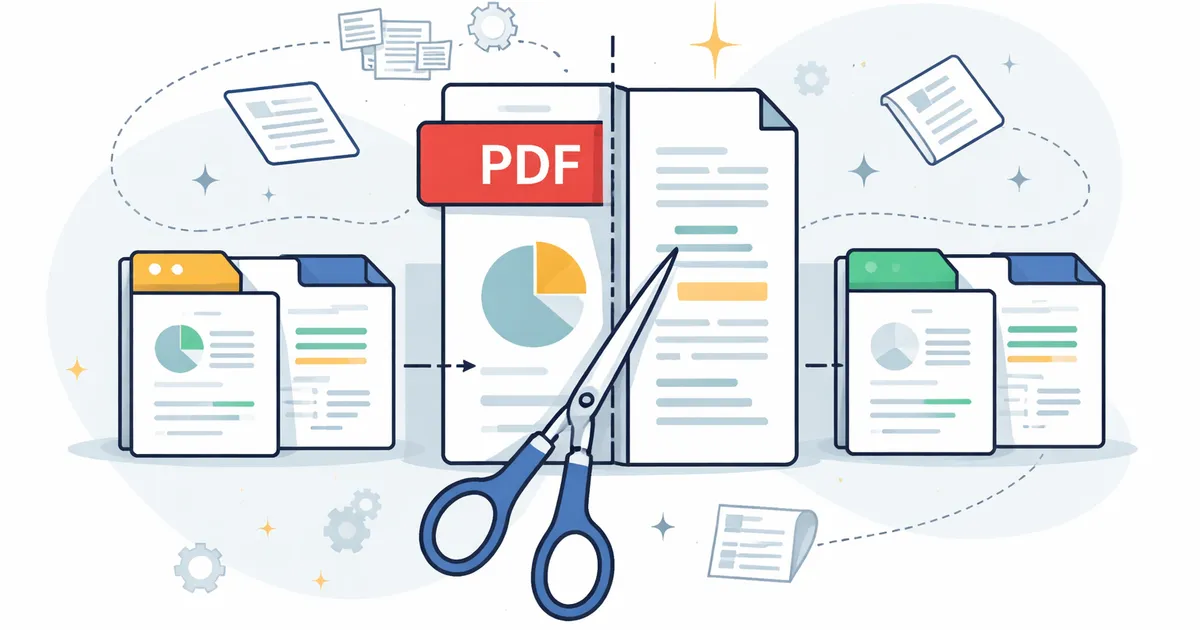
كيفية تقسيم ملف PDF إلى ملفات منفصلة
لديك تقرير PDF مكون من 40 صفحة. تحتاج إلى الصفحات من 12 إلى 15 لعميل ما. أو ربما يحتاج كل فصل إلى الذهاب إلى مراجع مختلف. ربما تريد فقط إزالة صفحة الغلاف والملحق قبل المشاركة. مهما كان السبب، فأنت بحاجة إلى فصل ملف PDF واحد إلى ملفات متعددة — بسرعة، دون تثبيت أي شيء، ودون رفع مستندات حساسة إلى خادم عشوائي.
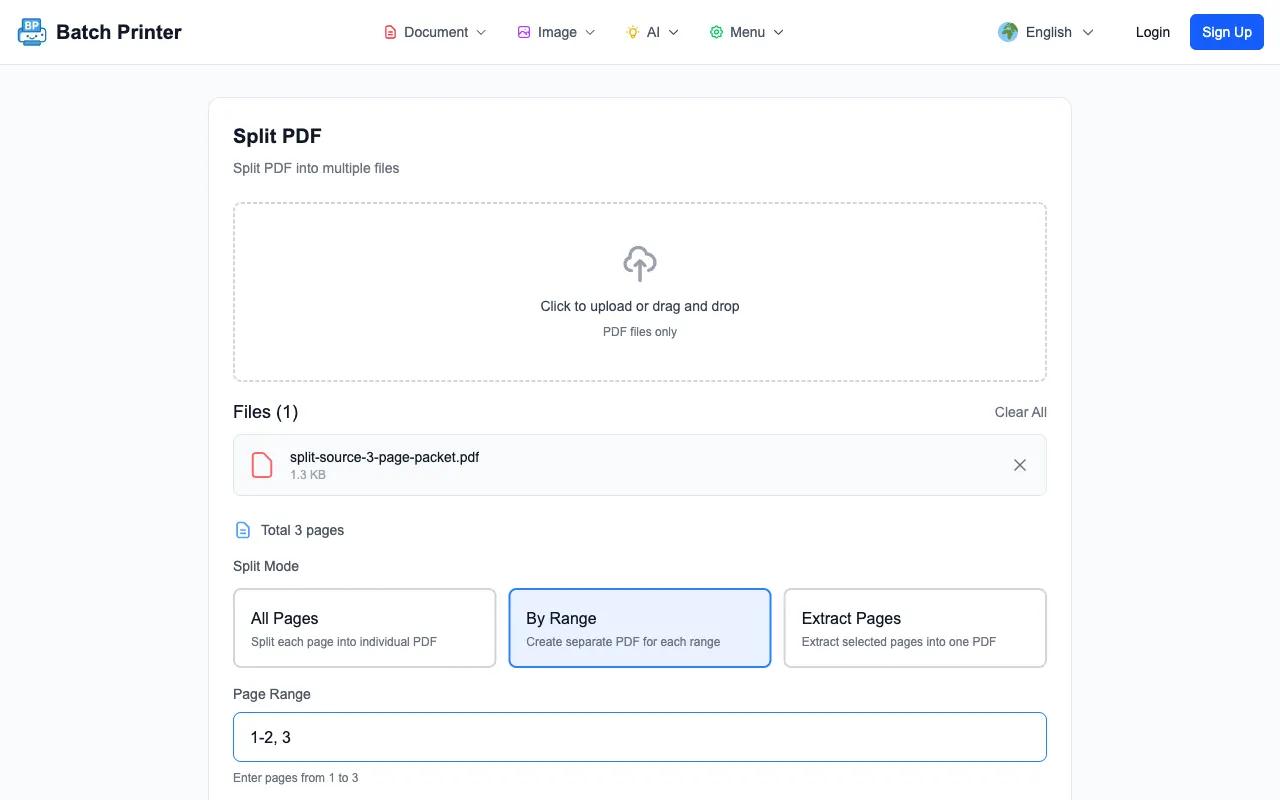
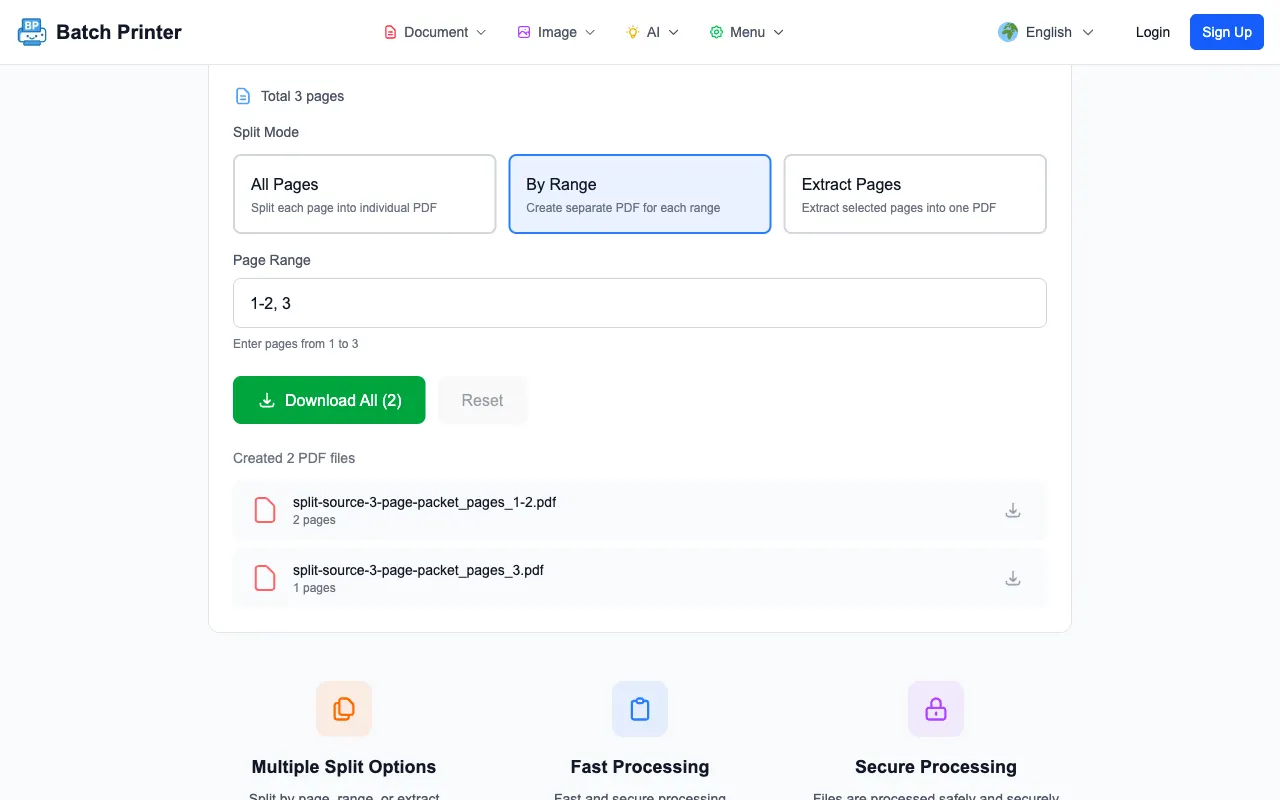
يتعامل Batch Printer مع هذا الأمر مباشرة في متصفحك. لا يغادر ملف PDF جهازك أبدًا. لا حساب، لا علامات مائية، لا قيود على حجم الملف. إليك بالضبط كيفية القيام بذلك.
لماذا قد تحتاج إلى تقسيم ملف PDF
يعد تقسيم ملفات PDF أكثر شيوعًا مما يدركه معظم الناس. إليك سيناريوهات يومية حيث يوفر استخراج صفحات معينة وقتًا حقيقيًا:
- استخراج بضع صفحات من تقرير طويل لمشاركتها مع زميل يحتاج فقط إلى الملخص
- فصل فصول كتاب إلكتروني أو دليل بحيث يحصل كل عضو في الفريق على القسم المخصص له
- إزالة الصفحات السرية (معلومات الرواتب، البيانات الشخصية) قبل إرسال المستند خارجيًا
- تفكيك حزمة مستندات ممسوحة ضوئيًا حيث يجب أرشفة كل مسح ضوئي بشكل منفصل
- سحب صفحة واحدة موقعة من عقد متعدد الصفحات للسجلات
- تقليل حجم الملف عن طريق إزالة الصفحات غير الضرورية قبل الإرسال عبر البريد الإلكتروني أو الرفع
كيفية تقسيم صفحات PDF عبر الإنترنت في 3 خطوات
يقوم Batch Printer بمعالجة ملف PDF الخاص بك بالكامل في المتصفح باستخدام pdf-lib. لا يتم رفع أي شيء إلى أي خادم. تستغرق العملية أقل من 10 ثوانٍ لمعظم الملفات.
- الخطوة 1: افتح أداة تقسيم PDF — انتقل إلى batch-printer.com واختر أداة PDF Split. قم بسحب وإفلات ملف PDF الخاص بك، أو انقر للتصفح.
- الخطوة 2: اختر طريقة التقسيم — حدد صفحات معينة (مثل 1، 3، 7-12)، أو التقسيم كل N صفحات، أو فصل كل صفحة في ملفها الخاص. قم بمعاينة الصفحات للتأكد من اختيار الصفحات الصحيحة.
- الخطوة 3: التقسيم والتحميل — انقر على Split. يقوم متصفحك بمعالجة الملف محليًا وإنتاج ملفات المخرجات. قم بتحميلها بشكل فردي أو كأرشيف ZIP.
طرق مختلفة لتقسيم ملف PDF
ليست كل مهام التقسيم متشابهة. يدعم Batch Printer عدة طرق للتقسيم لتناسب ما تحتاجه بالفعل:
- استخراج صفحات معينة — اختر أرقام صفحات فردية أو نطاقات (مثل الصفحات 3، 7، 10-15). مثالي عندما تعرف بالضبط الصفحات التي تحتاجها.
- التقسيم حسب النطاق — قسم ملف PDF إلى أجزاء ذات حجم ثابت. مستند مكون من 20 صفحة مقسم كل 5 صفحات ينتج أربعة ملفات منفصلة كل منها 5 صفحات.
- فصل كل صفحة — حول كل صفحة إلى ملف PDF مستقل خاص بها. مفيد للمستندات الممسوحة ضوئيًا أو النماذج التي تحتاج إلى أرشفة فردية.
- إزالة الصفحات — بدلاً من استخراج ما تريد، قم بإزالة ما لا تريده. احذف صفحات معينة واحتفظ بكل شيء آخر.
لماذا تستخدم Batch Printer لتقسيم ملفات PDF
- الخصوصية القائمة على المتصفح — تبقى ملفاتك على جهازك. لا يتم رفع أي شيء إلى خوادم خارجية. هذا مهم عند العمل مع العقود أو السجلات الطبية أو المستندات المالية.
- بدون علامات مائية — كل صفحة تستخرجها تخرج نظيفة. لا توجد أختام "تم إنشاؤه بواسطة..." على ملفات المخرجات الخاصة بك.
- لا توجد قيود على حجم الملف — قم بتقسيم مستند ممسوح ضوئيًا مكون من 200 صفحة بنفس سهولة مذكرة مكونة من 5 صفحات. لا يوجد حد أقصى تعسفي.
- لا يتطلب حسابًا — لا نماذج تسجيل، لا تحقق من البريد الإلكتروني، لا جدران تسجيل دخول. افتح الأداة وابدأ التقسيم.
- يعمل على أي جهاز — كمبيوتر مكتبي، تابلت، أو هاتف. أي متصفح حديث يمكنه التعامل مع الأمر. لا شيء لتثبيته.
- مجاني تمامًا — لا توجد مستويات مخفية، لا ميزات "مميزة" خلف جدار دفع. وظائف كاملة للجميع.
أخطاء شائعة عند تقسيم ملفات PDF
- عدم التحقق من أرقام الصفحات أولاً — تحتوي ملفات PDF أحيانًا على ترقيم صفحات مختلف عما تراه في عارض المستندات. قم دائمًا بالمعاينة قبل التقسيم.
- نسيان الإشارات المرجعية والروابط — يمكن أن يؤدي تقسيم ملف PDF إلى كسر الروابط التشعبية الداخلية والتنقل عبر الإشارات المرجعية. تحقق من ملفات المخرجات إذا كان الملف الأصلي يحتوي على عناصر تفاعلية.
- استخدام أدوات تعتمد على الرفع للملفات الحساسة — إذا كان ملف PDF الخاص بك يحتوي على معلومات شخصية أو بيانات مالية أو مستندات عمل سرية، فتجنب الأدوات التي ترفع الملفات إلى خادم. استخدم أداة قائمة على المتصفح مثل Batch Printer بدلاً من ذلك.
- تقسيم ملف PDF محمي بكلمة مرور دون إلغاء القفل أولاً — يجب إلغاء قفل ملفات PDF المشفرة قبل التقسيم. استخدم أداة PDF Unlock أولاً، ثم قم بالتقسيم.
الأسئلة الشائعة
هل تقسيم ملف PDF يقلل من الجودة؟ لا. يقوم التقسيم باستخراج الصفحات الموجودة دون إعادة ترميز. صفحات المخرجات مطابقة للأصل — نفس الدقة، نفس الخطوط، نفس التنسيق. لا يتم فقدان أي جودة.
هل هناك حد أقصى لعدد الصفحات التي يمكنني تقسيمها؟ لا يوجد حد صارم. تتم المعالجة في متصفحك، لذا فهي تعتمد على ذاكرة جهازك. تتعامل معظم الأجهزة الحديثة مع المستندات التي تحتوي على مئات الصفحات دون مشاكل.
هل يمكنني تقسيم ملف PDF ممسوح ضوئيًا؟ نعم. ملفات PDF الممسوحة ضوئيًا هي مجرد صور مضمنة في حاوية PDF. يقوم Batch Printer بتقسيمها بنفس طريقة ملفات PDF النصية. يحتوي كل ملف مخرجات على الصورة الممسوحة ضوئيًا الأصلية بدقة كاملة.
هل يعمل على الهاتف المحمول؟ نعم. يعمل Batch Printer في أي متصفح حديث — Chrome، Safari، Firefox، Edge — على الهواتف والأجهزة اللوحية. لا حاجة لتحميل أي تطبيق.
هل يمكنني دمج الملفات المقسمة مرة أخرى؟ بالتأكيد. استخدم أداة PDF Merge من Batch Printer لإعادة دمج الملفات بأي ترتيب. قم برفع الصفحات المقسمة، ورتبها، وادمجهما في ملف PDF واحد جديد.