
إزالة الخلفية من صور المنتج مجانًا: ملاحظات مقطوعة للمتصفح الذي تم اختباره

تعمل إزالة الخلفية بشكل أفضل عندما يكون للموضوع حواف
يكون مزيل خلفية المنتج مفيدًا للغاية عندما يكون المنتج مرئيًا بالفعل ولكن الإعداد يشتت الانتباه. يمكن للأداة عزل موضوع ما، لكنها لا تستطيع تحويل كل صورة فوضوية إلى صورة كتالوج نهائية. لا تزال الإضاءة والتباين وتفاصيل الحواف هي التي تحدد ما إذا كان القطع يبدو نظيفًا أم لا.
استخدم هذه الأدوات الآن
اضغط الزر للانتقال مباشرة إلى صفحة الأداة المناسبة.
بالنسبة لهذا التحديث، قمت باختبار أداة إزالة الخلفية Batch Printer للإنتاج باستخدام نموذج بالحجم الطبيعي لصورة منتج معقمة: كائن داكن يشبه الزجاجة على سطح طاولة شاحب وخلفية زرقاء رمادية. أظهرت معاينة الإخراج الكائن على خلفية شفافة على شكل رقعة الشطرنج، واحتفظ PNG الذي تم تنزيله بالشفافية حتى يمكن وضعه على لوحة بيضاء أو تصميم آخر لاحقًا.
استخدمه في عمليات القطع وليس التنقيح السحري
الأداة عبارة عن سير عمل مقطوع. يزيل الخلفية المحيطة ويعطيك نتيجة شفافة. فهو لا يعيد تصوير المنتج، أو إصلاح التركيز السيئ، أو إصلاح الوهج، أو اختراع الحواف المفقودة. إذا كانت الصورة المصدر ضبابية، أو تم اقتصاصها بإحكام شديد، أو بنفس لون الخلفية تقريبًا، فإن الإخراج يحتاج إلى مزيد من الفحص اليدوي.
- يجب أن يكون للمنتج تباين واضح مع السطح الذي خلفه.
- يجب أن يكون العنصر بأكمله داخل الإطار، بما في ذلك المقابض أو الأغطية أو العلامات أو الكابلات.
- يجب ألا تخفي الظلال الصلبة الحافة التي تريد أن يحتفظ بها النموذج.
- يجب مراجعة المواد الشفافة أو العاكسة بعناية بعد معالجتها.
- يجب إضافة خلفية نهائية بيضاء بعد القطع الشفاف إذا كانت وجهتك تتطلب اللون الأبيض بدلاً من الشفافية.
صورة الاختبار وما تغير
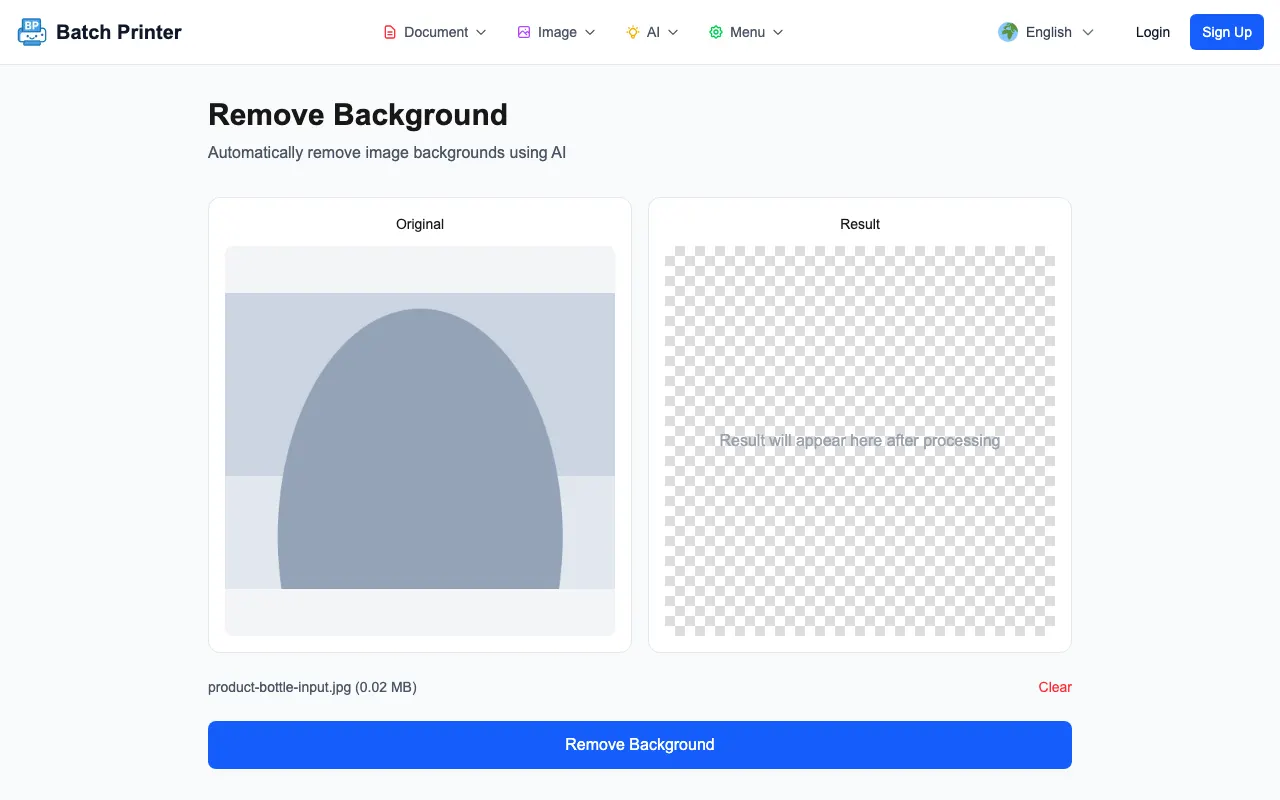
كانت العينة التي تم تحميلها عبارة عن JPG باسم product-bottle-input.jpg. في الحالة الأولى، أظهرت المعاينة اليسرى الصورة الأصلية وأظهرت المعاينة اليمنى عنصرًا نائبًا لرقعة الشطرنج مع رسالة مفادها أن النتيجة ستظهر بعد المعالجة. أظهرت الصفحة أيضًا اسم الملف وزر إزالة الخلفية.
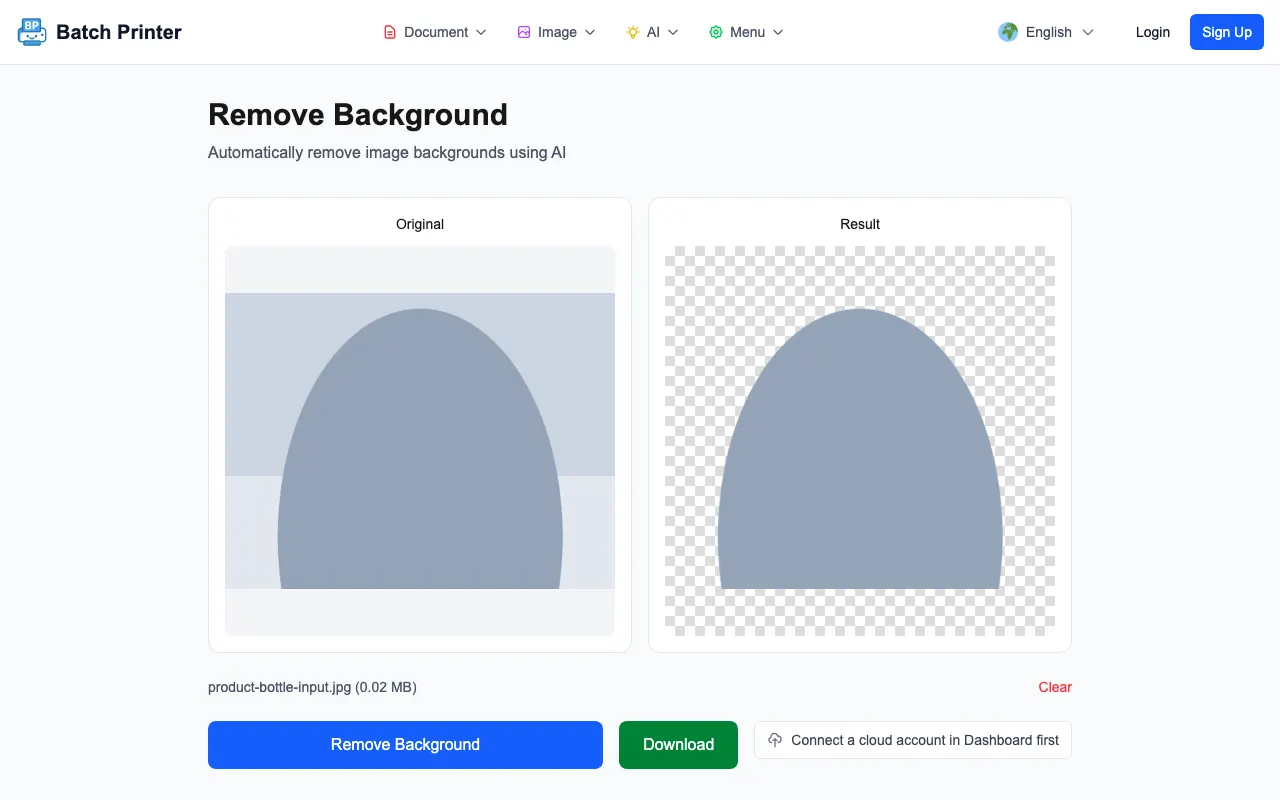
بعد المعالجة، تغيرت لوحة النتائج من العنصر النائب إلى معاينة شفافية رقعة الشطرنج. ظل شكل الزجاجة الرئيسي مرئيًا، بما في ذلك منطقة الجسم والغطاء. كان الناتج PNG الذي قمت بتنزيله من هذا الاختبار هو 185،182 bytes. كانت الحافة جيدة بما يكفي لإنشاء نموذج سريع لبطاقة المنتج، ولكنني سأظل أفحصها على الخلفيات الفاتحة والداكنة قبل النشر.
خطوة بخطوة: اصنع PNG الشفاف
- الخطوة 1: افتح أداة إزالة الخلفية وقم بتحميل صورة المنتج JPG أو PNG أو WebP.
- الخطوة 2: تأكد من أن المعاينة الأصلية هي الصورة الصحيحة قبل تشغيل النموذج.
- الخطوة 3: انقر فوق إزالة الخلفية وانتظر حتى تتغير لوحة النتائج من العنصر النائب إلى المعاينة الشفافة.
- الخطوة 4: قم بتنزيل PNG وافتحه على خلفية عادية حتى يسهل رؤية الهالات أو الحواف المفقودة.
- الخطوة 5: ضع PNG الشفاف على اللون الأبيض أو لون العلامة التجارية أو تخطيط التصميم فقط بعد اجتياز فحص الحافة.
الصور التي عادة ما تعمل بشكل أفضل
أنظف المدخلات هي صور المنتج ذات مخطط واضح للموضوع، وحتى الإضاءة، ودقة كافية لإظهار الحواف الدقيقة. يعد التحقق من الزجاجات والصناديق والسلع المعبأة المسطحة والأحذية والإكسسوارات البسيطة أسهل من التحقق من الزجاج وسلاسل المجوهرات والفراء والشعر الناعم والشبك والمنتجات ذات الثقوب أو الأجزاء الشفافة.
الإخراج الشفاف ليس هو نفسه صورة القائمة النهائية. إذا كنت بحاجة إلى خلفية بيضاء، قم بإنشاء تلك اللوحة البيضاء بعد القطع. إذا كان من المفترض أن يبدو المنتج مؤرضًا، أضف ظلًا خفيفًا لاحقًا بدلاً من الاعتماد على ظل الخلفية الأصلي، والذي يمكن إزالته أو قصه جزئيًا.
الحدود التي يجب أن أتحقق منها قبل النشر
- يمكن أن يؤدي التباين المنخفض، مثل كائن أبيض على طاولة بيضاء، إلى ترك حواف غير واضحة.
- تجعل الحركة الضبابية النموذج يختار بين حافة الموضوع الناعمة والخلفية الناعمة.
- يمكن لأسطح المنتجات العاكسة الاحتفاظ بأجزاء من الغرفة أو الكاميرا في الجسم نفسه.
- قد تحتاج العبوة الشفافة إلى تنظيف يدوي لأن الخلفية تظهر من خلال المنتج.
- يجب التحقق من تفاصيل المنتج الصغيرة جدًا عند التكبير/التصغير العالي قبل أن تنتقل الصورة إلى متجر أو كتالوج أو تخطيط إعلان.
الأسئلة الشائعة حول إزالة الخلفية
هل النتيجة لها خلفية بيضاء؟ ظهرت المخرجات التي تم اختبارها كمعاينة رقعة شطرنج شفافة وتم تنزيلها باسم PNG. أضف خلفية بيضاء بعد ذلك إذا كنت تريد صورة نهائية بيضاء.
ما نوع صورة المنتج التي يجب أن أجرّبها أولاً؟ ابدأ بجسم واحد، وخلفية متباينة، وحتى الضوء. وهذا يجعل من السهل الحكم على ما إذا كان الفصل جيدًا قبل معالجة المجموعة بأكملها.
هل يجب أن أثق بالحافة دون التحقق؟ لا، افتح PNG على كل من الخلفية الفاتحة والداكنة، ثم افحص المخطط التفصيلي بحثًا عن الهالات أو الزوايا المفقودة أو قطع الخلفية الضالة.
استخدم هذه الأدوات الآن
اضغط الزر للانتقال مباشرة إلى صفحة الأداة المناسبة.