
قم بإزالة العلامة المائية AI المرئية من خلال سير عمل المتصفح الذي تم التحقق منه

قم بإزالة العلامة المائية AI المرئية من خلال سير عمل المتصفح الذي تم التحقق منه
هذا الدليل ضيق عمدا. ويغطي تنظيف العلامة المائية المرئية بنمط AI في Batch Printer. فهو لا يتناول أسئلة الإذن، ولا يَعِد بإزالة البيانات الوصفية غير المرئية، ولا يدعي اكتشافًا مثاليًا. يتمثل سير العمل الفني الآمن في معالجة النسخة ومقارنة المخرجات والاحتفاظ بالأصل حتى تتم مراجعة الصورة المنظفة.
استخدم هذه الأدوات الآن
اضغط الزر للانتقال مباشرة إلى صفحة الأداة المناسبة.
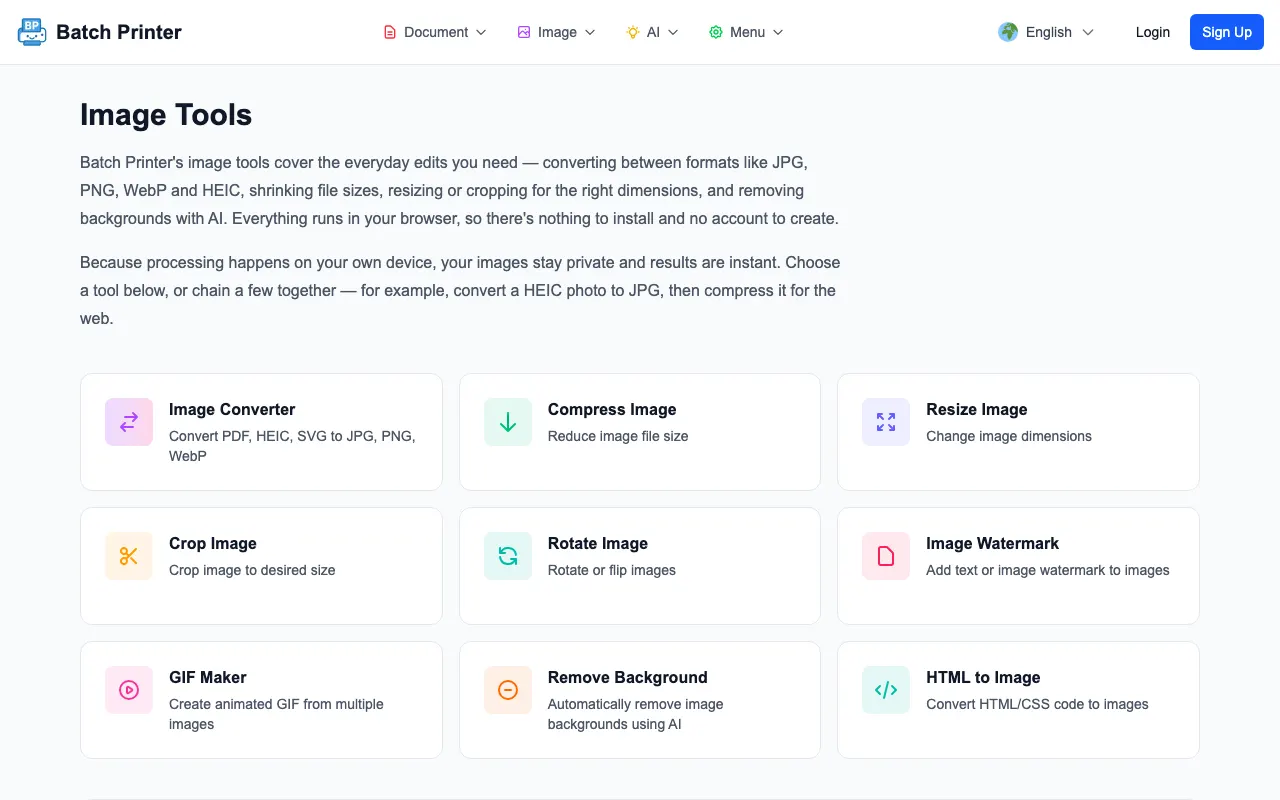
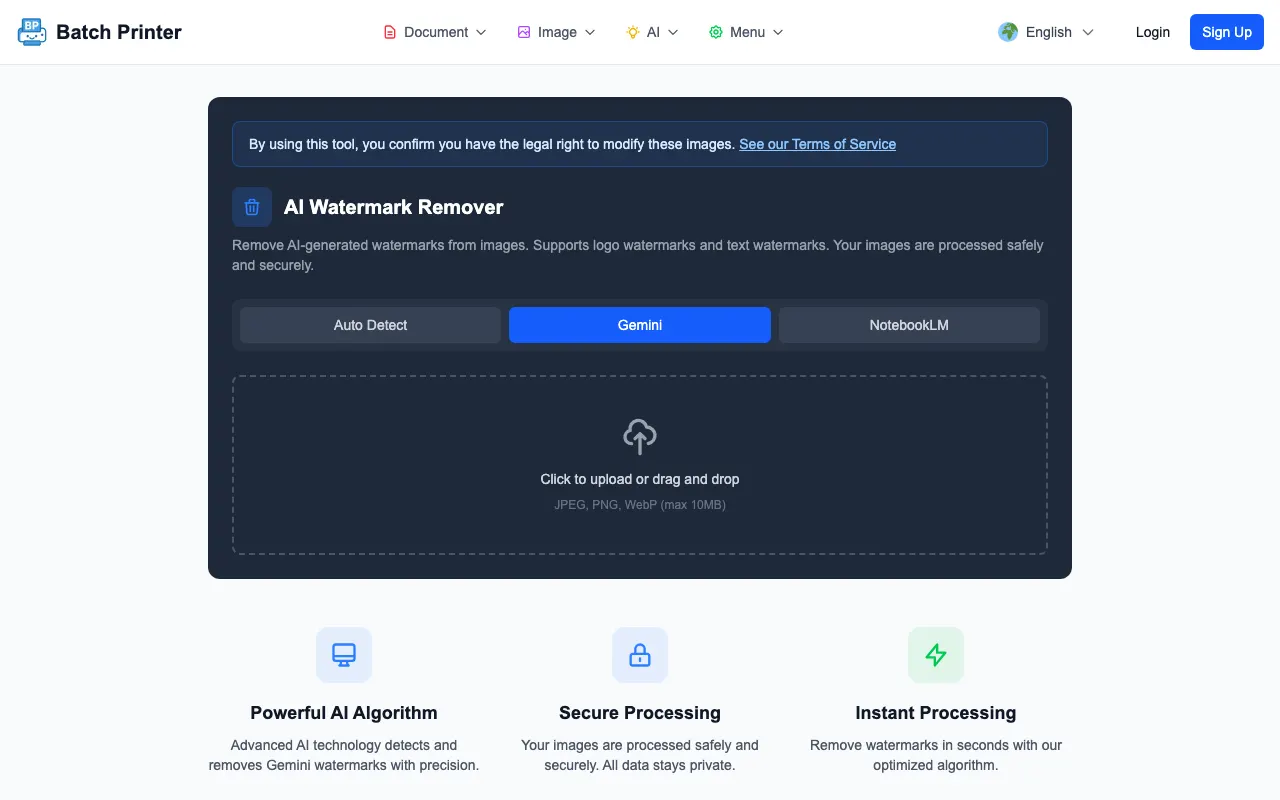
لقد اختبرت سير العمل باستخدام تركيبات العلامة المائية المعقمة من مجموعة اختبار المشروع والتقطت لقطات شاشة للإنتاج من Batch Printer. أعاد مسار الإنتاج المطلوب، /en/tools/image/remove-overlay، صفحة لم يتم العثور عليها، لذا تستخدم لقطات الشاشة أدوات الصورة الاحتياطية المطلوبة بالإضافة إلى مزيل العلامات المائية المباشر الذي يعمل بتقنية الذكاء الاصطناعي والذي تم الوصول إليه من مسار مزيل العلامات المائية المعاد توجيهه.
ما تم تصميم هذه الأداة للتغيير
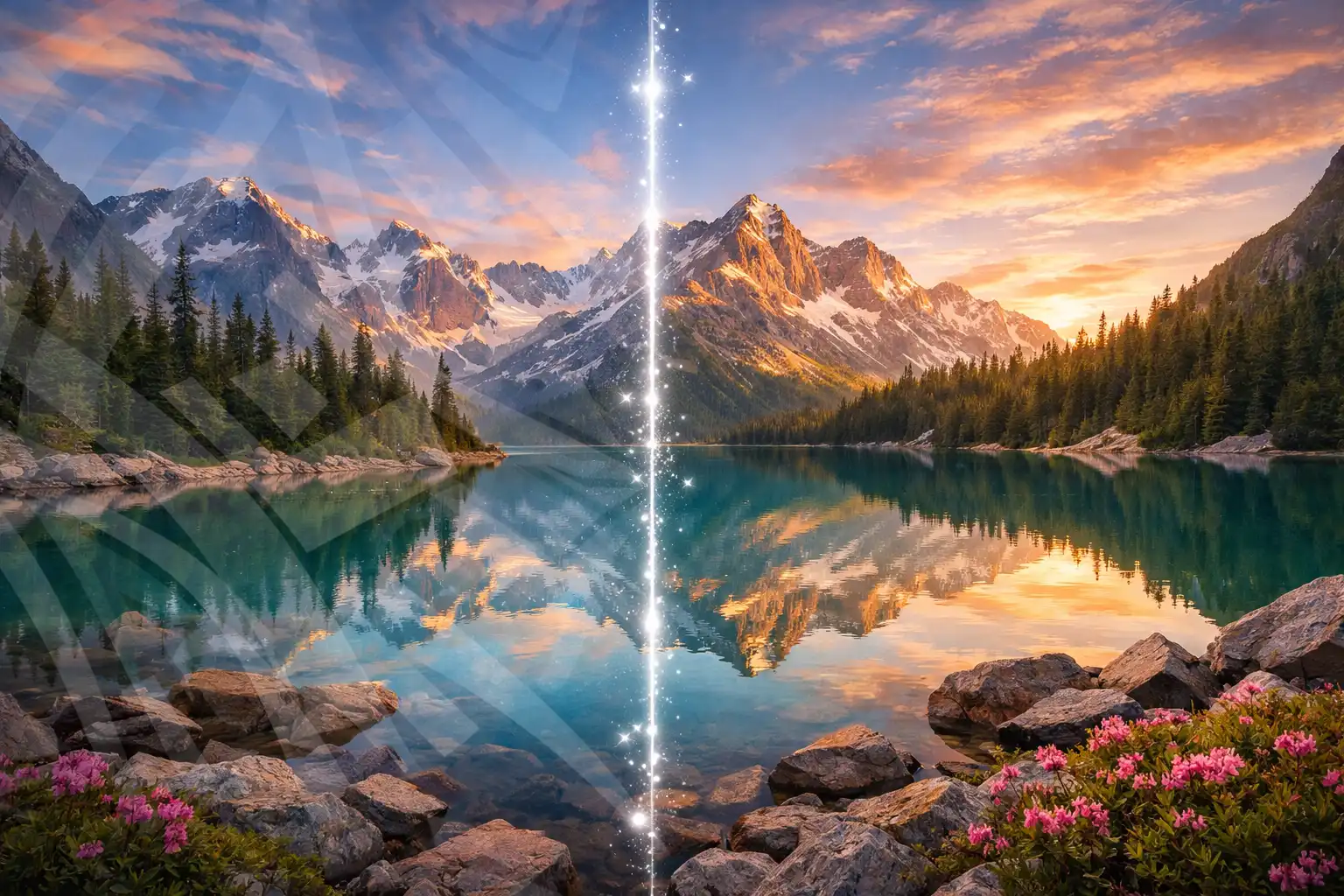
العلامة المرئية عبارة عن تراكب في الصورة نفسها. في الملفات التي تم اختبارها، ظهرت على شكل شارة صغيرة على شكل AI بالقرب من الحافة السفلية اليمنى أو على شكل بريق شاحب من أربع نقاط في منطقة الصورة بعد الاقتصاص. يستهدف Batch Printer منطقة العلامة المرئية ويملأ تلك المنطقة من السياق المرئي القريب.
الأداة ليست مفتش بيانات التعريف. إذا كان الملف يحتوي على بيانات مصدر غير مرئية أو إشارات مخفية أخرى، فلا يطالب سير العمل المرئي هذا بالعثور عليها أو إزالتها. يجب تقييم المخرجات كصورة محررة، وليس كعبارة عن كل سمة مخفية محتملة للملف.
خطوة بخطوة: معالجة النسخة أولاً
- الخطوة 1: احفظ نسخة من الصورة بحيث تظل النسخة الأصلية متاحة للمقارنة.
- الخطوة 2: افتح أداة تنظيف الصور بالذكاء الاصطناعي أو مسار /overlay-remover المعاد توجيهه في Batch Printer.
- الخطوة 3: اختر وضع AI عندما تبدو العلامة مثل البريق أو الشارة ذات النمط AI التي تريد تنظيفها.
- الخطوة 4: قم بتحميل الصورة المنسوخة وقم بتشغيل سير عمل الإزالة المتاح لحسابك.
- الخطوة 5: قم بتنزيل الإخراج المنظف وافتحه بجانب الملف الأصلي.
- الخطوة 6: افحص المنطقة المحررة بالحجم النهائي حيث سيتم استخدام الصورة.
سلوك المحرك الملحوظ أثناء التشغيل التجريبي
في اختبار تسخير المتصفح الخاص بي، أعادت تركيبتان معقمتان بعلامات نمط AI المرئية نتائج ناجحة. قام المحرك بتحميل ملف الصورة، وفك تشفيره، واستخراج بيانات الصورة، والكشف عن منطقة علامة مرشحة، وتقديم نتيجة، وترميز PNG. كانت الطريقة المبلغ عنها هي V24، وكانت المنطقة المحررة مطابقة لإحداثيات المنطقة المكتشفة.
ظهر أحد القيود في نفس الاختبار: لا تزال تتم معالجة التركيبة التي تم وضع علامة عليها على أنها لا تحتوي على طبقة مرئية. ولهذا السبب فإن التوصية الفنية لا تقتصر على التحميل والثقة فحسب. سير العمل الصحيح هو التحميل والمعالجة والمقارنة والرفض إذا قامت الخوارزمية بتحرير منطقة كان من المفترض أن تظل دون تغيير.
فحوصات الجودة بعد التنزيل
- الحواف حول المنطقة التي تم تحريرها، خاصة عندما يمر منتج أو وجه أو نص بالقرب منها.
- نسيج متكرر يمكن أن يجعل منطقة التعبئة تبدو مختومة أو ملطخة.
- عدم تطابق اللون بين منطقة التعبئة والخلفية المحيطة.
- أي تعديلات عرضية خارج منطقة العلامة المائية المرئية.
- المحصول النهائي، لأن الصورة الكاملة النظيفة يمكن أن تبدو غريبة بعد تغيير حجمها.
متى تستخدم طريقة أخرى
استخدم طريقة أخرى عندما تتجاوز العلامة المرئية محتوى مهمًا. إذا كانت العلامة تتداخل مع وجه أو شعار منتج أو ملصق أو نص تفصيلي، فقد يجذب التعبئة التلقائية مزيدًا من الاهتمام إلى التعديل مقارنة بالعلامة الأصلية. في هذه الحالة، قم بإعادة إنشاء الصورة، أو اختر اقتصاصًا مختلفًا، أو اطلب من محرر بشري إصلاح المنطقة يدويًا.
قم أيضًا بتخطي التنظيف الآلي عندما تكون الصورة بها مشكلات أكبر في الجودة. لن تؤدي إزالة العلامة المائية إلى إصلاح الأشكال الهندسية المستحيلة أو النص المشوه أو تفاصيل المنتج الخاطئة أو المفهوم المرئي الذي لا يتناسب مع المستند.
ملاحظات التنسيق والملف
وكان الناتج الذي تم اختباره هو PNG. يعد ذلك مفيدًا للحفاظ على وحدات البكسل التي تم تحريرها أثناء المراجعة، ولكنه قد لا يكون التنسيق النهائي الذي تريده لموقع ويب أو بريد إلكتروني أو عرض تقديمي. بعد الموافقة على الصورة المنظفة، قم بتشغيل خطوة تغيير الحجم أو الضغط العادية التي تتطلبها الوجهة.
إذا كانت الوجهة لديها قواعد ملف صارمة، فاتبع هذه القواعد بعد تنظيف العلامة المائية. تعامل مع الإزالة كخطوة واحدة في سلسلة إعداد الصورة، وليس كخطوة النشر النهائية.
الأسئلة المتداولة حول إزالة العلامة المائية المرئية AI
هل يؤدي هذا إلى إزالة البيانات التعريفية غير المرئية؟ وهذا الدليل لا يدعي ذلك. وهو يغطي فقط تنظيف العلامات المرئية ومراجعة المخرجات المرئية.
ماذا لو قامت الأداة بمعالجة صورة نظيفة؟ ارفض الإخراج إذا لم يكن من المفترض أن تتغير المنطقة المحررة. أظهر الاختبار التجريبي سبب أهمية المقارنة.
هل يمكنني استخدام الصورة المنظفة على الفور؟ فقط بعد التحقق من حجم العرض النهائي. نجاح التنزيل ليس مثل الموافقة على النشر.
استخدم هذه الأدوات الآن
اضغط الزر للانتقال مباشرة إلى صفحة الأداة المناسبة.