
Seiten an PDF anhängen — Ohne Software

Seiten an PDF anhängen — Ohne Software
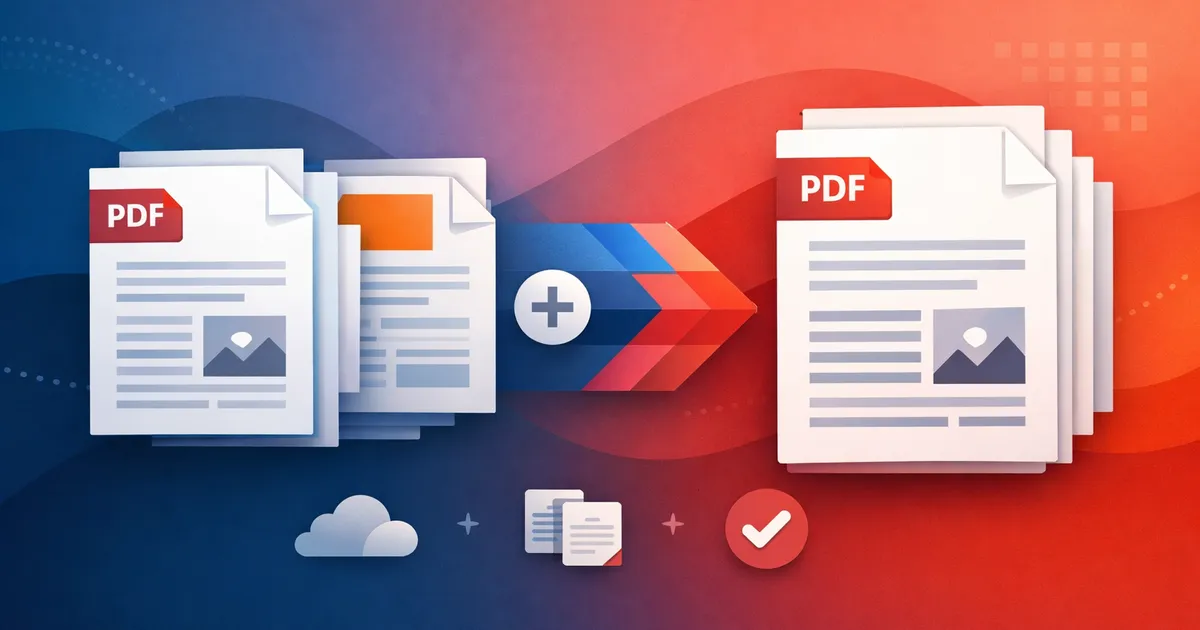
Sie haben gerade ein 40-seitiges Angebot fertiggestellt. Perfekt formatiert. Als PDF exportiert. Dann kommt ein Kollege mit einem einseitigen Nachtrag, der ans Ende muss. Oder Ihr Kunde antwortet mit einer unterschriebenen Vertragsseite, die beigefügt werden muss. Sie haben nun die Wahl: die Originaldatei erneut öffnen, die Seite hinzufügen, erneut exportieren – oder einen Weg finden, diese Seite direkt an die bestehende PDF-Datei anzuhängen. Die zweite Option dauert etwa fünf Sekunden. Diese Anleitung zeigt Ihnen, wie es geht.
Diese Tools jetzt nutzen
Klicken Sie auf die Schaltfläche und öffnen Sie direkt das passende Tool.
Warum "Zusammenfügen" nicht immer das ist, was Sie brauchen
Die meisten Menschen suchen nach "PDF zusammenfügen", wenn sie eigentlich etwas Einfacheres brauchen: Sie möchten eine PDF zu einer anderen bereits existierenden PDF hinzufügen. Ein vollständiges Zusammenfügen bedeutet oft, mit mehreren Dateien ganz von vorn zu beginnen. Anhängen bedeutet, dass Sie ein fertiges Dokument haben und ein oder zwei zusätzliche Seiten hinzufügen möchten, ohne den Rest zu verändern. Dieser Unterschied ist wichtig, da der falsche Ansatz Zeit verschwendet.
- Das Originaldokument in Word oder PowerPoint erneut öffnen, nur um eine Seite hinzuzufügen – mit dem Risiko, dass sich die Formatierung auf jeder anderen Seite verschiebt.
- Desktop-Software für eine Aufgabe herunterladen, die Sie höchstens einmal pro Woche erledigen.
- Ein Tool verwenden, das Ihre vorhandenen Seiten neu ordnet oder nummeriert, obwohl Sie nur etwas am Ende anfügen wollten.
- Sensible Dateien auf eine unbekannte Website hochladen, nur weil sie das erste Suchergebnis war.
- Aufgeben und zwei separate Anhänge per E-Mail versenden – was unprofessionell wirkt und den Empfänger verwirrt.
Wann Sie tatsächlich Seiten anhängen müssen
Das Anhängen von Seiten ist eine dieser Aufgaben, die trivial klingen, bis man sie unter Zeitdruck erledigen muss. Hier sind die häufigsten Situationen.
- Eine unterschriebene Seite trifft ein, nachdem Sie einen Vertrag bereits zu einer einzigen PDF zusammengestellt haben – Sie müssen sie am Ende hinzufügen, ohne das Dokument zu beschädigen.
- Sie haben einen Bericht exportiert, aber vergessen, den Anhang beizufügen – eine Tabelle, ein Diagramm, einfach separat zu erstellen, aber lästig, alles von Grund auf neu zusammenzufügen.
- Ein Professor schickt korrigiertes Feedback als einzelne Seite zurück, und Sie möchten es für Ihre Unterlagen mit Ihrer ursprünglichen Einreichung kombinieren.
- Einer Rechnung muss eine Seite mit allgemeinen Geschäftsbedingungen beigefügt werden, bevor Sie sie an den Kunden senden.
- Versicherungsunterlagen erfordern ein gescanntes Ausweisfoto als letzte Seite Ihres Antragsformulars.
So hängen Sie Seiten in 3 Schritten an eine PDF an
Sie müssen nichts installieren. Keine Kontoanmeldung, keine Wasserzeichen, keine Angst vor Testphasen. So fügen Sie mit Batch Printer Seiten zu einer bestehenden PDF hinzu.
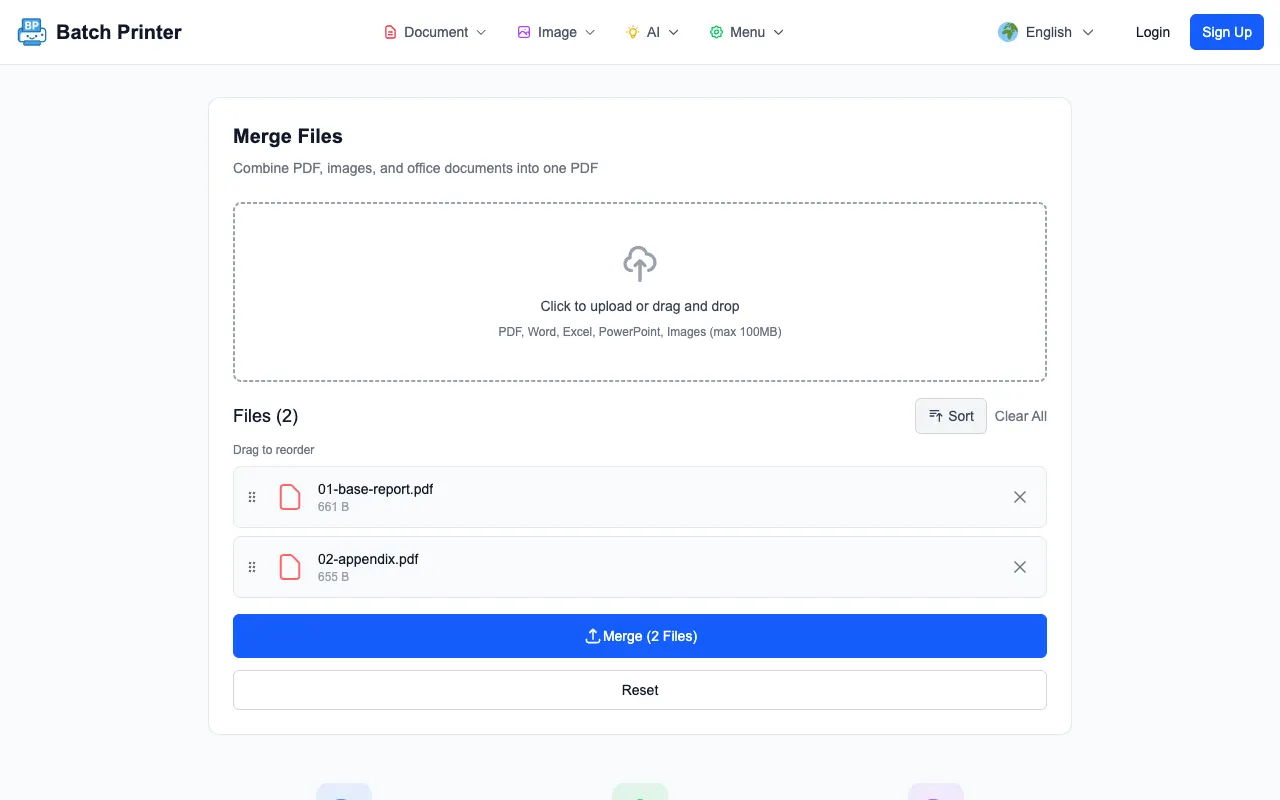
- Schritt 1: Öffnen Sie das PDF-Zusammenfügen-Tool auf batch-printer.com/tools/pdf/merge und ziehen Sie Ihre bestehende PDF hinein – diejenige, die als Basis dienen soll.
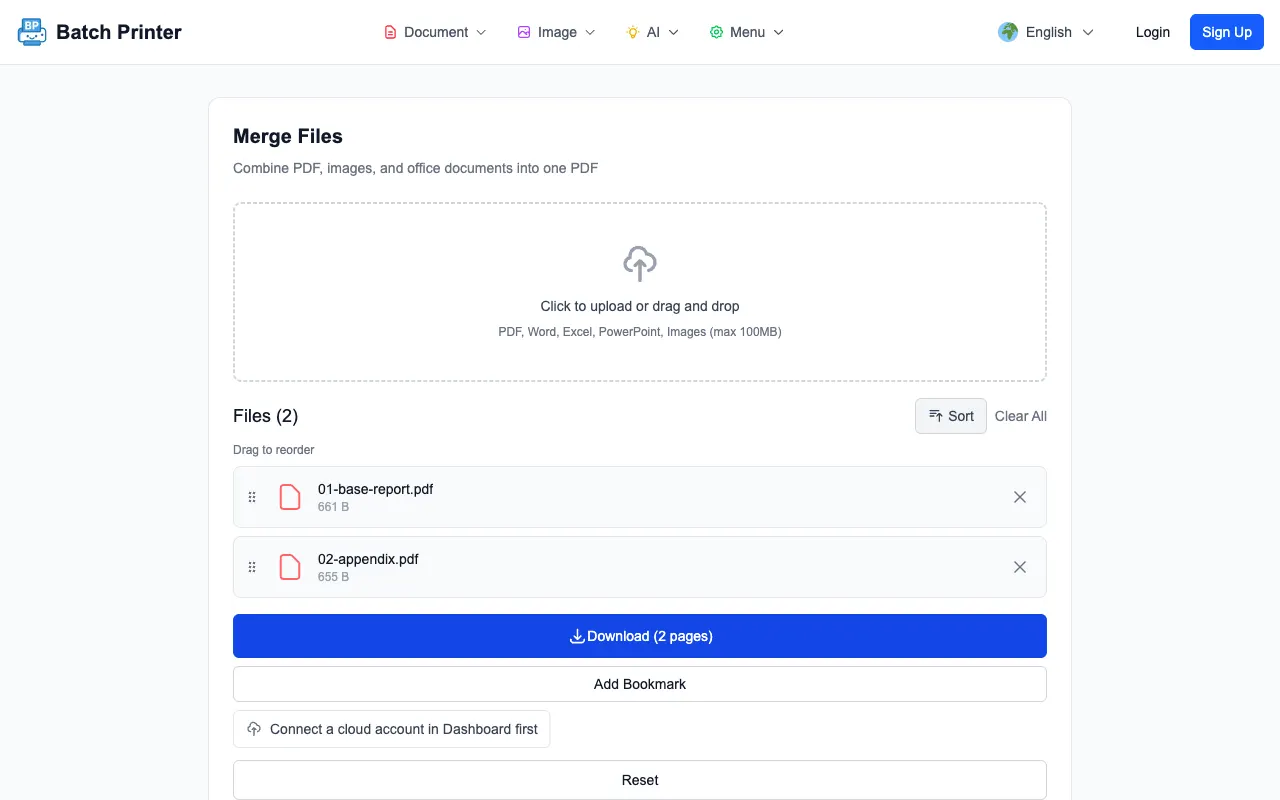
- Schritt 2: Fügen Sie die Seite oder Seiten hinzu, die Sie anhängen möchten. Dies können PDFs, Bilder (JPG oder PNG) oder sogar Word- und PowerPoint-Dateien sein – sie werden automatisch konvertiert.
- Schritt 3: Ordnen Sie die Reihenfolge bei Bedarf durch Ziehen der Dateien an und klicken Sie auf Zusammenfügen. Ihre kombinierte PDF wird sofort heruntergeladen – die ursprünglichen Seiten bleiben unberührt, neue Seiten werden am Ende angehängt.
Das ist alles. Kein Upload auf einen Remote-Server. Die Verarbeitung findet in Ihrem Browser statt, sodass Ihre Dateien Ihr Gerät nie verlassen. Der gesamte Vorgang dauert weniger lange als das Lesen dieses Absatzes.
Häufige Fehler, die Ihre Zeit verschwenden
Das Anhängen von Seiten an eine PDF ist einfach, wenn man das richtige Tool kennt. Aber viele Menschen verlieren Zeit mit Umwegen, bevor sie dort ankommen.
- Ihre PDF zurück in Word konvertieren, die Seite hinzufügen und dann erneut exportieren – Schriftarten verschieben sich, Tabellen brechen, Kopfzeilen verrutschen. Sie verbringen 20 Minuten damit, das Layout zu fixieren, anstatt 5 Sekunden mit dem Anhängen.
- Den Umweg über "Drucken als PDF" nutzen – beide Dateien in einem PDF-Reader öffnen, mit allen ausgewählten Seiten in eine neue PDF "drucken". Dies glättet Formularfelder und löscht Lesezeichen.
- Sich auf Kommandozeilen-Tools wie pdftk oder qpdf verlassen – leistungsstark, aber übertrieben für das Hinzufügen einer einzelnen Seite und keine Option, wenn Sie an einem gesperrten Arbeits-Laptop sitzen.
- Dem erstbesten kostenlosen Tool bei das Format vertrauen, das keine Datenschutzrichtlinie hat – Ihre Vertragsseiten gehören nicht auf einen zufälligen Server in einer unbekannten Gerichtsbarkeit.
Was, wenn die zusätzlichen Seiten keine PDF sind?
Hier scheitern die meisten Tools. Sie möchten ein gescanntes Bild, ein Word-Dokument oder eine Folie aus einer Präsentation anhängen. Mit Batch Printer müssen Sie nichts vorher konvertieren. Ziehen Sie einen Mix aus Dateitypen in das Zusammenfügen-Tool, und sie werden automatisch zu PDF-Seiten.
- PDF-Dateien – werden so wie sie sind zusammengefügt, die Seitenstruktur bleibt erhalten.
- JPG, PNG, WebP Bilder – jedes Bild wird zu einer vollständigen PDF-Seite.
- Word-Dokumente (.docx) – werden konvertiert und mit intakter Formatierung angehängt.
- PowerPoint-Präsentationen (.pptx) – jede Folie wird zu einer Seite.
- Excel-Tabellen (.xlsx) – werden als paginierter PDF-Inhalt gerendert.
Wenn Ihr Kollege den Nachtrag also als Word-Datei statt als PDF schickt, müssen Sie ihn nicht bitten, ihn erneut zu exportieren. Ziehen Sie ihn einfach hinein. Das Tool erledigt die Konvertierung im selben Schritt wie das Anhängen.
"Ich bearbeite Compliance-Unterlagen, die immer stückweise eintreffen – hier eine PDF, da eine gescannte Unterschrift, in letzter Minute eine Excel-Zusammenfassung. Alles in einer Datei anhängen zu können, ohne vorher konvertieren zu müssen, spart mir jede Woche echte Zeit."
Ihre Checkliste vor dem Versenden
Bevor Sie die ergänzte PDF versenden, gehen Sie diese kurze Checkliste durch, um sicherzustellen, dass alles korrekt aussieht.
- Öffnen Sie die zusammengefügte Datei und scrollen Sie zum Ende – bestätigen Sie, dass die angehängten Seiten in der richtigen Reihenfolge sind.
- Überprüfen Sie die Seitenzahlen – wenn Ihr Original Seitenzahlen hatte, haben die angehängten Seiten diese möglicherweise nicht. Entscheiden Sie, ob das für Ihren Anwendungsfall wichtig ist.
- Dateigröße prüfen – wenn die angehängten Seiten hochauflösende Bilder enthielten, könnte die Datei größer als erwartet sein. Verwenden Sie bei Bedarf einen PDF-Kompressor, um sie zu verkleinern.
- Prüfen Sie, ob Seiten versehentlich dupliziert wurden – Drag-and-Drop-Fehler passieren, ein kurzer Blick beim Scrollen deckt sie auf.
- Wenn es sich um ein rechtliches oder formelles Dokument handelt, stellen Sie sicher, dass die angehängte Seite die gleiche Ausrichtung (Hoch- oder Querformat) wie der Rest hat.
Diese Tools jetzt nutzen
Klicken Sie auf die Schaltfläche und öffnen Sie direkt das passende Tool.