
Batch PDF Komprimierungsplanung: Getestete Größen für eine schnellere Dokumentenbereitstellung

Ein anschaulicher Batch-Komprimierungs-Workflow für fristintensive PDF-Lieferungen
Dies ist ein veranschaulichender Arbeitsablauf, keine benannte Kundengeschichte. Stellen Sie sich ein Betriebsteam vor, das kurz vor Ablauf einer Frist einen Ordner mit unterzeichneten Formularen, Scanpaketen und visuellen Berichten vorbereitet. Die Verzögerung ist selten ein dramatischer Misserfolg. Es ist die wiederholte Arbeit, bei der die Größe überprüft, komprimiert, heruntergeladen, umbenannt und bestätigt wird, dass jede Datei noch akzeptabel aussieht.
Diese Tools jetzt nutzen
Klicken Sie auf die Schaltfläche und öffnen Sie direkt das passende Tool.
Der aktuelle Produktionskompressor Batch Printer PDF verarbeitet einen PDF pro Lauf. Ein Team kann weiterhin eine Batch-Disziplin verwenden, indem es dieselbe Voreinstellung auf einen Ordner anwendet, Original- und neue Größen aufzeichnet und die Ausgaben der Reihe nach überprüft. In diesem Beitrag wird dieses ehrliche Framing verwendet, anstatt die gleichzeitige Multi-PDF-Komprimierung zu beanspruchen, wenn die Produktionsseite eine einzelne Datei ist.
Szenario: Ein Dokumentenpaket vom Freitag, keine benannte Kundengeschichte
Das Szenario ist einfach: Ein Team hat mehrere PDFs, die zusammen gesendet werden müssen. Einige sind bildlastig. Bei einigen handelt es sich um saubere Screenshots. Bei einigen handelt es sich um gescannte Dokumente im Quittungsstil. Das Ziel besteht nicht darin, jede Datei klein zu machen. Ziel ist es, das Versenden des Pakets zu vereinfachen und gleichzeitig die Lesbarkeit der Dokumente zu gewährleisten.
Der Engpass: Es wird jeweils nur ein PDF wiederholt
- Jemand komprimiert eine Datei, vergisst aber, die heruntergeladene Ausgabe zu überprüfen.
- Das Team mischt Original- und komprimierte Kopien im selben Ordner ohne Benennungsregel.
- Eine Datei mit kleinem Text wird zu stark komprimiert und ist schwerer lesbar.
- Ein Prüfer kann nicht erkennen, welche Voreinstellung für jede Datei verwendet wurde.
- Das Team wartet bis zum Ablauf der Frist, bevor es feststellt, welche Dateien noch zu groß sind.
Produktionstest: Medium-Komprimierung auf drei bereinigten PDFs
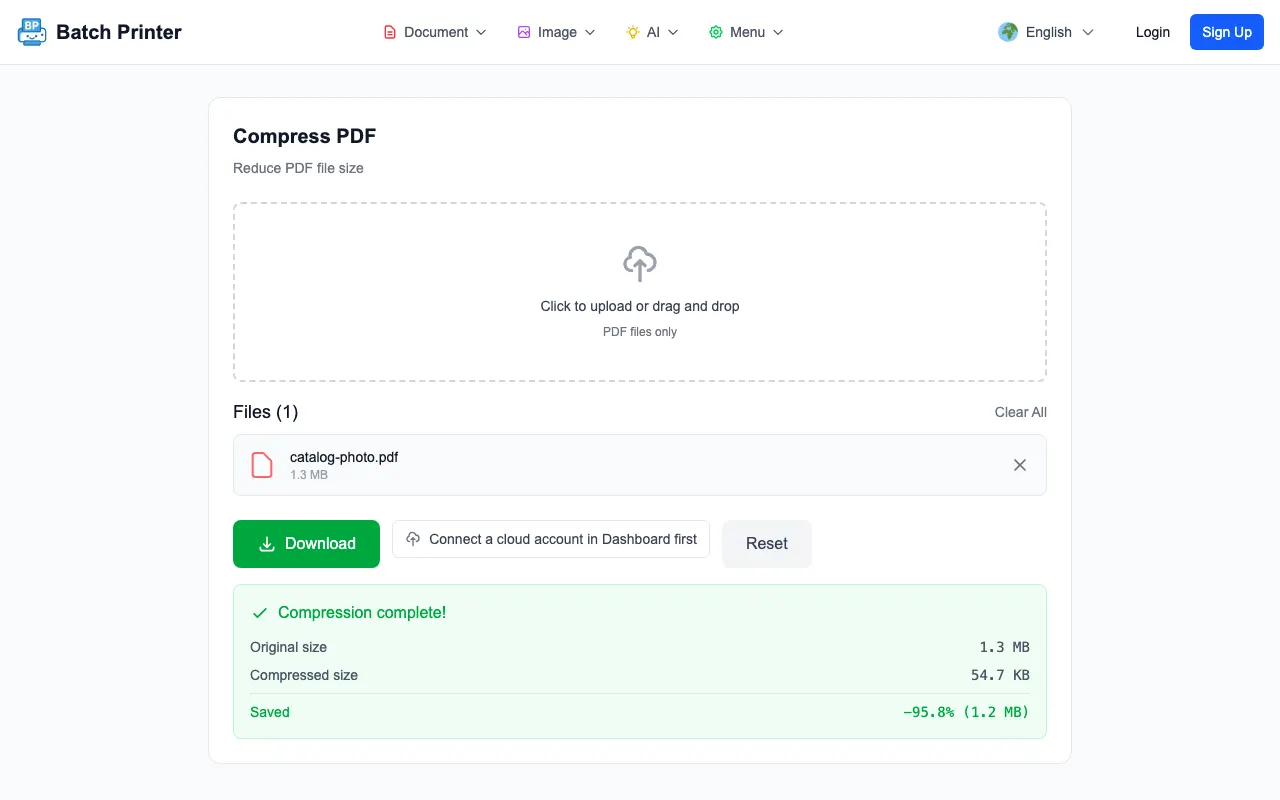
- catalog-photo.pdf | Original 1.3 MB | komprimiert heruntergeladen PDF 54.7 KB
- ui-card.pdf | Original 87.6 KB | komprimiert heruntergeladen PDF 33.4 KB
- receipt-scan.pdf | Original 90.9 KB | komprimiert heruntergeladen PDF 45.7 KB
Der Fotostil PDF reduzierte sich am stärksten, da die Seite von Bilddaten dominiert wurde. Die Stichprobe im Quittungsstil reduzierte sich weniger, da sie bereits relativ klein war und die Lesbarkeit des Textes eine Rolle spielte. Diese Zahlen werden anhand bereinigter Dateien in einem Produktionslauf gemessen und sind kein Versprechen für jeden PDF.
Browser-Komplettlösung: Optionen, Ergebnis, Download
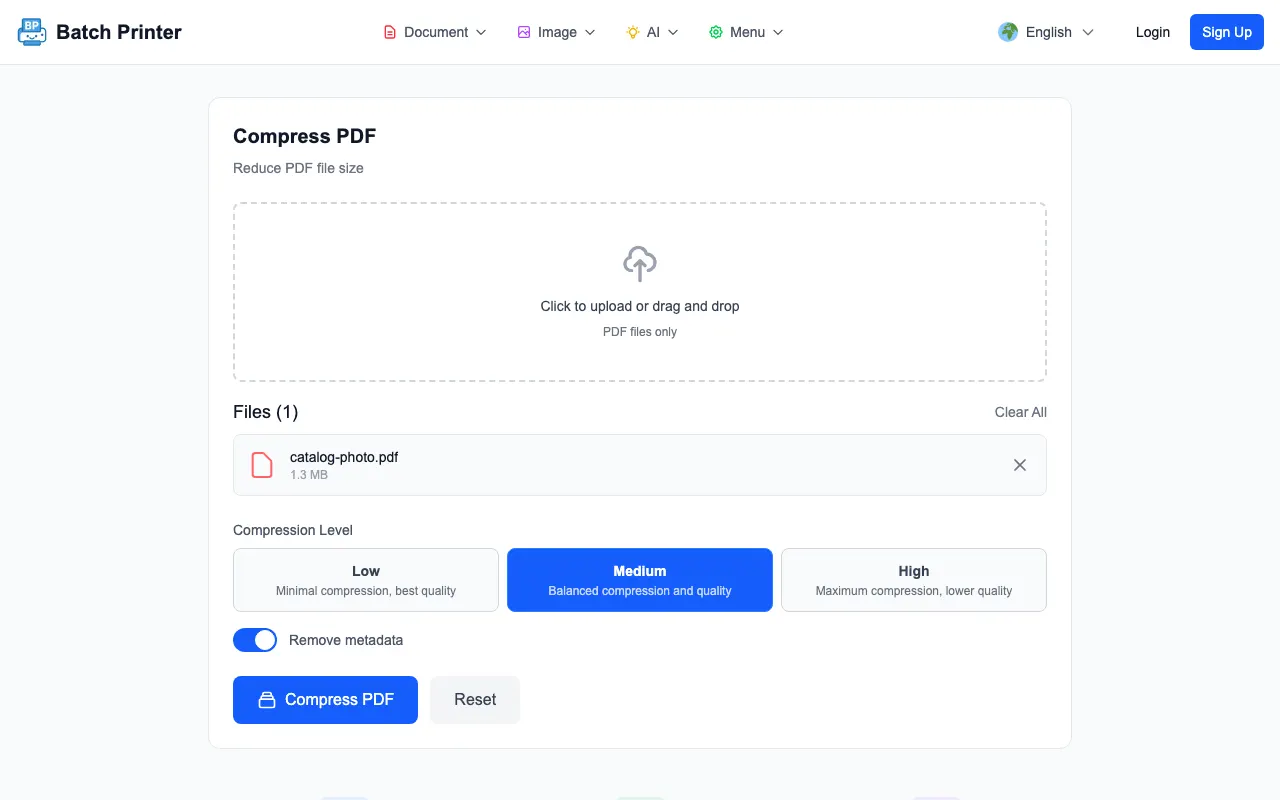
Der erste Screenshot zeigt einen PDF, der mit den Komprimierungsoptionen Low, Medium und High geladen ist. Für den Messlauf habe ich Medium verwendet, da es sich um eine praktische erste Einstellung für Geschäftsdokumente handelt, die noch einer visuellen Prüfung bedürfen.
- Schritt 1: Duplizieren Sie den Quellordner, damit die Originale unberührt bleiben.
- Schritt 2: Komprimieren Sie eine repräsentative Datei unter Medium und überprüfen Sie die Ausgabe.
- Schritt 3: Wenn das Ergebnis lesbar ist, bearbeiten Sie den Rest des Ordners mit derselben Voreinstellung.
- Schritt 4: Notieren Sie die Originalgröße, die neue Größe, die Voreinstellung und die Initialen des Prüfers für jede Datei.
- Schritt 5: Senden Sie nur die überprüften komprimierten Kopien, keine Mischung aus Originalen und Ausgaben.
Was die Maße für die Lieferung bedeuten
Ein kleinerer PDF ist nur dann sinnvoll, wenn er lesbar bleibt und in den Lieferkanal passt. Im Testlauf wurden die komprimierten Dateien vom Browser heruntergeladen und auf der Ergebnisseite wurden die Vorher- und Nachher-Größen angezeigt. Dadurch ist es einfacher, ein einfaches Nachverfolgungsblatt für einen Ordner zu führen, anstatt zu erraten, welche Dateien sich geändert haben.
Datenschutz und Grenzen vertraulicher Dokumente
Die browserlokale Verarbeitung kann die unnötige Upload-Gefährdung vieler Dateien reduzieren, stellt jedoch keine Compliance-Garantie dar. Dieser Beitrag erhebt keinen Anspruch auf behördliche Genehmigung für einen Workflow für vertrauliche Dokumente. Wenn Dokumente regulierte oder sensible Daten enthalten, befolgen Sie die von Ihrer Organisation genehmigten Regeln für die Handhabung, Aufbewahrung, den Zugriff und die Überprüfung, bevor Sie ein Tool verwenden.
Betriebscheckliste für die Stapelkomprimierung
- Bewahren Sie Originale in einem gesperrten Quellordner auf und schreiben Sie komprimierte Kopien in einen separaten Ausgabeordner.
- Wählen Sie eine Voreinstellung pro Dokumenttyp aus, es sei denn, ein Prüfer fragt nach einer anderen Einstellung.
- Öffnen Sie jede komprimierte Ausgabe, die Signaturen, kleinen Text, Stempel oder Formularfelder enthält.
- Verwenden Sie konsistente Dateinamen wie client-packet-01-compressed.pdf.
- Beanspruchen Sie nicht allein durch die Komprimierung Compliance oder Datenintegrität. Überprüfen Sie die tatsächliche Ausgabe.
FAQ für PDF-Komprimierungsvorgänge
Kann ich einen ganzen Ordner auf einmal bearbeiten? Die von mir getestete Produktionsseite akzeptiert jeweils einen PDF. Verwenden Sie für einen Ordner einen konsistenten, wiederholbaren Workflow und verfolgen Sie jede Ausgabe.
Mit welcher Voreinstellung soll ich beginnen? Beginnen Sie mit Medium und prüfen Sie dann eine repräsentative Ausgabe. Verwenden Sie High nur, wenn der Größendruck wichtiger ist als die visuelle Wiedergabetreue.
Beweist die Komprimierung, dass ein Dokument rechtlich oder medizinisch konform ist? Nein. Durch die Komprimierung ändert sich die Dateigröße. es zertifiziert keinen Compliance-Workflow.
Diese Tools jetzt nutzen
Klicken Sie auf die Schaltfläche und öffnen Sie direkt das passende Tool.