
Stapeldruck von PDFs, wenn das Drucken mit der rechten Maustaste die Skalierung stoPPT

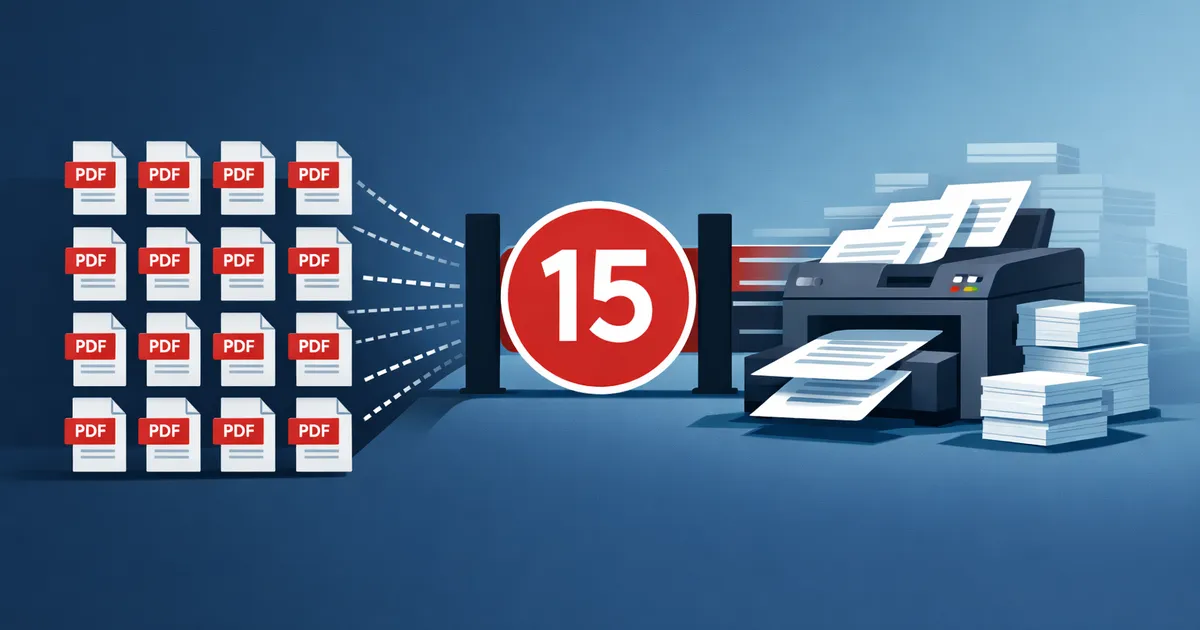
Wenn beim Drucken mit der rechten Maustaste die Skalierung stoPPT, führen Sie zuerst das Paket zusammen
Das Drucken eines PDF ist einfach.Beim Drucken eines Ordners mit PDFs wird der Arbeitsablauf fragil: Es öffnen sich separate Fenster, Dialoge stehlen den Fokus, Dateien erreichen den Drucker in einer verwirrenden Reihenfolge und eine Eingabeaufforderung kann den gesamten Auftrag anhalten.Die praktische Lösung besteht oft darin, zuerst ein Druckpaket zu erstellen und dieses dann nach der Überprüfung auszudrucken.
Diese Tools jetzt nutzen
Klicken Sie auf die Schaltfläche und öffnen Sie direkt das passende Tool.
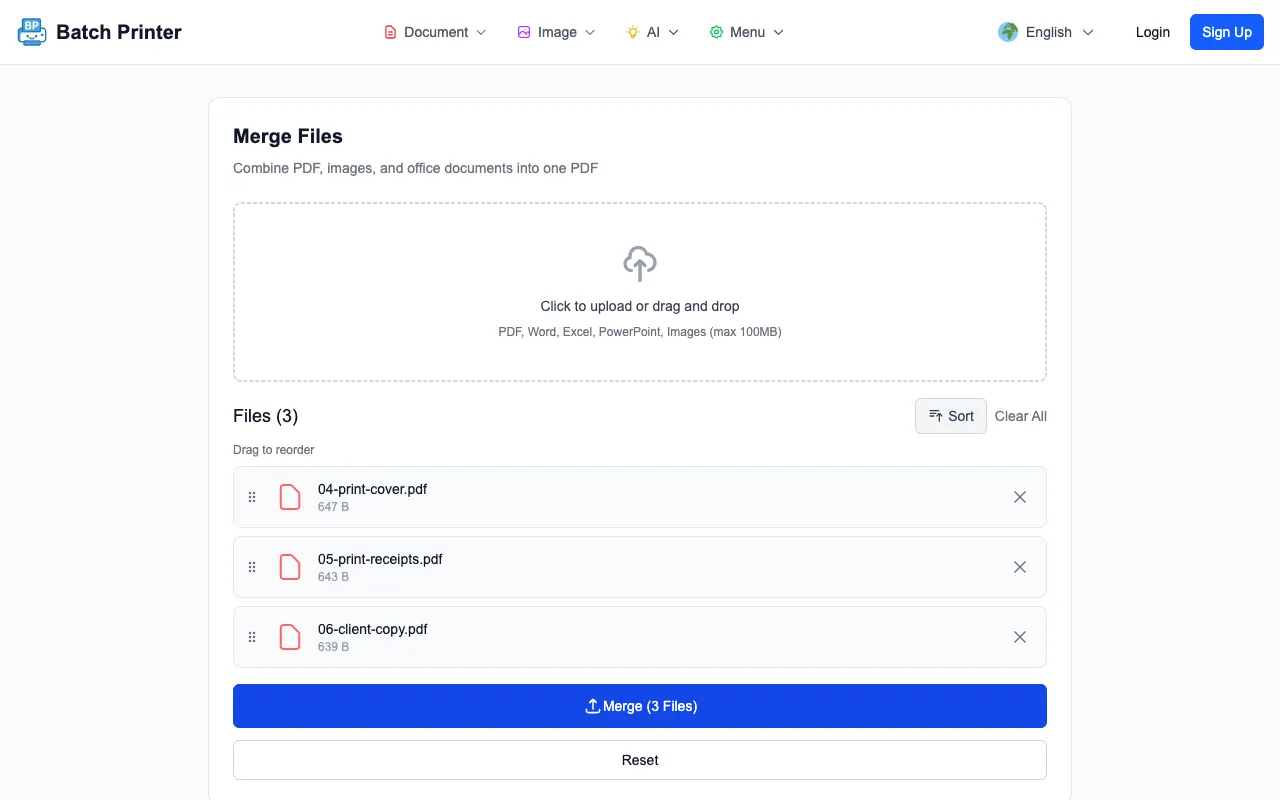
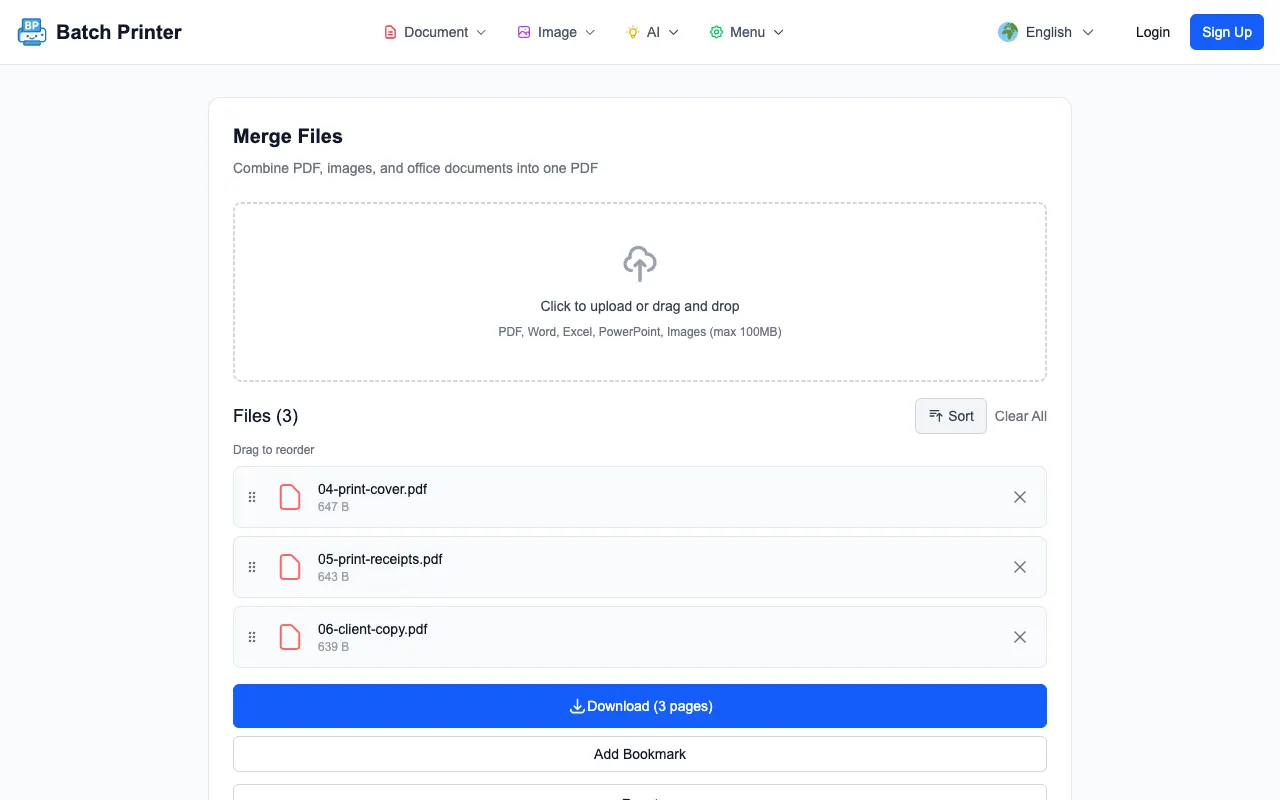
Ich habe diese Zusammenführungs- und dann Druckvorbereitung auf der Live-Zusammenführungsseite Batch Printer mit drei bereinigten PDF-Dateien getestet: einem Umschlag, einem Quittungspaket und einer Kundenkopie.Das Tool zeigte alle drei in der Warteschlange an, fügte sie zu einem dreiseitigen Ergebnis zusammen und gab mir ein herunterladbares PDF, das in einem normalen Druckdialog geöffnet werden konnte.
Das Problem, das ich bei Druckaufträgen mit mehreren Dateien sehe
Die Kosten für den Einzeldruck sind vor allem zu beachten.Sie öffnen eine Datei, bestätigen den Drucker, warten auf die nächste App und wiederholen den Vorgang.Wenn viele Dateien beteiligt sind, kann der Arbeitsablauf leicht unterbrochen werden.Eine Druckerwarnung, ein Standard-App-Update oder eine Datei, die sich langsam öffnet, können dazu führen, dass Sie nicht sicher sind, welche Dokumente sich bereits in der Warteschlange befinden.
Ein zusammengeführtes Druckpaket ändert dieses Muster.Anstatt das Betriebssystem aufzufordern, separate Druckaktionen zu koordinieren, erstellen Sie einen PDF in der vorgesehenen Reihenfolge.Anschließend erhält der Druckdialog eine Datei.Dadurch wird der Drucker nicht schneller, aber der menschliche Arbeitsablauf lässt sich dadurch leichter überprüfen.
Getesteter Workflow: Verwandeln Sie mehrere PDFs in ein Druckpaket
Auf der Produktionszusammenführungsseite habe ich die drei bereinigten Druckdateien ausgewählt.In der Warteschlange wurde jeder Dateiname angezeigt, sodass ich den Druckauftrag vor der Verarbeitung bestätigen konnte.Bei einem echten Bürojob würde ich hier prüfen, ob Deckblätter, Rechnungen, Quittungen und Belege in der vom Empfänger erwarteten Reihenfolge gruppiert sind.
- Sammeln Sie die PDFs, die zum selben gedruckten Paket gehören.
- Benennen Sie sie so, dass die beabsichtigte Reihenfolge in der Warteschlange lesbar ist.
- Laden Sie die Dateien in das Zusammenführungstool hoch und überprüfen Sie die Warteschlange von oben bis unten.
- Erst zusammenführen, wenn die Warteschlange mit der Druckreihenfolge übereinstimmt.
- Laden Sie das kombinierte PDF herunter, öffnen Sie es und drucken Sie dann aus dieser überprüften Datei.
Ergebnisprüfung vor dem Öffnen des Druckdialogs
Nach der Verarbeitung zeigte der Ergebnisbildschirm ein herunterladbares PDF mit drei Seiten an.Das war die erwartete Ausgabe für den Testsatz.Vor dem Drucken habe ich PDF geöffnet und die erste Seite, den Übergang zwischen Dokumenten und die letzte Seite überprüft.Dadurch werden menschliche Fehler aufgedeckt, die Drucker nicht erkennen können.
Diese Überprüfung aus erster Hand ersetzt die alte Gewohnheit, die Druckkosten anhand nicht unterstützter externer Statistiken zu schätzen.Das beobachtete Problem ist recht einfach: Wenn viele Dateien separat gedruckt werden, muss der Bediener die Dialoge und die Dateireihenfolge überwachen.Wenn die Dateien zuerst zusammengeführt werden, überprüft der Bediener ein Paket und druckt eine Datei.
Was passiert, wenn Sie viele Dateien einzeln drucken?
Im Büroalltag sorgt das Einzeldrucken für Unsicherheit.Möglicherweise wissen Sie nicht, ob die dritte Datei vor der zweiten gedruckt wurde, ob ein Betrachter aufgrund einer Warnung angehalten hat oder ob eine Datei in einer unerwarteten Anwendung geöffnet wurde.Bei diesen Problemen handelt es sich nicht um Papier- oder Tintenstatistiken;Dabei handelt es sich um Arbeitsablaufunterbrechungen, die Sie während der Ausführung der Aufgabe sehen können.
- Das Paket benötigt eine stabile Lesereihenfolge.
- Mehrere Personen teilen sich denselben Drucker und Aufträge können sich überschneiden.
- Sie benötigen ein Archivexemplar, das zum gedruckten Satz passt.
- Die Dateien stammen aus unterschiedlichen Ordnern oder Namenskonventionen.
- Sie sollten die Packung einmal überprüfen, bevor Sie Papier verwenden.
Gemischte Formate und Office-Dokumente erfordern besondere Sorgfalt
Wenn das Paket Word-, Tabellenkalkulations-, Folien- oder Bilddateien enthält, testen Sie den Konvertierungspfad, bevor Sie ihn für einen dringenden Druckauftrag verwenden.Das Zusammenführen von nur PDF ist im Browser unkompliziert.Die Office-Konvertierung kann einen serverseitigen Konvertierungsschritt umfassen und möglicherweise andere Konto- oder Netzwerkanforderungen haben.Konvertieren und überprüfen Sie bei sensiblen Arbeiten Nicht-PDF-Quellen vor der endgültigen Zusammenführung.
Bilder bedürfen auch einer visuellen Überprüfung.Ein Fotoscan wird möglicherweise zu einer PDF-Seite mit einem anderen Rand als exportierte Dokumente.Wenn es auf ein konsistentes Papierlayout ankommt, drehen, beschneiden oder exportieren Sie die Quelle erneut, bevor Sie das endgültige Druckpaket erstellen.
Wenn „Zusammenführen und dann drucken“ nicht ausreicht
Führen Sie die Datei nicht zuerst zusammen, wenn für jede Datei ein anderes Druckerfach, ein anderes Papierformat, eine andere Farbeinstellung oder ein anderer Genehmigungsstempel erforderlich ist.Ein einzelnes Paket eignet sich hervorragend für einen fortlaufenden Druckauftrag, ist jedoch weniger hilfreich, wenn jede Datei ihre eigenen Druckeinstellungen benötigt.In diesem Fall gruppieren Sie die Dateien nach Druckeinstellungen und nicht nach Ordner.
Häufig gestellte Fragen zum Stapeldruck
Werden Dateien beim Zusammenführen automatisch an meinen Drucker gesendet?Nein. Der getestete Workflow hat zuerst einen PDF erstellt.Sie öffnen weiterhin PDF und verwenden Ihren normalen Druckdialog.
Warum nicht jede Datei direkt aus dem Ordner drucken?Der direkte Ordnerdruck kann schwierig zu überwachen sein, wenn viele Dateien beteiligt sind.Mit einem zusammengeführten Paket erhalten Sie eine Datei zum Überprüfen und einen Druckvorgang zum Starten.
Soll ich die einzelnen Originale behalten?Ja.Bewahren Sie die Quelldateien auf, bis sowohl das gedruckte Paket als auch das heruntergeladene PDF überprüft wurden.
Diese Tools jetzt nutzen
Klicken Sie auf die Schaltfläche und öffnen Sie direkt das passende Tool.