
Dateien zu einem PDF zusammenführen: Word, Excel, Bilder, Scans

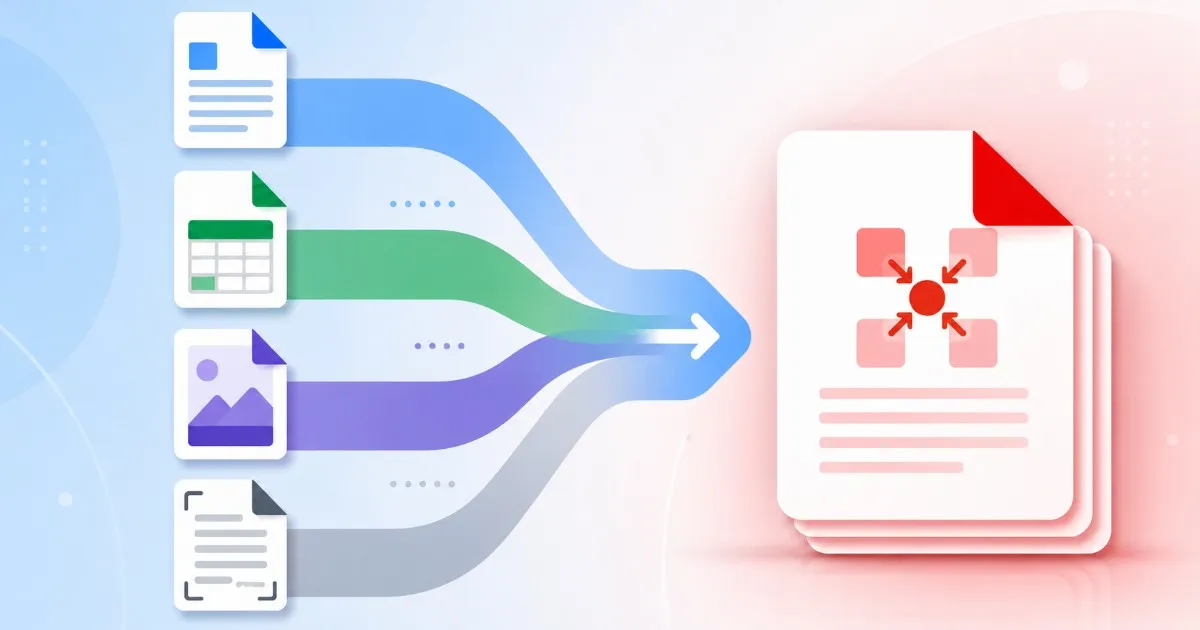
Aus einem Stapel gemischter Dateien ein sauberes PDF machen
Dokumente, die als ein einziges PDF rausgehen sollen, beginnen fast immer verstreut: hier ein Word-Entwurf, dort eine Zahlentabelle, zwei Handyfotos einer unterschriebenen Seite und ein PDF, das jemand per E-Mail geschickt hat. Dateien zu einem PDF zusammenzuführen sollte nicht bedeuten, erst vier verschiedene Apps zu öffnen.
Diese Tools jetzt nutzen
Klicken Sie auf die Schaltfläche und öffnen Sie direkt das passende Tool.
Das Merge-Tool von Batch Printer ist genau für diese Mischung gemacht. Der Uploader auf /tools/pdf/merge nimmt neun Formate auf einmal — PDF, Word (.doc/.docx), Excel (.xls/.xlsx), PowerPoint (.ppt/.pptx), koreanisches HWP und JPG-, PNG-, GIF- oder WebP-Bilder — so kommt der ganze Stapel zusammen hinein, statt Tab für Tab umzuwandeln.
Ein Uploader, nicht nur PDF
Die meisten Merge-Tools nehmen nur PDF, also erzwingt eine Word-Datei einen Umweg: woanders umwandeln, Ergebnis herunterladen, zurückkommen und erneut hochladen. Dieses Tool überspringt diese Schleife. Legen Sie den Word-Entwurf, das Excel-Blatt, die JPGs und das PDF in dasselbe Fenster, und es ermittelt, was jede Datei braucht.
- PDF-Dateien, die bereits final sind
- Word- und PowerPoint-Dokumente, die noch eine Layout-Engine brauchen
- Excel- oder CSV-Blätter, mit Option zur Breitenanpassung für breite Tabellen
- JPG-, PNG-, GIF- oder WebP-Bilder von gescannten oder unterschriebenen Seiten
- Koreanische HWP- und HWPX-Office-Dateien
Was mit Word- und Excel-Dateien passiert
Bilder und vorhandene PDFs werden direkt in Ihrem Browser mit pdf-lib zusammengebaut, deshalb sind sie schnell fertig. Office-Dateien gehen einen anderen Weg: Sie brauchen eine vollständige Layout-Engine, also werden sie zuerst auf dem Server umgewandelt und dann in die Zusammenführung eingefügt. Dieser Server-Schritt ist der Grund, warum Word-, Excel- und PowerPoint-Dateien eine Anmeldung verlangen — die Umwandlung läuft über Ihr Konto, nicht anonym.
- PDFs und Bilder: im Browser zusammengeführt, mit Server als Rückfall bei störrischen Dateien
- Office- und HWP-Dateien: auf dem Server umgewandelt und an ihrer Stelle eingefügt
- Breite Tabellen: Breitenanpassung wählen, damit Spalten nicht abgeschnitten werden
- Won- und Yen-Dokumente: koreanische und japanische Merges bieten eine Währungsoption
- Am Handy: Die ganze Aufgabe läuft aus Stabilitätsgründen auf dem Server
Einmal anordnen und die Reihenfolge bleibt
Die Reihenfolge, die Sie in der Dateiliste festlegen, ist die Reihenfolge des fertigen PDFs — auch bei gemischten Typen. Hinter den Kulissen gruppiert das Tool benachbarte PDFs und Bilder in eine Bahn und jede Office-Datei in ihre eigene, dann setzt es jedes Teil in Ihrer ursprünglichen Reihenfolge wieder zusammen. Benennen Sie mit Zahlenpräfixen um, und die Anordnung ist auf einen Blick klar.
- 01-cover.jpg — das Foto der unterschriebenen Titelseite wird Seite eins
- 02-proposal.docx — der Word-Text wird umgewandelt und an zweiter Stelle eingefügt
- 03-budget.xlsx — die Tabelle folgt, an die Seitenbreite angepasst
- 04-contract.pdf — das vorhandene PDF schließt das Paket unverändert ab
- Der Download, merged.pdf, liest sich genau in dieser Reihenfolge
Kennen Sie die Grenzen vor dem Start
Ein paar Zahlen halten den Ablauf planbar. Der Uploader nimmt bis zu 20 Dateien auf einmal und braucht mindestens zwei, bevor die Merge-Schaltfläche aktiv wird. Abgemeldet erreicht der kombinierte Upload 100 MB; angemeldet steigt diese Grenze auf 1 GB, was bei gescannten Bildern zählt. Das vorher zu wissen, spart einen zweiten Versuch.
- Mindestens zwei, höchstens zwanzig Dateien pro Merge
- 100 MB gesamt für Gäste, 1 GB nach der Anmeldung
- Die Anmeldung ist auch für die Umwandlung von Word, Excel und PowerPoint nötig
- Große Fotos werden vor dem Merge komprimiert, damit die Datei vernünftig bleibt
- Die Ergebnisseite zeigt die endgültige Seitenzahl zur Kontrolle
Wann Umwandeln zuerst die bessere Wahl ist
Alles ins Merge-Tool zu legen ist der schnellste Weg, aber nicht immer der richtige. Wenn Sie jede Office-Umwandlung prüfen müssen — ein Lebenslauf mit fragilem Layout, eine Tabelle mit einem Dutzend Registerkarten — wandeln Sie diese Dateien zuerst einzeln auf /tools/pdf-converter um, prüfen Sie jedes Ergebnis und bringen Sie dann die fertigen PDFs in den Merge. Nutzen Sie den direkten Merge für Tempo; wandeln Sie zuerst um, wenn eine Seite wirklich perfekt aussehen muss.
Diese Tools jetzt nutzen
Klicken Sie auf die Schaltfläche und öffnen Sie direkt das passende Tool.