
JPG und PDF in einer Datei zusammenführen, kostenlos online
JPG und PDF in einer Datei zusammenführen, kostenlos online
Sie haben einen unterschriebenen Vertrag als PDF gespeichert und drei Fotos von Belegen, die Ihr Handy gerade als JPG aufgenommen hat. Alles gehört in dieselbe Einreichung. Oder Sie haben einen Bericht als PDF exportiert und merken dann, dass die gescannte Unterschriftsseite noch als Bild in Ihrer Fotogalerie liegt. Der Empfänger möchte eine Datei, nicht eine PDF plus einen unübersichtlichen Stapel Anhänge. Genau in diesem Moment suchen viele nach einer Möglichkeit, JPG und PDF zu einem einzigen Dokument zusammenzuführen. Und das sollte Sekunden dauern, nicht drei verschiedene Apps erfordern.
Diese Tools jetzt nutzen
Klicken Sie auf die Schaltfläche und öffnen Sie direkt das passende Tool.
Warum das Mischen von JPG und PDF komplizierter ist, als es aussieht
Die meisten Online-Tools können nur eine Richtung. Einige wandeln mehrere Bilder in eine PDF um. Andere fügen eine PDF mit einer anderen PDF zusammen. Nur wenige lassen Sie eine echte Alltagsmischung ablegen, hier eine PDF, dort zwei JPGs, vielleicht noch einen PNG-Screenshot, und geben Ihnen daraus eine geordnete Datei zurück. Deshalb verketten viele mehrere Tools: erst die JPGs an einer Stelle in PDF umwandeln, dann diese Dateien anderswo mit der ursprünglichen PDF zusammenführen. Jeder zusätzliche Schritt bedeutet einen weiteren Upload, eine weitere Chance auf vertauschte Seiten und eine weitere Website, die Ihre sensiblen Scans sehen will.
- Jedes JPG zuerst in eine eigene PDF umwandeln und danach zusammenführen, zwei Tools, doppelte Uploads, doppelte Wartezeit
- Das Foto landet seitlich, weil das Tool die Ausrichtung ignoriert, die Ihre Handykamera im Bild gespeichert hat
- Ein Foto mit 12 Megapixeln macht aus einem 200-KB-Bericht eine 20-MB-Datei, die am E-Mail-Limit scheitert
- Die Seiten erscheinen in der falschen Reihenfolge, weil das Tool nach Dateinamen sortiert, statt Sie die Reihenfolge festlegen zu lassen
- Ein gescannter Ausweis oder Vertrag wird auf einen unbekannten Server hochgeladen, nur weil diese Seite das erste Suchergebnis war
So führen Sie JPG und PDF in 3 Schritten zusammen
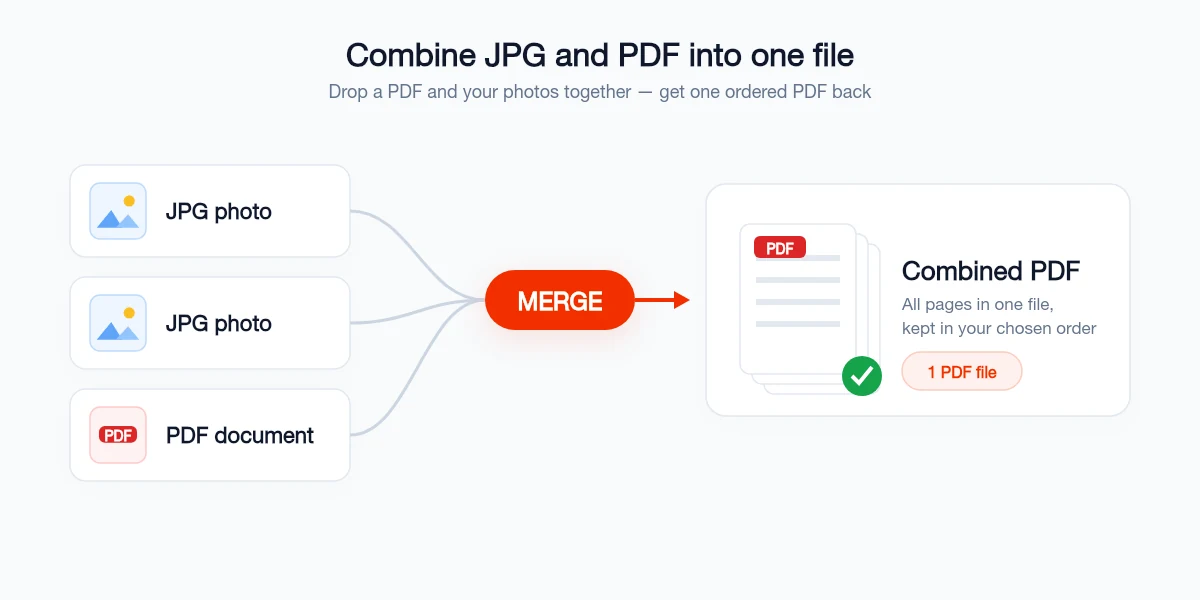
Sie müssen nichts installieren und Ihre Bilder nicht vorher konvertieren. Batch Printer liest PDFs und Bilder im selben Schritt. Sie können also die ganze Mischung auf einmal ablegen und erhalten eine einzelne, richtig sortierte PDF zurück.
- Schritt 1: Öffnen Sie das Zusammenführen-Tool unter batch-printer.com/tools/pdf/merge und ziehen Sie Ihre PDF zusammen mit allen JPG- oder PNG-Dateien hinein, die Sie einfügen möchten, alles gleichzeitig
- Schritt 2: Ziehen Sie die Miniaturen in die genaue Reihenfolge. Die PDF kann zuerst kommen, die Fotos können zwischen bestimmte Seiten, oder die Bilder stehen ganz am Ende, Sie entscheiden
- Schritt 3: Klicken Sie auf Zusammenführen. Jedes Bild wird zu einer ganzen Seite, die PDF-Seiten bleiben unverändert, und eine kombinierte PDF wird sofort heruntergeladen. Die Verarbeitung läuft im Browser, Ihre Dateien verlassen Ihr Gerät nicht
Welche Dateitypen Sie zusammen mischen können
Der Sinn eines echten Tools zum Kombinieren von PDF und Bildern ist, dass Sie Dateien nicht erst nach Typ sortieren müssen. Legen Sie sie so ab, wie sie sind, und lassen Sie das Tool die Konvertierung als Teil des Zusammenführens erledigen.
- PDF-Dateien, unverändert zusammengeführt, mit erhaltener Seitenreihenfolge und erhaltenem Text
- JPG- und JPEG-Fotos, jedes wird zu einer ganzen Seite, mit korrekter Ausrichtung
- PNG- und WebP-Bilder, Screenshots und Exporte können direkt hinein
- Word-Dokumente (.docx), konvertiert und an der passenden Stelle eingefügt
- PowerPoint- und Excel-Dateien, jede Folie oder Tabelle wird zu einer Seite
Halten Sie die kombinierte Datei klein und schnell zu öffnen
Diesen Schritt lassen die meisten Anleitungen aus. Sobald Sie Handyfotos in voller Auflösung zu einer PDF hinzufügen, springt die Dateigröße nach oben. Schon eine Handvoll Kamerabilder kann ein Dokument über die 20- bis 25-MB-Grenze bringen, die viele E-Mail-Anbieter setzen. Eine schwere Datei öffnet sich außerdem langsam auf dem Handy und nervt die Person, die sie bekommt. Ein paar Sekunden zum Verkleinern halten das Ergebnis leicht, ohne dass es schlechter aussieht.
- Verkleinern Sie übergroße Fotos vor dem Zusammenführen auf etwa 1500 bis 2000 Pixel an der langen Kante, scharf genug für Bildschirm und Druck, deutlich kleiner in Bytes
- Schicken Sie die fertige PDF durch eine Komprimierung, wenn sie sich noch zu groß anfühlt, die Lesbarkeit bleibt, die Megabytes sinken
- Stapeln Sie nicht zehn Bilder in voller Auflösung in eine Datei, wenn ein klarer Scan denselben Zweck mit einem Bruchteil der Größe erfüllt
Häufige Fehler, die Sie vermeiden sollten
JPG und PDF zusammenzuführen ist einfach, sobald Sie das richtige Tool verwenden. Die meiste verlorene Zeit entsteht durch Umwege, die Menschen nehmen, bevor sie es finden.
- Jedes Bild zuerst in einem separaten Tool in PDF umwandeln. Das brauchen Sie nicht. Ein gutes Kombi-Tool akzeptiert Bilder und PDFs zusammen.
- Dateien per Drucken-als-PDF zusammenheften. Dabei werden Formularfelder flachgerechnet, und Lesezeichen aus der ursprünglichen PDF können verloren gehen
- Einer beliebigen kostenlosen Website sensible Scans anvertrauen. Ein Vertrag oder Ausweis gehört nicht auf einen unbekannten Server in einem unbekannten Land
- Die Ausrichtung ignorieren. Prüfen Sie, ob ein Querformatfoto nicht zwangsweise auf eine Hochformatseite gesetzt wurde, bevor Sie die Datei senden
- Die Reihenfolge nicht kontrollieren. Ein kurzer Blick durch das Ergebnis findet fast immer eine falsch platzierte Seite, falls etwas verrutscht ist
"Meine Spesenabrechnungen bestehen immer aus einem PDF-Deckblatt und einem Dutzend Belegfotos vom Handy. Dass ich die PDF und die JPGs in ein Tool ziehen und eine einzelne geordnete Datei zurückbekommen kann, ohne vorher etwas umzuwandeln, spart mir jede Woche zehn Minuten."
Ihre Checkliste vor dem Senden
Bevor die kombinierte PDF verschickt wird, gehen Sie diese kurze Prüfung durch, damit der Empfänger eine saubere, professionelle Datei erhält.
- Öffnen Sie die zusammengeführte Datei und scrollen Sie von Anfang bis Ende, damit jede Seite und jedes Foto vorhanden und richtig sortiert ist
- Prüfen Sie, ob jedes Bild aufrecht und lesbar ist, nicht gedreht oder an den Rändern abgeschnitten
- Kontrollieren Sie, ob die Dateigröße für E-Mail sinnvoll ist, und komprimieren Sie die Datei, falls die Fotos sie über das Limit gebracht haben
- Stellen Sie sicher, dass beim Ziehen und Ablegen keine Seite doppelt eingefügt wurde
- Bei formellen Unterlagen prüfen Sie, ob die angehängten Bilder zur Ausrichtung der umliegenden Dokumentseiten passen
Diese Tools jetzt nutzen
Klicken Sie auf die Schaltfläche und öffnen Sie direkt das passende Tool.