Batch Printer Logo
blog.category.tips

Markdown to PDF online kostenlos konvertieren — Mit Code-Highlighting & Diagrammen

Batch Printer Team6 Minuten Lesezeit
Markdown to PDF online kostenlos konvertieren — Mit Code-Highlighting & Diagrammen

Markdown to PDF online kostenlos konvertieren — Mit Code-Highlighting & Diagrammen

In der Stack Overflow Developer Survey 2025 bewerteten 75,8 Prozent der Entwickler Markdown als ihr am meisten geschätztes Dokumentationstool — zum dritten Mal in Folge. Über 180 Millionen Entwickler auf GitHub schreiben jeden Tag READMEs, technische Spezifikationen und Projektdokumentationen in Markdown. Doch wenn es an der Zeit ist, diese Arbeit mit einem Kunden zu teilen, sie einem Professor vorzulegen oder sie einem nicht-technischen Stakeholder zu übergeben, stellt sich immer die gleiche Frage: Wie verwandle ich diese .md-Datei in ein professionell aussehendes PDF?

Diese Tools jetzt nutzen

Klicken Sie auf die Schaltfläche und öffnen Sie direkt das passende Tool.

Früher bedeutete die Antwort die Installation von Befehlszeilentools wie Pandoc, das Konfigurieren von LaTeX-Vorlagen oder das Kopieren und Einfügen in Google Docs und das Kämpfen mit der Formatierung. Das ist nicht mehr nötig. Sie können jetzt Markdown online in PDF konvertieren — mit Syntax-Highlighting, Mermaid-Diagrammen und GitHub Flavored Markdown-Tabellen — in weniger als 30 Sekunden, ohne etwas zu installieren oder ein Konto zu erstellen.

Warum Entwickler die Konvertierung von Markdown in PDF benötigen

Markdown ist brillant zum Schreiben. Es ist reiner Text, versionskontrollfreundlich und wird auf GitHub, GitLab, Notion und Obsidian wunderschön gerendert. Aber in dem Moment, in dem Sie Dokumentationen außerhalb Ihres Entwicklungsteams teilen müssen, stößt Markdown an seine Grenzen. Ihr Projektmanager kann keine .md-Datei öffnen. Ihr Kunde hat keinen Markdown-Renderer. Ihre Universität verlangt PDF-Einreichungen.

  • Übergabe technischer Dokumentationen — Ihr Engineering-Team schreibt Dokumente in Markdown, aber das Operations-Team benötigt ein PDF-Handbuch, das es ausdrucken und offline nachschlagen kann.
  • Kundenorientierte Angebote und Berichte — Sie entwerfen eine Projektspezifikation in Markdown für die Versionskontrolle und konvertieren sie dann in ein poliertes PDF, bevor Sie sie an den Kunden senden.
  • Einreichung akademischer Arbeiten — Forscher und Studenten schreiben Arbeiten in Markdown wegen seiner Einfachheit und konvertieren sie dann für Journal- oder Kurs-Einreichungen in PDF.
  • Interne Wissensdatenbanken — Unternehmen, die Notion oder Obsidian für interne Wikis nutzen, müssen bestimmte Seiten als PDFs für Compliance-Audits oder Onboarding-Pakete exportieren.
  • Dokumentation von Open-Source-Projekten — README-Dateien und Mitwirkenden-Leitfäden müssen als herunterladbare PDFs für die Offline-Referenz verfügbar sein.

Eine Umfrage von AutoDoc aus dem Jahr 2025 ergab, dass 73 Prozent der Entwickler mehr als 8 Stunden pro Woche mit Dokumentationsaufgaben verbringen, und 41 Prozent gaben an, dass ihre Dokumentation innerhalb einer einzigen Woche veraltet ist. Die durchschnittlichen Kosten für schlechte Dokumentation wurden auf 340.000 Dollar pro Jahr und Organisation geschätzt. Die Konvertierung von Markdown in PDF ist nicht nur eine Bequemlichkeit — sie ist ein kritischer Teil des Dokumentations-Workflows, der Zeit spart und Missverständnisse verhindert.

So konvertieren Sie Markdown in 3 Schritten in PDF

Sie benötigen kein Pandoc, LaTeX oder eine Desktop-Software. Batch Printer konvertiert Ihr Markdown in ein professionell formatiertes PDF — kostenlos, online und ohne Erstellung eines Kontos.

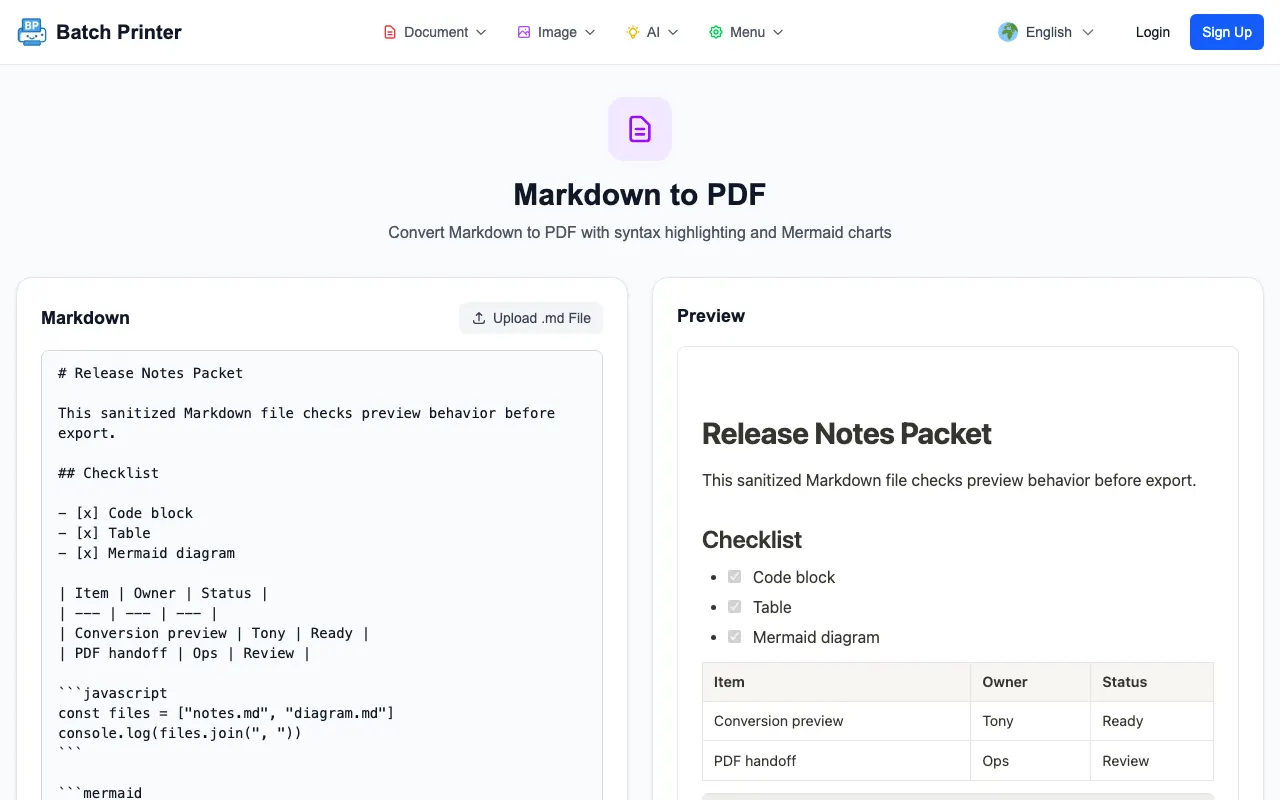
  • Schritt 1: Öffnen Sie das Markdown to PDF-Tool und fügen Sie Ihren Markdown-Inhalt in den Editor ein, oder ziehen Sie eine .md-, .markdown- oder .txt-Datei per Drag-and-Drop hinein. Die Live-Vorschau auf der rechten Seite zeigt genau, wie Ihr Dokument aussehen wird.
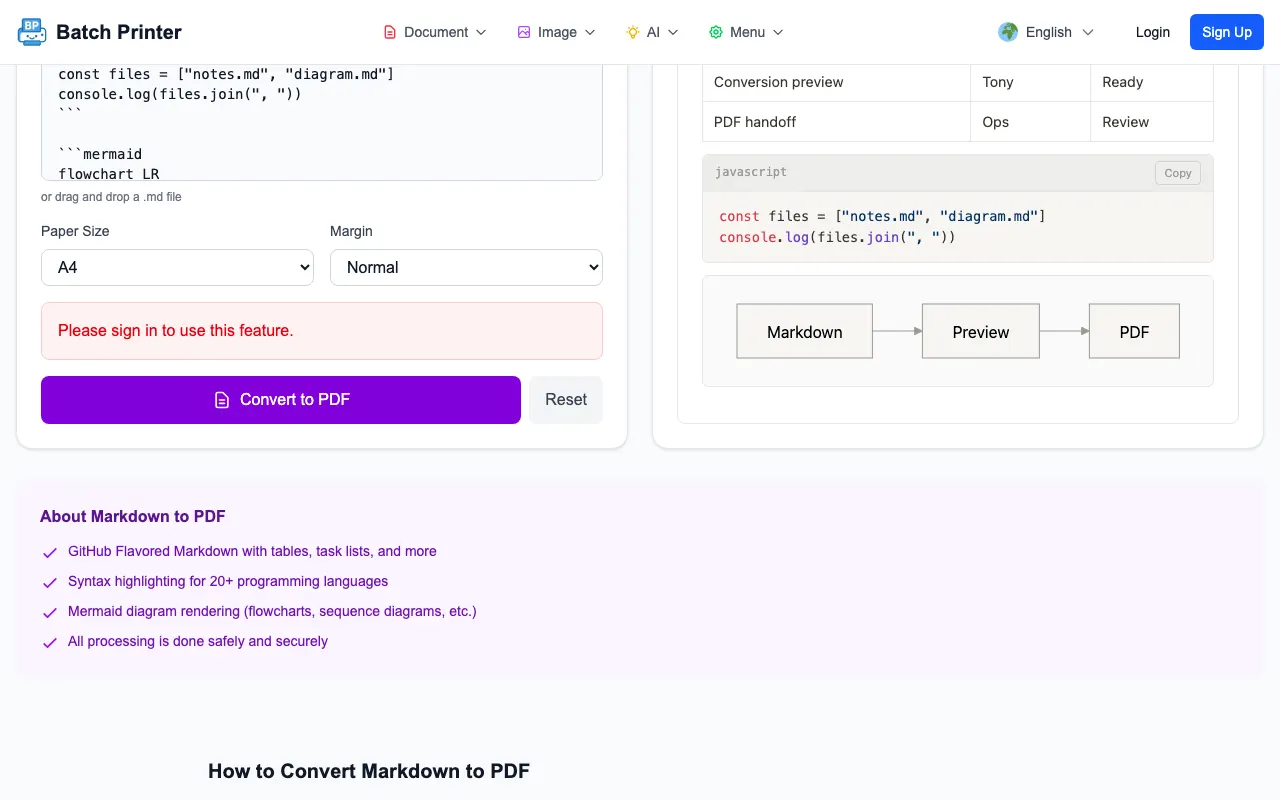
  • Schritt 2: Wählen Sie Ihr Papierformat (A4, Letter, Legal oder A3) und die Margeneinstellung (keine, klein, normal oder groß). Mit diesen Optionen können Sie das Ausgabeformat an Ihre spezifischen Bedürfnisse anpassen — egal, ob es sich um ein druckbares Handbuch oder einen bildschirmoptimierten Bericht handelt.
  • Schritt 3: Klicken Sie auf In PDF konvertieren. Das Tool rendert Ihr Markdown im Browser in HTML und sendet es dann an eine professionelle Konvertierungs-Engine, die ein pixelgenaues PDF erstellt. Laden Sie das Ergebnis sofort herunter.

Die Konvertierung verwendet LibreOffice unter der Haube — dieselbe Engine, die von Regierungen und Unternehmen für die Dokumentenverarbeitung verwendet wird. Dies bedeutet, dass Ihr PDF genau wie ein professionell gesetztes Dokument aussieht, nicht wie ein Browser-Druck-zu-PDF mit fehlerhaften Layouts und fehlenden Stilen.

Probieren Sie es jetzt aus — konvertieren Sie Ihr Markdown kostenlos in PDF unter batch-printer.com/tools/pdf/md-to-pdf. Keine Anmeldung, keine Wasserzeichen, keine Tricks bei der Dateigröße.

Was diesen Konverter unterscheidet

Die meisten Online-Markdown-zu-PDF-Konverter beherrschen die grundlegende Formatierung — Überschriften, Fett, Kursiv, Links. Aber reale Markdown-Dokumente enthalten viel mehr als das. Hier ist, was Batch Printer unterstützt, was die meisten Wettbewerber nicht tun.

  • GitHub Flavored Markdown (GFM) — Volle Unterstützung für Tabellen mit korrektem Rahmen-Styling, Aufgabenlisten mit Checkboxen, durchgestrichenem Text und Autolinks. Ihr GitHub README wird genau so gerendert wie auf GitHub.
  • Syntax-Highlighting für über 20 Programmiersprachen — Codeblöcke werden mit dem GitHub-Farbschema unter Verwendung von highlight.js gerendert. Python, JavaScript, TypeScript, Go, Rust, Java, C++, SQL und mehr werden in der PDF-Ausgabe korrekt hervorgehoben.
  • Unterstützung für Mermaid-Diagramme — Flussdiagramme, Sequenzdiagramme, Gantt-Diagramme und ER-Diagramme, die in Mermaid-Syntax geschrieben sind, werden als gestochen scharfe SVG-Grafiken im PDF gerendert. Dies ist unter Online-Konvertern extrem selten — die meisten ignorieren Mermaid-Blöcke oder rendern sie als rohen Code.
  • Live-Split-Pane-Vorschau — Sehen Sie Ihr formatiertes Dokument in Echtzeit, während Sie tippen oder bearbeiten. Sie müssen es nicht konvertieren und herunterladen, um zu prüfen, wie es aussieht.
  • Professionelle Rendering-Engine — Das finale PDF wird von LibreOffice generiert, nicht über einen Browser-Druckdialog. Dies erzeugt eine konsistente, hochwertige Ausgabe mit korrekten Seitenumbrüchen, Margen und Typografie.
  • Papierformat- und Margenoptionen — Wählen Sie aus den Papierformaten A4, Letter, Legal oder A3 mit vier Margen-Voreinstellungen. Die meisten Wettbewerber bieten nur A4 an.

Wie ein 12-Personen-Startup Google Docs durch Markdown ersetzte

Betrachten Sie ein Szenario, das sich jedes Jahr in Tausenden von Unternehmen abspielt. Ein wachsendes Startup hat 12 Ingenieure, die technische Dokumentationen in Google Docs schreiben. Versionskonflikte sind an der Tagesordnung — jemand überschreibt einen Abschnitt, die Formatierung bricht beim Export von Dokumenten zusammen, und es gibt keine Integration mit der Codebasis. Der Engineering-Leiter schlägt vor, auf Markdown-Dateien umzustellen, die im Git-Repository neben dem Code gespeichert werden.

Die Migration löst das Problem der Versionskontrolle sofort. Die Dokumentation lebt im selben Repository wie der Code, Pull Requests enthalten sowohl Code- als auch Dokumentänderungen, und Merge-Konflikte werden mit Standard-Git-Tools behandelt. Aber ein neues Problem taucht auf: Das Produktteam, das Vertriebsteam und die Kunden können keine Markdown-Dateien lesen. Sie benötigen PDFs.

Hier wird die Konvertierung von Markdown in PDF zu einem täglichen Workflow-Tool. Ingenieure schreiben und überprüfen Dokumentationen in Markdown und konvertieren dann die finale Version zur Verteilung in PDF. Der State of Docs-Bericht 2025 ergab, dass 56 Prozent der Teams die Aktualisierung der Dokumentation als ihre größte Herausforderung bezeichnen. Ein Markdown-first-Workflow mit PDF-Export adressiert dies, indem er die Dokumentation zu einem natürlichen Teil des Entwicklungsprozesses macht, anstatt zu einer separaten Aufgabe, die ins Hintertreffen gerät.

Tipp: Wenn Ihr Team GitHub nutzt, können Sie jede README.md oder Wiki-Seite direkt konvertieren, indem Sie deren Inhalt in den Konverter kopieren. Die GFM-Unterstützung stellt sicher, dass Tabellen, Aufgabenlisten und Codeblöcke alle korrekt gerendert werden.

Mermaid-Diagramme in Ihrem PDF — Die Funktion, die die meisten Konverter vermissen

Mermaid ist eine Diagrammsprache, mit der Sie Flussdiagramme, Sequenzdiagramme, Gantt-Diagramme und Entity-Relationship-Diagramme mit einfacher Textsyntax erstellen können. Sie wird nativ von GitHub, GitLab, Notion und Obsidian unterstützt. Millionen von Entwicklern nutzen sie, um Diagramme direkt in ihre Markdown-Dokumentation einzubetten.

Das Problem: Wenn Sie Markdown in PDF konvertieren, entfernen die meisten Tools Mermaid-Blöcke entweder ganz oder rendern sie als rohen Codetext. Das Diagramm verschwindet. Batch Printer löst dies, indem jeder Mermaid-Block vor der Generierung des PDFs in SVG gerendert wird. Ihr Flussdiagramm, Sequenzdiagramm oder Architekturüberblick erscheint im PDF genau so, wie er auf GitHub erscheinen würde — als gestochen scharfe, skalierbare Vektorgrafik.

  • Flussdiagramme — Prozessabläufe, Entscheidungsbäume und Workflow-Diagramme
  • Sequenzdiagramme — API-Aufruf-Abläufe, Systeminteraktionen und Kommunikationsprotokolle
  • Gantt-Diagramme — Projektzeitpläne und Aufgabenplanung
  • Entity-Relationship-Diagramme — Datenbank-Schema- und Datenmodell-Visualisierungen
  • Zustandsdiagramme — Systemzustandsübergänge und Lebenszyklus-Abläufe

Von Universitätsaufgaben bis hin zu Forschungsarbeiten

Die akademische Welt hat eine lange Geschichte mit Tools zur Dokumentformatierung. LaTeX ist seit Jahrzehnten der Goldstandard, aber seine steile Lernkurve treibt viele Studenten und Forscher dazu, nach einfacheren Alternativen zu suchen. Markdown bietet einen Mittelweg — es ist viel einfacher zu erlernen als LaTeX, unterstützt die meisten Formatierungsanforderungen durch Erweiterungen und lässt sich natürlich mit der Versionskontrolle kombinieren.

Forscher der Columbia University dokumentierten diesen Wandel in einer in The Programming Historian veröffentlichten Arbeit mit dem Titel „Sustainable Authorship in Plain Text using Pandoc and Markdown“. Ihr Argument: Plain-Text-Dateien sind langlebig, portabel und werden auch in Jahrzehnten noch lesbar sein, im Gegensatz zu proprietären Formaten, die veralten könnten. Eine heute in Markdown geschriebene Dissertation kann zur Einreichung in PDF, zur Web-Veröffentlichung in HTML und für Mitarbeiter, die auf Word bestehen, in DOCX konvertiert werden — alles aus derselben Quelldatei.

Für Studenten ist der Workflow noch einfacher. Wie ein Universitätsstudent im Jahr 2025 schrieb: „Von uns wurde erwartet, dass wir schriftliche Arbeiten im PDF-Format einreichen. Das gängigste Tool, das einem in den Sinn kommt, ist eine Textverarbeitung, aber ich bin dazu übergegangen, in Markdown zu schreiben und in PDF zu konvertieren. Die Formatierung ist jedes Mal konsistent, und ich verliere nie Arbeit durch eine beschädigte .docx-Datei.“ Batch Printer macht diese Konvertierung für jeden zugänglich — keine Befehlszeilentools oder lokalen Installationen erforderlich.

5 Tipps für eine bessere Markdown-zu-PDF-Ausgabe

  • Verwenden Sie die GFM-Tabellensyntax für Daten — Mit Pipes getrennte Tabellen werden im PDF mit korrekten Rahmen und Ausrichtungen gerendert. Vermeiden Sie die Verwendung von Leerzeichen oder Tabs, um visuelle Tabellen in reinem Text zu erstellen, da diese die Konvertierung nicht überstehen.
  • Wählen Sie das richtige Papierformat — Verwenden Sie A4 für internationale Dokumente, Letter für US-Standarddokumente und A3 für breite Tabellen oder Diagramme, die mehr horizontalen Platz benötigen.
  • Nutzen Sie Syntax-Highlighting — Geben Sie nach den öffnenden dreifachen Backticks in Codeblöcken immer die Sprache an (zum Beispiel ```python oder ```javascript). Dies löst die korrekte Syntax-Färbung im PDF aus.
  • Testen Sie Mermaid-Diagramme in der Vorschau — Die Live-Vorschau zeigt genau, wie Ihre Mermaid-Diagramme gerendert werden. Überprüfen Sie, ob alle Knoten und Verbindungen korrekt sind, bevor Sie konvertieren.
  • Halten Sie Bilder zugänglich — Wenn Ihr Markdown über URLs auf externe Bilder verweist, stellen Sie sicher, dass diese URLs öffentlich zugänglich sind. Der Konverter muss sie während der HTML-Rendering-Phase abrufen.
Wenn Ihr Markdown Mermaid-Diagramme enthält, verwenden Sie immer die Live-Vorschau, um sicherzustellen, dass sie korrekt gerendert werden, bevor Sie konvertieren. Komplexe Diagramme mit Syntaxfehlern erscheinen im PDF als roher Code.

Häufig gestellte Fragen

Ist der Markdown-zu-PDF-Konverter wirklich kostenlos? Ja. Batch Printer bietet die Konvertierung von Markdown in PDF ohne Nutzungslimits, ohne Wasserzeichen und ohne erforderliches Konto an. Sie können so viele Dokumente konvertieren, wie Sie benötigen.

Unterstützt er Code-Syntax-Highlighting? Ja. Der Konverter verwendet highlight.js mit dem GitHub-Farbschema, um Syntax-Highlighting für über 20 Programmiersprachen bereitzustellen, darunter Python, JavaScript, TypeScript, Go, Rust, Java, C++, Ruby, PHP, SQL, Bash und mehr.

Kann ich Mermaid-Diagramme in PDF konvertieren? Ja. Dies ist einer der Hauptunterscheidungsmerkmale. Mermaid-Blöcke werden vor der Generierung des PDFs in SVG-Grafiken gerendert, sodass Flussdiagramme, Sequenzdiagramme, Gantt-Diagramme und ER-Diagramme alle als gestochen scharfe Visualisierungen in der Ausgabe erscheinen.

Werden meine Daten auf Ihren Servern gespeichert? Die Markdown-Bearbeitung und -Vorschau finden vollständig in Ihrem Browser statt. Wenn Sie auf Konvertieren klicken, wird das gerenderte HTML an den Konvertierungsserver gesendet, um das PDF zu erstellen. Die Datei wird nicht dauerhaft gespeichert — sie wird verarbeitet und sofort zurückgegeben.

Was ist die maximale Dateigröße? Der Konverter unterstützt Dateien bis zu 100 Megabyte. Für typische Markdown-Dokumente, selbst für sehr lange mit eingebetteten Bildern und Diagrammen, ist dieses Limit mehr als ausreichend.

Kann ich das PDF-Styling anpassen? Sie können aus vier Papierformaten (A4, Letter, Legal, A3) und vier Margen-Voreinstellungen (keine, klein, normal, groß) wählen. Die Typografie, das Code-Highlighting und das Tabellen-Styling sind auf Lesbarkeit optimiert und folgen dem visuellen Stil von GitHub.

Konvertieren Sie Ihr Markdown jetzt in PDF — es dauert 30 Sekunden

Egal, ob Sie ein Entwickler sind, der Dokumentationen mit seinem Team teilt, ein Student, der eine Arbeit einreicht, ein technischer Redakteur, der Kunden-Deliverables erstellt, oder ein Open-Source-Maintainer, der herunterladbare Leitfäden erstellt — die Konvertierung von Markdown in PDF sollte sofort, kostenlos und professionell sein.

  • Volle Unterstützung für GitHub Flavored Markdown — Tabellen, Aufgabenlisten, Durchstreichen und Autolinks
  • Syntax-Highlighting für über 20 Programmiersprachen mit dem GitHub-Farbschema
  • Mermaid-Diagramm-Rendering — Flussdiagramme, Sequenzdiagramme, Gantt-Diagramme und mehr als SVG
  • Live-Split-Pane-Vorschau — sehen Sie Ihr formatiertes Dokument während des Tippens
  • Papierformat-Optionen — A4, Letter, Legal, A3 mit anpassbaren Margen
  • Keine Anmeldung, keine Wasserzeichen, keine Limits — einfach einfügen, Vorschau anzeigen und konvertieren
Starten Sie jetzt mit der Konvertierung — fügen Sie Ihr Markdown ein und erhalten Sie ein professionelles PDF unter batch-printer.com/tools/pdf/md-to-pdf

Diese Tools jetzt nutzen

Klicken Sie auf die Schaltfläche und öffnen Sie direkt das passende Tool.

Markdown to PDF online kostenlos konvertieren — Mit Code-Highlighting & Diagrammen