
Mehrere Dateien kostenlos in PDF umwandeln

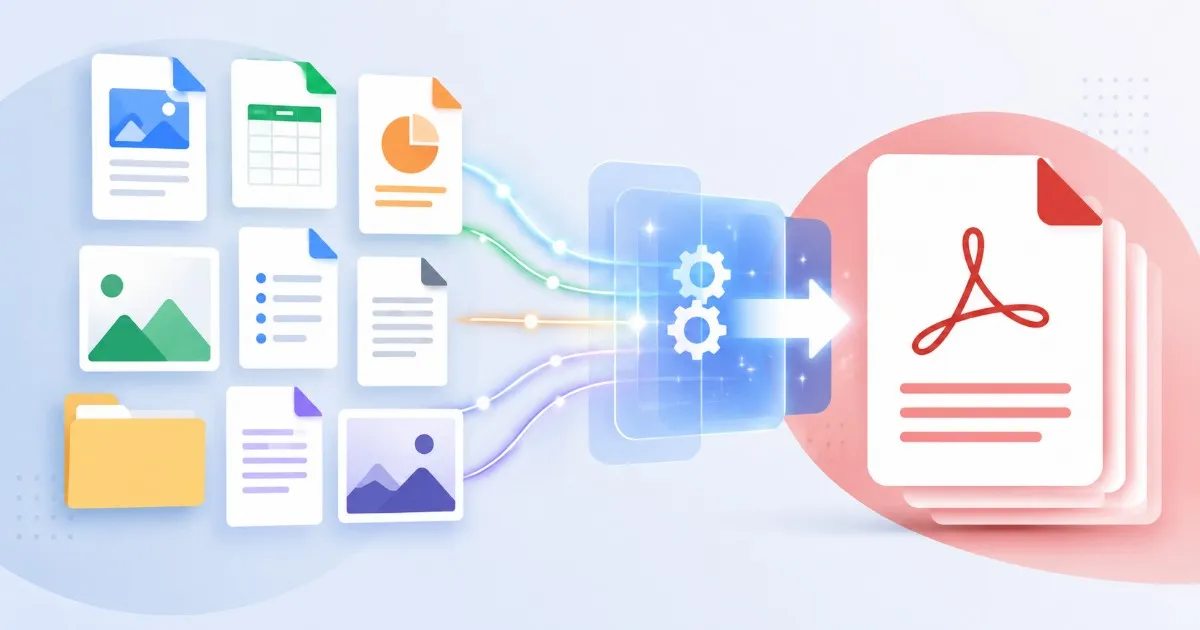
Mehrere Dateien kostenlos in PDF umwandeln — Word, Bilder und Folien in einem Durchgang
Ein Projektordner enthält selten nur einen Dateityp. Da liegt ein Angebot in Word, ein Budget in Excel, eine unterschriebene Seite als Handyfoto und eine Präsentation in PowerPoint. Dann verlangt ein Kunde, eine Behörde oder ein Vergabeportal alles als PDF, und plötzlich öffnest du jede Datei in einer anderen App, suchst das Exportmenü und benennst die Ergebnisse einzeln um. So dauert es schnell einen Nachmittag. Als Stapel erledigst du es in Minuten.
Diese Tools jetzt nutzen
Klicken Sie auf die Schaltfläche und öffnen Sie direkt das passende Tool.
Warum Einzelkonvertierung schnell unübersichtlich wird
Ein einzelnes Dokument als PDF zu exportieren ist leicht. Der Aufwand wächst mit der Anzahl und mit dem Formatmix. Sobald dein Stapel mehr als fünf Dateien oder zwei Formate enthält, entstehen genau die Fehler, wegen derer Unterlagen zurückgeschickt werden.
- Jedes Format braucht eine andere App — Word für .docx, eine Fotoanzeige für JPG, PowerPoint für Folien — und du jonglierst drei Exportdialoge mit drei verschiedenen Einstellungen
- Dateinamen laufen auseinander — „final.pdf“, „final(1).pdf“, „scan-export.pdf“ — und die empfangende Person erkennt nicht mehr, welches PDF zu welcher Quelle gehört
- Eine Datei wird fast immer vergessen, und du merkst es erst nach Ablauf der Frist
- Layouts verschieben sich unbemerkt — Schriften werden ersetzt, Ränder wandern — und in Eile prüft niemand jede Seite
- Wenn am Ende ein einziges PDF verlangt wird, wartet nach dem Konvertieren noch ein zweiter Arbeitsschritt auf dich

Die Stapelmethode: Alles in einem Durchgang konvertieren
Ein Konverter für mehrere Dateien behandelt den ganzen Stapel als einen Auftrag. Du gibst den Mix hinein — Dokumente, Tabellen, Folien, Bilder — und bekommst PDFs zurück, ohne eine einzige Quelldatei in ihrer eigenen Anwendung zu öffnen. So sieht der Ablauf aus.
- Schritt 1: Sammle alle Dateien, die umgewandelt werden sollen, in einem Ordner — Word, Excel, PowerPoint, JPG, PNG. Wenn du alles an einem Ort siehst, fallen vergessene Dateien sofort auf.
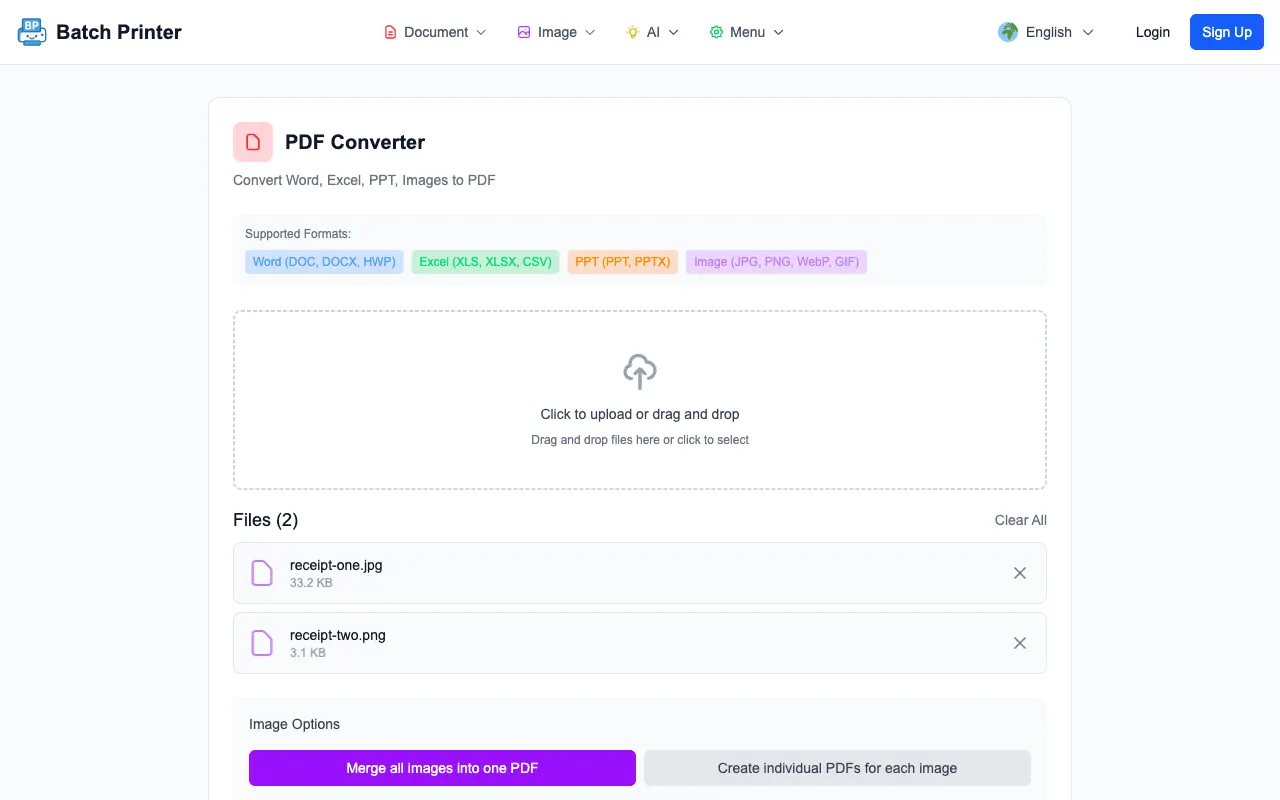
- Schritt 2: Öffne den PDF-Konverter und lege die Office-Dokumente hinein. Jede Datei wird zu einem eigenen PDF, mit erhaltenem Layout, Schriften und Seitenumbrüchen.
- Schritt 3: Für Bilder nutzt du das Zusammenführen-Werkzeug — lege alle JPGs und PNGs gemeinsam ab, jedes Bild wird in der von dir gewählten Reihenfolge zu einer PDF-Seite.
- Schritt 4: Lade die konvertierten PDFs herunter und benenne sie passend zur Originaldatei, damit aus „Q3-Angebot.docx“ „Q3-Angebot.pdf“ wird — niemals „output(2).pdf“.
- Schritt 5: Öffne jedes Ergebnis und prüfe kurz die erste und letzte Seite. Konvertierungsfehler sitzen oft an den Rändern: abgeschnittene Fußzeilen, verschobene Tabellen, fehlende Schlussseiten.
Du brauchst ein einziges PDF? Erst konvertieren, dann zusammenführen
In der Praxis bedeutet „diese Dateien bitte als PDF“ oft: „Schick mir ein einziges PDF“. Portale mit nur einem Uploadfeld, Prüferinnen, die nicht sieben Anhänge öffnen wollen, Druckereien mit einem Druckauftrag — sie alle brauchen die konvertierten Dateien in einer Datei. Die zuverlässige Reihenfolge lautet: zuerst jede Datei in PDF umwandeln, danach die PDFs zusammenführen. Werkzeuge, die beides in einem undurchsichtigen Schritt versprechen, sind genau dort riskant, wo die Seitenreihenfolge wichtig ist.
- Konvertiere zuerst alle Nicht-PDF-Dateien, damit beim Zusammenführen alles bereits im endgültigen Format vorliegt
- Lege die konvertierten PDFs zusammen mit allen Dateien, die schon PDFs waren, in das Zusammenführen-Werkzeug
- Ziehe die Miniaturen in Lesereihenfolge — Anschreiben zuerst, Anhang zuletzt, nicht alphabetisch
- Führe zusammen und öffne das Ergebnis: Die Seitenzahl muss der Summe aller Einzelteile entsprechen
- Wenn die fertige Datei zu groß für ein Uploadlimit ist, komprimiere das zusammengeführte PDF einmal am Ende — nicht jedes Einzelteil vorher
Häufige Fehler beim Umwandeln mehrerer Dateien
- Fehler: Jede Datei über den Druckdialog als PDF ausgeben. Lösung: Nutze einen echten Konverter — Drucken als PDF verschlechtert Links, Lesezeichen und die Qualität von auswählbarem Text.
- Fehler: Screenshots von Dokumenten konvertieren statt der Dokumente selbst. Lösung: Immer mit der Quelldatei starten; ein Screenshot einer Word-Seite wird ein unscharfes, nicht durchsuchbares PDF.
- Fehler: Beim Zusammenführen der alphabetischen Sortierung vertrauen. Lösung: Miniaturen manuell sortieren — „Anhang.pdf“ steht alphabetisch vor „Anschreiben.pdf“.
- Fehler: Jede Datei vor dem Konvertieren komprimieren. Lösung: In voller Qualität umwandeln, zusammenführen und erst das finale PDF komprimieren, wenn die Größe es verlangt.
- Fehler: Ohne Zählen versenden. Lösung: Quelldateien zählen, Ausgabe-PDFs zählen, Seiten im zusammengeführten PDF zählen — diese drei Zahlen finden fast jede fehlende Datei.
Ein echter Ablauf: Ausschreibung mit 12 gemischten Dateien
Ein kleiner Baubetrieb bewirbt sich auf eine kommunale Ausschreibung. Das Paket besteht aus einem Angebot in Word, zwei Budgettabellen in Excel, einer Leistungspräsentation in PowerPoint, sechs fotografierten Baustellenbescheinigungen als JPG und zwei Versicherungs-PDFs. Das Portal akzeptiert genau ein PDF unter 20 MB. Früher verbrachte die Büroleitung fast einen ganzen Tag damit, jede Datei aus ihrer eigenen Anwendung zu exportieren und sie danach mit einem Desktop-Tool zusammenzubauen — trotzdem landete eine Bescheinigung auf Seite 14 quer im Dokument.
Die Stapelversion: Die Office-Dateien laufen in einer Sitzung durch den Konverter, die sechs JPGs gehen gemeinsam in das Zusammenführen-Werkzeug und kommen als ein Bescheinigungs-PDF mit aufrechten Seiten heraus. Danach werden alle Teile — konvertierte PDFs plus die zwei Original-PDF-Dateien — in Abgabereihenfolge zusammengeführt. Eine einzige Komprimierung bringt 28 MB unter die Grenze des Portals. Gesamtzeit: ungefähr zwanzig Minuten, inklusive Seitenkontrolle am Ende.
Letzte Checkliste vor dem Versenden
- Jede Quelldatei wurde konvertiert — zähle die Ergebnisse gegen den Originalordner
- Jedes PDF lässt sich öffnen und die erste sowie letzte Seite sehen korrekt aus
- Die Dateinamen passen zu den Originalen, oder das zusammengeführte PDF folgt exakt der geforderten Abgabereihenfolge
- Fotografierte oder gescannte Seiten stehen aufrecht und sind in voller Größe lesbar
- Die finale Dateigröße passt zum Ziellimit — komprimiere das fertige PDF, nicht die Quellen, falls sie zu groß ist
Mehrere Dateien in PDF umzuwandeln ist kein Talentproblem, sondern ein Stapelproblem. Behandle zehn Dateien nicht wie zehn einzelne Aufträge. Konvertiere sie in einem Durchgang, führe sie in der Reihenfolge zusammen, die die Lesenden brauchen, prüfe mit drei Zählungen, und der gemischte Ordner, der früher den Nachmittag gefressen hat, ist verschickt, bevor dein Kaffee kalt wird.
Diese Tools jetzt nutzen
Klicken Sie auf die Schaltfläche und öffnen Sie direkt das passende Tool.