
Mehrere Bilder in ein PDF umwandeln — Kostenlos, direkt im Browser

Mehrere Bilder in ein PDF umwandeln — Kostenlos, direkt im Browser
Sie haben 20 Produktfotos, die in ein einziges Dokument müssen. Oder einen Stapel Belege, die Sie mit dem Handy gescannt haben. Oder Folien aus einer Besprechung. Was auch immer der Grund ist, Sie benötigen mehrere Bilder in einem PDF — und zwar jetzt, ohne Zeit mit komplizierten Tools zu verschwenden.
Diese Tools jetzt nutzen
Klicken Sie auf die Schaltfläche und öffnen Sie direkt das passende Tool.
Die meisten Online-Konverter machen diesen Prozess langsamer als nötig. Sie müssen Ihre Dateien hochladen, auf die Verarbeitung auf deren Server warten, sich Sorgen machen, wo Ihre Bilder landen, und dann das Ergebnis herunterladen. Für etwas, das fünf Sekunden dauern sollte, kann die ganze Prozedur zehn Minuten und Ihre Geduld rauben.
Warum die Bild-zu-PDF-Konvertierung immer noch frustriert
Es gibt Tools. Hunderte davon. Warum fühlt es sich also immer noch schwieriger an, als es sein sollte? Weil die meisten Konverter nicht für Ihren tatsächlichen Arbeitsablauf entwickelt wurden.
- Dateilimits — viele kostenlose Tools begrenzen Sie auf 5 oder 10 Bilder pro Konvertierung, was mehrere Durchgänge erzwingt
- Langsame Uploads — jedes Bild wird an einen entfernten Server gesendet, selbst wenn Sie eine langsame Verbindung haben
- Datenschutzbedenken — Ihre persönlichen Fotos, Ausweisscans oder Geschäftsdokumente passieren fremde Server
- Formatbeschränkungen — einige Tools akzeptieren nur JPG und lehnen PNG, WebP oder andere Formate ab, die Sie tatsächlich haben
- Qualitätsverlust — Bilder werden während der Konvertierung komprimiert, was zu unscharfen PDFs führt
- Falsche Seitenreihenfolge — Sie verbringen zusätzliche Zeit damit, Seiten neu zu ordnen, weil das Tool Ihre Dateireihenfolge ignoriert
Wenn Ihnen auch nur eines dieser Probleme bekannt vorkommt, sind Sie nicht allein. Genau diese Probleme haben uns dazu bewogen, einen besseren Ansatz zu entwickeln.
So wandeln Sie mehrere Bilder in 3 Schritten in ein PDF um
Mit Batch Printer findet die Konvertierung von Bildern in PDF komplett in Ihrem Browser statt. Nichts wird auf einen externen Server hochgeladen. Hier ist der Prozess — er dauert etwa fünf Sekunden.
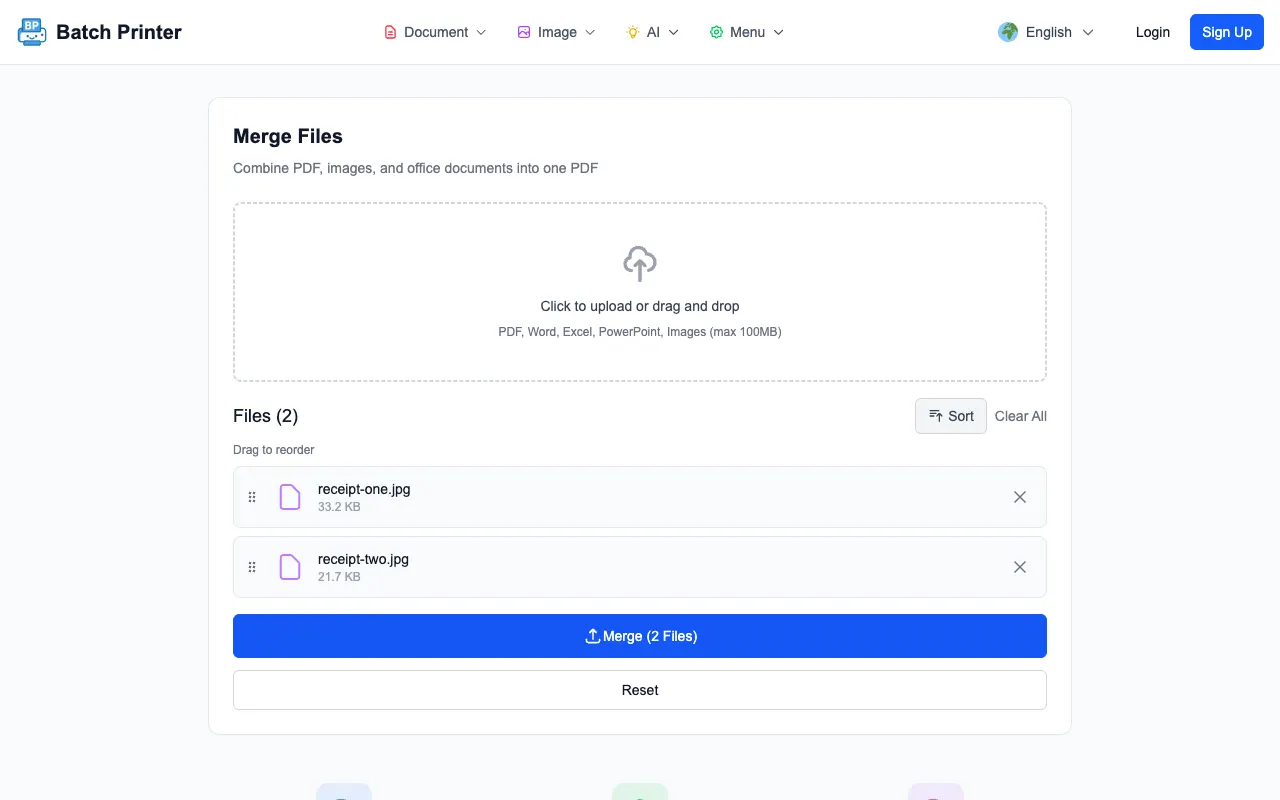
- Schritt 1: Öffnen Sie batch-printer.com und ziehen Sie Ihre Bilddateien in den Upload-Bereich. JPG, PNG, WebP, BMP, GIF und TIFF werden alle unterstützt.
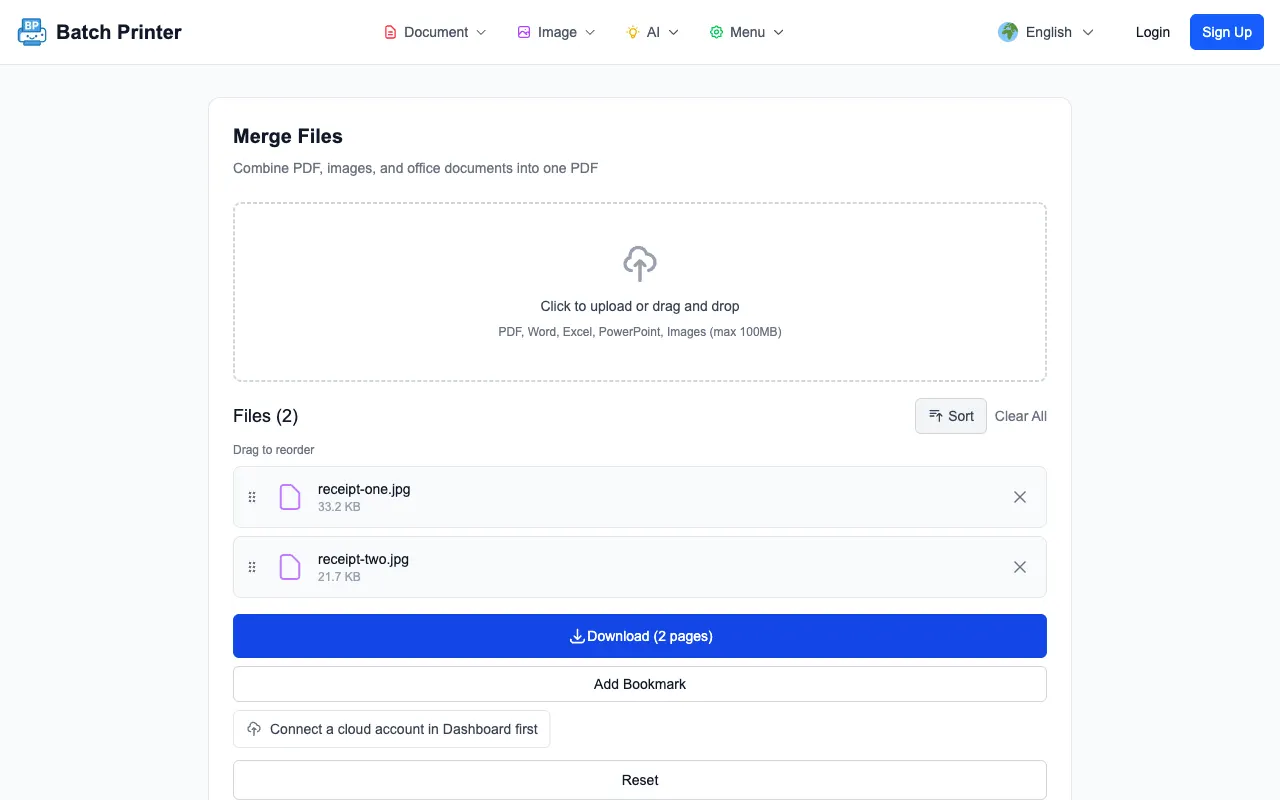
- Schritt 2: Ordnen Sie die Dateireihenfolge durch Ziehen der Elemente in der Liste. Die Reihenfolge, die Sie sehen, ist die Reihenfolge im finalen PDF.
- Schritt 3: Klicken Sie auf Zusammenfügen und Ihr Browser kombiniert alles zu einem einzigen PDF. Laden Sie es herunter oder drucken Sie es direkt aus — ohne auf einen Server zu warten.
Nicht nur JPG — Jedes Bildformat, das Sie wirklich nutzen
Eines der häufigsten Probleme bei Bild-zu-PDF-Tools ist die Formatunterstützung. Sie haben eine Mischung aus JPGs von Ihrer Kamera, PNGs von Screenshots und vielleicht ein paar WebP-Dateien aus dem Web. Die meisten Konverter zwingen Sie, diese zuerst in ein einziges Format umzuwandeln. Batch Printer nicht.
- JPG / JPEG — Fotos von Kameras und Handys
- PNG — Screenshots, Grafiken mit Transparenz
- WebP — moderne Web-Bilder
- BMP — ältere Bitmap-Dateien
- GIF — statische Bilder (erstes Bild von animierten GIFs)
- TIFF — hochwertige Scans und professionelle Bilder
Sie können sogar Bilddateien mit vorhandenen PDFs und Office-Dokumenten im selben Vorgang mischen. Benötigen Sie drei Fotos, ein Word-Dokument und zwei vorhandene PDFs in einer Datei? Ziehen Sie einfach alle hinein und lassen Sie Batch Printer die Konvertierung automatisch erledigen.
5 Fehler, die Menschen beim Kombinieren von Bildern zu PDF machen
Selbst mit einem guten Tool können einige häufige Fehler das Ergebnis beeinträchtigen. Hier ist, worauf Sie achten sollten.
- Zu kleine Bilder verwenden — ein Vorschaubild mit 200×150 Pixeln sieht auf einer vollen PDF-Seite schrecklich aus. Verwenden Sie Bilder mit einer Breite von mindestens 1000 Pixeln für eine ordentliche Qualität.
- Dateireihenfolge vor dem Zusammenfügen ignorieren — prüfen Sie die Sequenz in der Dateiliste, bevor Sie auf Zusammenfügen klicken. Ein fertiges PDF neu zu ordnen ist schwieriger, als es gleich richtig zu machen.
- Bilder vor der Konvertierung komprimieren — wenn Sie Ihre JPGs vor der Konvertierung komprimieren, um Platz zu sparen, ist der Qualitätsverlust dauerhaft. Beginnen Sie mit den Originalen.
- Hoch- und Querformat ohne Nachdenken mischen — Ihr PDF wird Seiten in verschiedenen Ausrichtungen haben. Das ist für die Ansicht okay, kann aber beim Drucken seltsam aussehen. Gruppieren Sie ähnliche Ausrichtungen.
- Das finale PDF nicht prüfen — öffnen Sie immer das Ergebnis und scrollen Sie hindurch. Eine fehlende Seite oder falsche Reihenfolge jetzt zu korrigieren dauert fünf Sekunden, verglichen mit einer peinlichen E-Mail später.
Wenn Sie mehr als nur eine Konvertierung benötigen
Das Umwandeln von Bildern in PDF ist oft nur der erste Schritt. Vielleicht müssen Sie Seitenzahlen hinzufügen, das Ergebnis komprimieren oder 30 Kopien für ein Meeting drucken. Batch Printer erledigt den gesamten Workflow — nicht nur den Konvertierungsteil.
- Ihr neues PDF mit anderen vorhandenen Dokumenten zusammenfügen
- Das Ergebnis komprimieren, falls die Dateigröße zu groß für den E-Mail-Versand ist
- Mehrere Kopien direkt aus dem Browser drucken, ohne sie vorher herunterzuladen
- Das PDF später teilen, falls Sie bestimmte Seiten extrahieren müssen
"Ich fotografiere alle meine Belege und wandle sie in monatliche PDF-Dateien um. Früher hat das mit einer Desktop-App 20 Minuten gedauert. Jetzt ziehe ich 30 Fotos hinein und habe mein PDF in unter 10 Sekunden. Die Tatsache, dass nichts mein Handy verlässt, gibt mir ein viel besseres Gefühl."
Kurze Checkliste: Vor der Konvertierung
- Sind alle Ihre Bilder im Upload-Bereich? Prüfen Sie doppelt, ob keines übersprungen wurde.
- Ist die Dateireihenfolge korrekt? Ziehen Sie zum Neuanordnen, falls nötig.
- Haben Ihre Bilder eine ausreichend hohe Auflösung? Niedrig auflösende Vorschaubilder führen zu unscharfen Seiten.
- Müssen Sie Nicht-Bild-Dateien einschließen? PDFs und Office-Dokumente können im selben Vorgang verarbeitet werden.
- Haben Sie geprüft, ob das Tool Ihre Privatsphäre respektiert? Batch Printer verarbeitet alles lokal — aber nicht jedes Tool tut das.
Diese Tools jetzt nutzen
Klicken Sie auf die Schaltfläche und öffnen Sie direkt das passende Tool.