
Kostenloser Online-Dokumentenkombinierer — Gemischte Dateien zu 1 PDF

Kostenloser Online-Dokumentenkombinierer — Gemischte Dateien zu 1 PDF
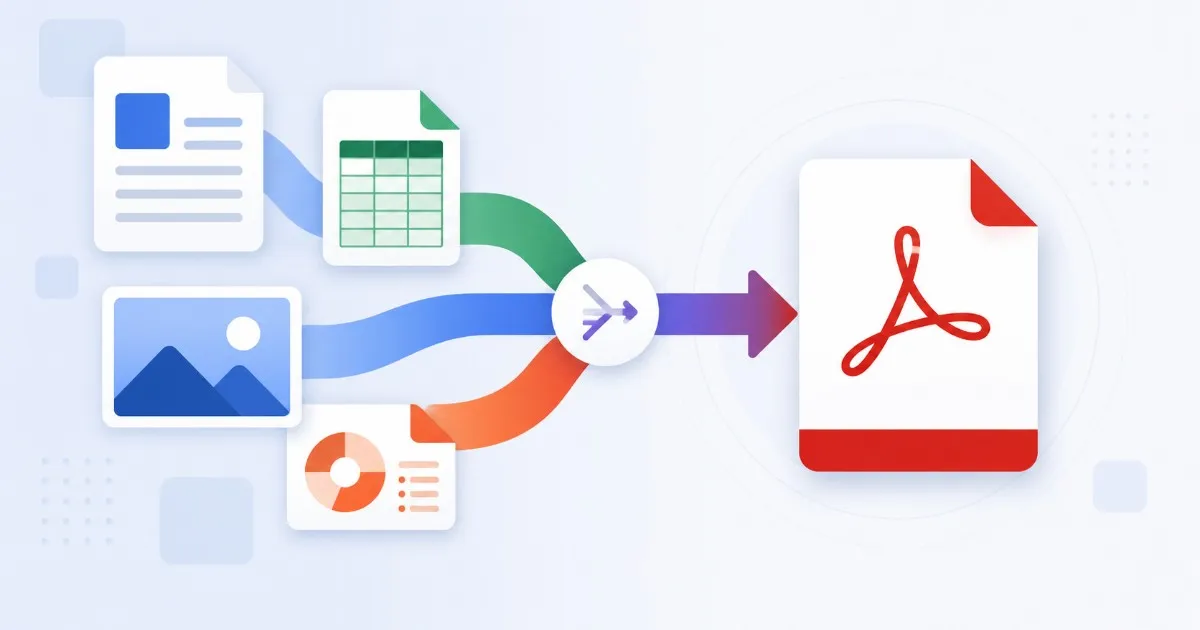
Der Lieferant schickt das Angebot in Word, die Buchhaltung leitet eine Excel-Übersicht weiter, der Designer wirft ein PNG-Mockup ein und die Rechtsabteilung hängt eine signierte PDF an. Jetzt sollst du dem Kunden eine saubere Datei liefern. Die meisten "PDF-Merger" online lehnen alles ab, was nicht schon PDF ist. Ein echter Dokumentenkombinierer übernimmt die Konvertierung und fügt alles in deiner Reihenfolge zusammen.
Diese Tools jetzt nutzen
Klicken Sie auf die Schaltfläche und öffnen Sie direkt das passende Tool.
Warum einfache PDF-Merger nicht reichen
Ein simples Tool akzeptiert nur Dateien im gleichen Format. Sobald dein Ordner Word, Fotos, Scans und PDFs mischt, musst du drei oder vier Tools aneinanderreihen. Jeder Wechsel kostet Zeit und riskiert Formatierungsfehler.
- Akzeptiert nur PDF — Word, Excel und PowerPoint müssen vorab konvertiert werden
- Bilder werden abgelehnt oder ohne Hinweis komprimiert
- Seiten aus verschiedenen Quellen landen in unvorhersehbarer Reihenfolge
- Free-Plan limitiert auf 2-3 Dateien oder fügt Wasserzeichen ein
- Tabellen, Diagramme oder Office-Schriften brechen beim Konvertieren
Schritt für Schritt: mehrere Dokumente zu einer PDF zusammenführen
Ein echter Dokumentenkombinierer akzeptiert gemischten Input. Hier ist der Workflow, der ein reales Deliverable in unter einer Minute fertigstellt.
- Schritt 1: Sammle jede Datei, die der Empfänger sehen soll — PDFs, .docx, .xlsx, .pptx, Fotos, Scans.
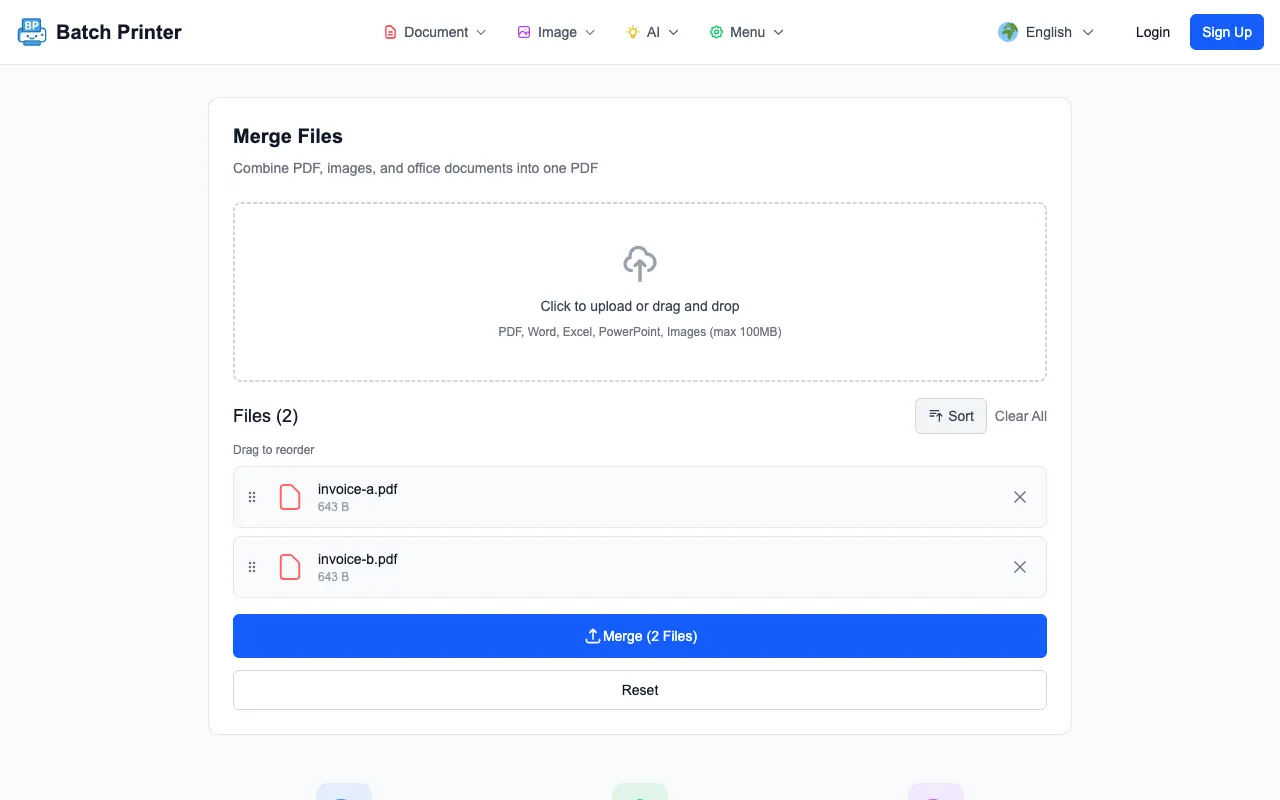
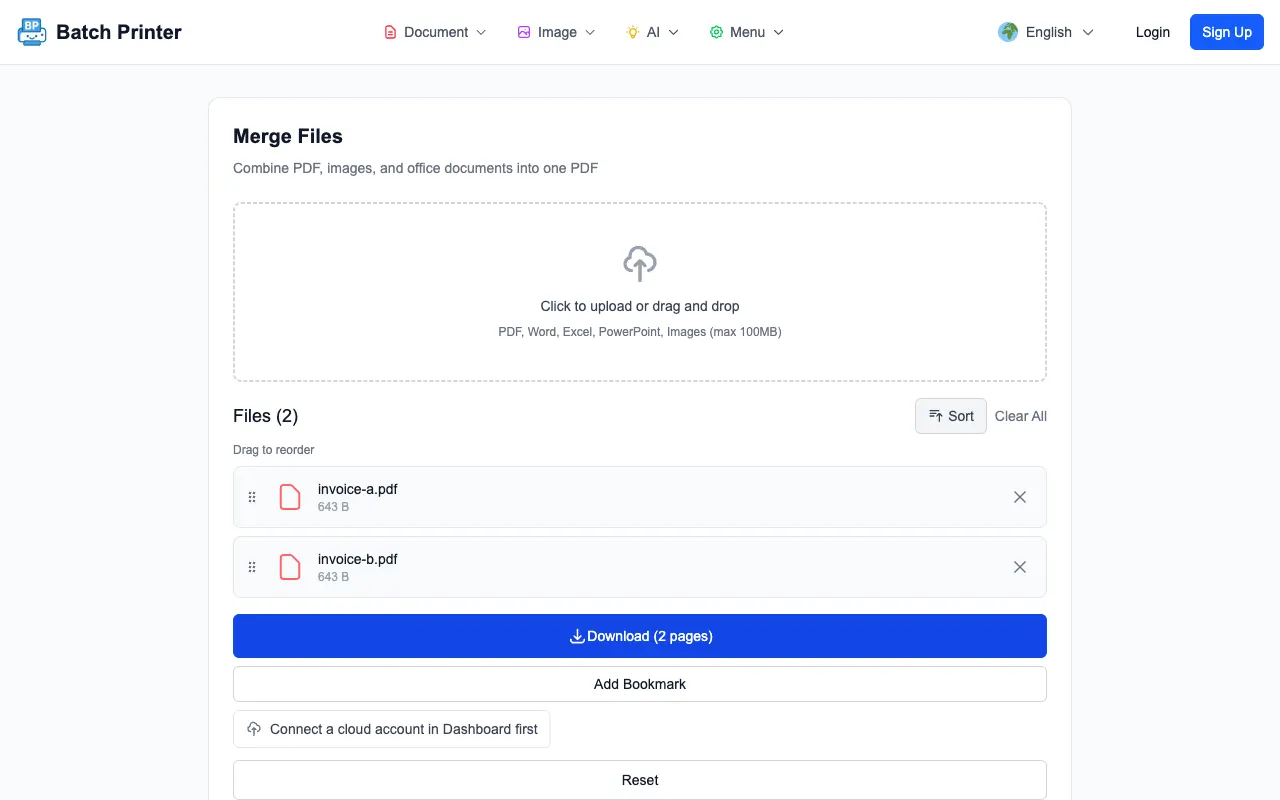
- Schritt 2: Öffne das Merge-Tool und lege alles auf einmal hinein. Office-Dateien werden serverseitig konvertiert; jedes Bild wird eine Seite.
- Schritt 3: Ziehe die Vorschauen in die Lese-Reihenfolge — meist Deckblatt, Verträge, Anhänge, Anlagen.
- Schritt 4: Prüfe die Ausrichtung. Querformatige Tabellen bleiben quer; Hochformat-Scans bleiben hochformatig.
- Schritt 5: Klicke Kombinieren. Die Ausgabe-PDF wird erzeugt und steht zum Download bereit.
- Schritt 6: Öffne die PDF und überfliege sie. Falls etwas vertauscht ist, kehre ins Tool zurück — die Dateireihenfolge bleibt im Tab erhalten.
- Schritt 7: Sende eine einzige PDF. Der Empfänger sieht ein Dokument, nicht zehn Anhänge.
Häufige Fehler (und wie man sie behebt)
- Fehler: rohes .docx ohne Konvertierung hochladen. Lösung: Nutze einen Kombinierer, der Office serverseitig konvertiert, und spar dir den manuellen Export.
- Fehler: riesige Originalfotos hinzufügen. Lösung: komprimiere die Fotos vor dem Upload auf etwa 1600px Breite, dann passt die PDF in den E-Mail-Anhang.
- Fehler: Dateien alphabetisch sortieren und das Ergebnis als korrekt annehmen. Lösung: ordne nach Lese-Reihenfolge, nie nach Dateinamen.
- Fehler: die kombinierte PDF nicht prüfen, bevor sie rausgeht. Lösung: Ausgabe öffnen, jede Seite überfliegen, dann senden.
Beispiel-Workflow aus der Praxis
Eine kleine Marketing-Agentur erstellt wöchentlich Kampagnen-Reports. Jeder Report enthält eine Word-Executive-Summary, ein Excel-Performance-Sheet, drei PNG-Screenshots und eine PDF-Rechnung. Früher konvertierte das Team Word und Excel manuell in Office, klebte die Screenshots in ein Slide-Deck und nutzte einen Desktop-Merger. Der gesamte Vorgang dauerte rund 25 Minuten.
Nach dem Wechsel zu einem Online-Dokumentenkombinierer ist derselbe Workflow nach einem Drag-and-Drop und drei Minuten erledigt — inklusive finalem Sichtcheck. Die Deckblatt-Regel bleibt, die Rechnung steht immer auf der letzten Seite, und der Kunde bekommt einen einzigen Anhang, den er auch wirklich öffnet.
Letzte Checkliste vor dem Kombinieren
- Alle Dateien sind die Endversion für den Empfänger — keine internen Drafts dabei
- Die Lese-Reihenfolge entspricht dem Weg, den ein Mensch durch das Material nimmt
- Bildlastige Seiten sind nicht größer als 5MB pro Stück
- Die Schriften sind eingebettet oder bereits in PDF konvertiert
- Eine lokale Kopie der finalen PDF liegt zur Archivierung bereit
Ein solider Dokumentenkombinierer entfernt die Routinearbeit zwischen Schreiben und Versenden. Sobald der Workflow von vier Tools auf eines schrumpft, vergisst du keine Anhänge mehr und konzentrierst dich wieder auf den Inhalt.
Diese Tools jetzt nutzen
Klicken Sie auf die Schaltfläche und öffnen Sie direkt das passende Tool.