
Text aus gescannten PDFs extrahieren — Kostenloses Online-OCR

Text aus gescannten PDFs extrahieren — Kostenloses Online-OCR
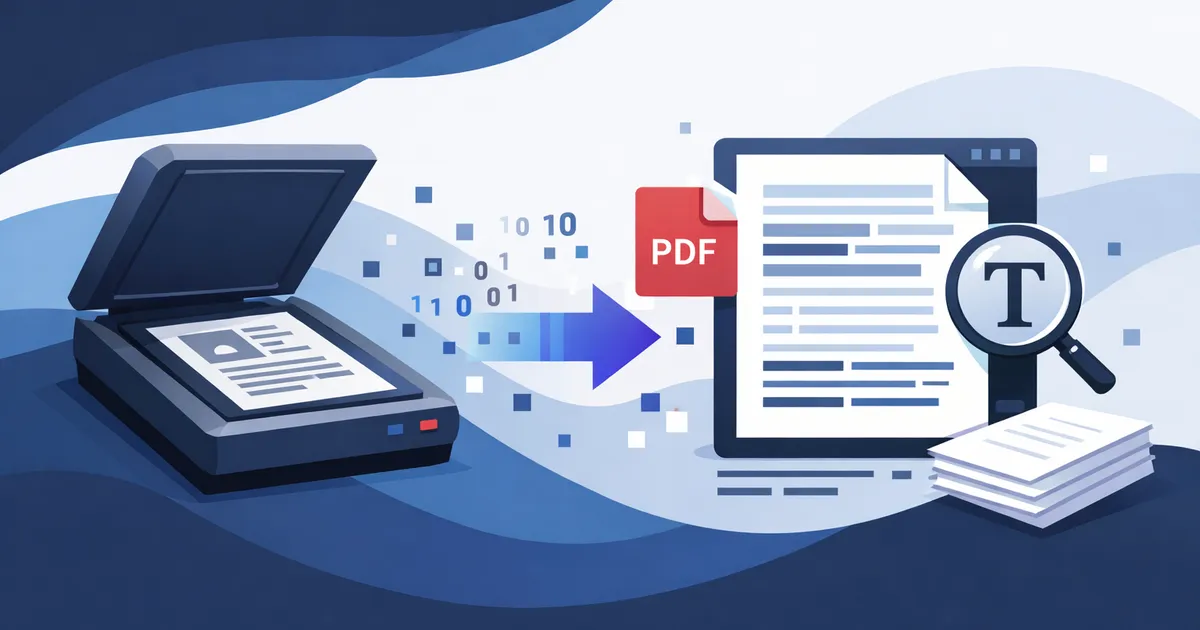
Sie haben einen Vertrag, eine Quittung oder einen Stapel alter Besprechungsprotokolle gescannt. Das Ergebnis ist ein PDF — aber nicht die nützliche Art. Suchen, Kopieren oder Einfügen ist nicht möglich. Der Text steckt in einem Bild fest. OCR (Optische Zeichenerkennung) ist die Technologie, die ihn befreit. Diese Anleitung führt Sie durch den Prozess mit einem kostenlosen Browser-Tool, das Ihre Dateien niemals auf einen Server hochlädt.
Diese Tools jetzt nutzen
Klicken Sie auf die Schaltfläche und öffnen Sie direkt das passende Tool.
Wann Sie PDF-OCR brauchen
Nicht jedes PDF braucht OCR. Wenn Sie Text markieren und kopieren können, enthält das PDF bereits echte Textdaten. Aber wenn die Textauswahl nicht funktioniert, schauen Sie auf ein gescanntes Bild, das als PDF getarnt ist.
- Gescannte Verträge und juristische Dokumente — besonders ältere, per Fax oder Post erhalten
- Papierquittungen und Rechnungen, gescannt für Spesenberichte oder Steuererklärungen
- Akademische Arbeiten von Bibliotheksscannern, besonders Veröffentlichungen vor 2010
- Behördenformulare, am Schalter gescannt (Einwanderung, Genehmigungen, Steuererklärungen)
- Handschriftliche Besprechungsnotizen oder Whiteboard-Fotos als PDF gespeichert
So extrahieren Sie Text: Schritt für Schritt
Der gesamte Vorgang dauert weniger als zwei Minuten. Kein Konto, keine E-Mail, keine Softwareinstallation nötig.
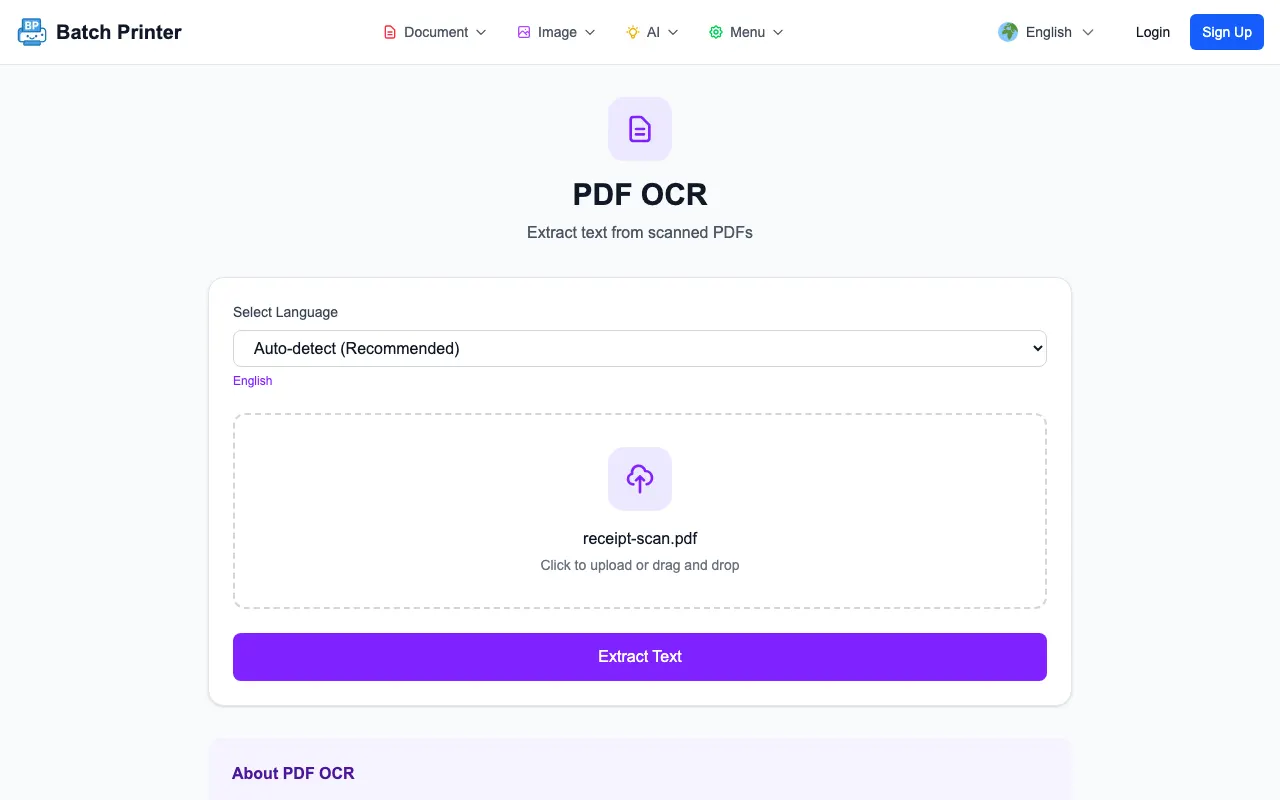
- Öffnen Sie batch-printer.com/tools/pdf/ocr in einem beliebigen Browser — Chrome, Safari, Firefox oder Edge. Funktioniert auch auf Handy und Tablet.
- Ziehen Sie das gescannte PDF in den Upload-Bereich. Wählen Sie die OCR-Engine: Standard (PP-OCR, schnell, gut für gedruckten Text) oder Premium (Florence-2, 223 MB Download, besser für komplexe Layouts).
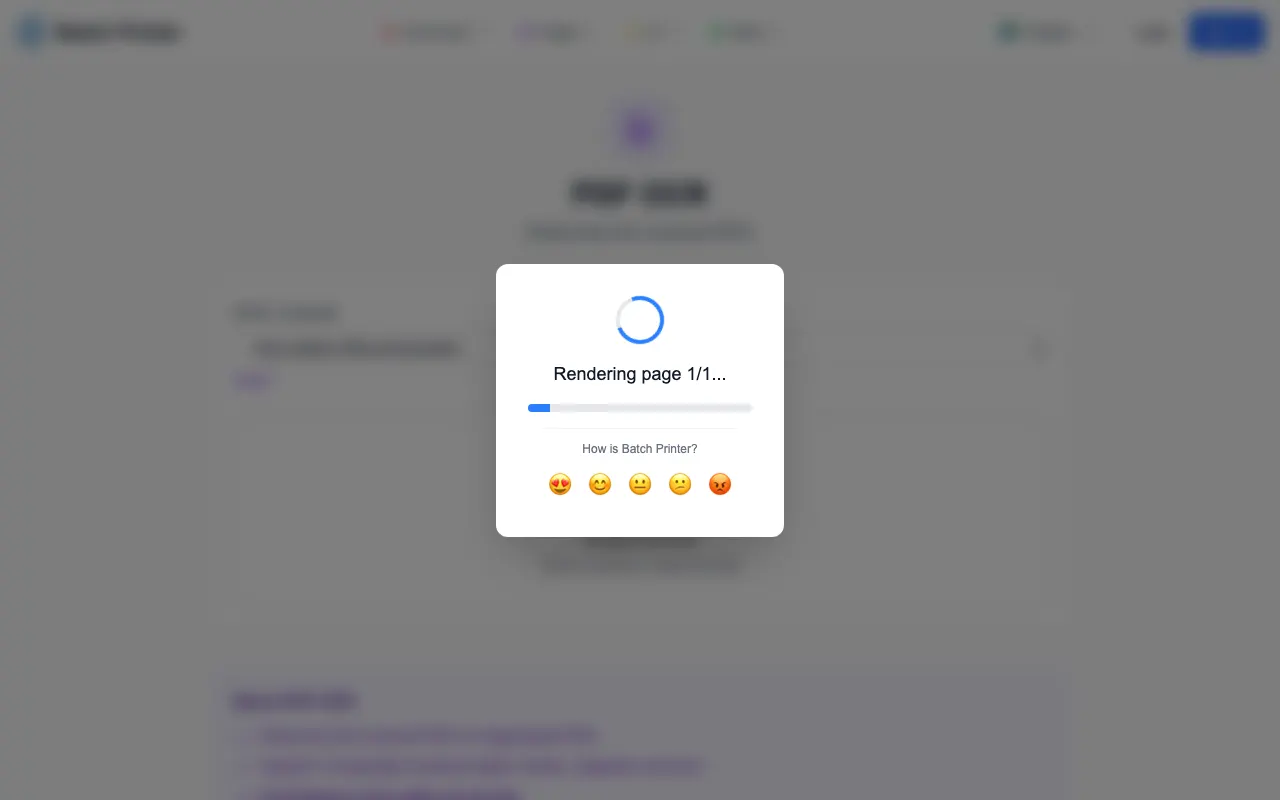
- Klicken Sie auf „OCR ausführen." Das Tool verarbeitet das Dokument vollständig im Browser. Kopieren Sie den extrahierten Text oder laden Sie ein durchsuchbares PDF herunter.
Tipps für bessere OCR-Ergebnisse
- Scannen Sie mit 300 DPI oder höher. Unter 200 DPI werden kleine Zeichen wie Kommas und Punkte mehrdeutig.
- Halten Sie das Dokument flach und gleichmäßig beleuchtet. Schatten auf dem Text verwirren die OCR-Engine.
- Richten Sie das Dokument gerade aus. Schon 5 Grad Neigung können die Genauigkeit um deutlich verringern.
- Verwenden Sie Premium für Dokumente mit Tabellen neben Absätzen, Stempeln über Text oder Mischung aus Handschrift und Druck.
- Für nicht-lateinische Schriften (Japanisch, Koreanisch, Arabisch, Thailändisch) ist die Standard-PP-OCR-Engine oft leistungsfähiger.
Standard- vs. Premium-OCR-Engine
Standard (PP-OCR): Schnell und leicht, hervorragend für saubere gedruckte Dokumente in jeder Sprache, unterstützt 18 Sprachen. Premium (Florence-2): 223 MB KI-Modell, einmal heruntergeladen und lokal ausgeführt, deutlich besser im Verständnis komplexer Dokumentlayouts. Beide laufen vollständig im Browser, ohne Dokumente an Server zu senden.
Datenschutz: Warum clientseitiges OCR wichtig ist
Die meisten Online-OCR-Tools laden Ihr Dokument auf einen Remote-Server hoch. Clientseitiges OCR beseitigt dies vollständig — die Engine läuft in Ihrem Browser-Tab, das PDF verlässt niemals Ihr Gerät. Für Dokumente mit persönlichen Daten ist das kein Bonus — es ist der einzig verantwortungsvolle Ansatz.
Was OCR nicht kann
- Stark beschädigte Dokumente — Wasserflecken, gerissene Kanten, verlaufene Tinte.
- Scans mit sehr niedriger Auflösung — unter 150 DPI.
- Komplexe Handschrift — leserliche Druckbuchstaben funktionieren, aber Schreibschrift oder sehr persönliche Handschrift nicht.
- Dekorative Schriftarten und künstlerischer Text.
- Mathematische Formeln und chemische Notation — es gibt spezialisierte OCR-Tools dafür.
Häufig gestellte Fragen
Kann OCR handgeschriebenen Text lesen? Teilweise. Leserliche Druckbuchstaben funktionieren mit Premium angemessen. Schreibschrift oder sehr persönliche Handschrift bleibt bei allen OCR-Tools unzuverlässig.
Welche Sprachen werden unterstützt? Standard unterstützt 18 Sprachen, darunter Deutsch, Englisch, Japanisch, Koreanisch, Chinesisch, Thailändisch, Vietnamesisch, Arabisch und mehr. Premium ist für Englisch und die wichtigsten europäischen Sprachen optimiert.
Ist es wirklich kostenlos? Ja. Kein Konto, keine Testphase, kein Seitenlimit.
Kann ich mehrseitige Dokumente per OCR verarbeiten? Ja. Jede Seite wird der Reihe nach verarbeitet.
Welche Ausgabeformate gibt es? Zwei: Klartext (kopier-bereit) und durchsuchbares PDF, das den erkannten Text unsichtbar über den Originalscan legt.
Diese Tools jetzt nutzen
Klicken Sie auf die Schaltfläche und öffnen Sie direkt das passende Tool.