
GIF Maker online kostenlos: Ein getesteter Browser-Workflow für Bildrahmen

Ein GIF-Maker-Workflow sollte das Timing sichtbar machen
Ein nützlicher GIF-Ersteller kann mehr als nur einen Stapel Bilder akzeptieren. Es sollte die Frame-Reihenfolge anzeigen, die Verzögerung zwischen Frames offenlegen und den endgültigen Download deutlich machen. Das ist wichtig, wenn das GIF einen Produktschritt erklären, ein kurzes Vorher-Nachher-Bild zeigen oder der Dokumentation eine einfache Animation hinzufügen soll.
Diese Tools jetzt nutzen
Klicken Sie auf die Schaltfläche und öffnen Sie direkt das passende Tool.
Für dieses Update habe ich den Produktions-GIF-Maker Batch Printer im Browser mit drei bereinigten Frames getestet: einem PNG, einem JPG und einem WebP. Der Test war bewusst einfach gehalten, damit das Ausgabeverhalten leicht zu überprüfen war. Die Seite akzeptierte alle drei Bildtypen in einer Sequenz, zeigte sie als nummerierte Frames an und generierte eine herunterladbare GIF-Vorschau, nachdem ich Create GIF gedrückt hatte.
Beginnen Sie mit Rahmen, die eine kleine Geschichte erzählen
GIFs funktionieren am besten, wenn in jedem Frame dieselbe kleine Geschichte erzählt wird. Drei Screenshots, die „Öffnen, Auswählen, Herunterladen“ zeigen, sind einfacher zu verfolgen als zehn unabhängige Bilder. Ordnen Sie die Quelldateien vor dem Öffnen des Tools in der Reihenfolge an, in der sie dem Betrachter angezeigt werden sollen, und entfernen Sie nahezu doppelte Frames, die nur mehr Gewicht verleihen.
- PNG Frames, wenn Text, UI-Ränder oder flache Grafiken scharf bleiben müssen.
- JPG Rahmen für normale Fotos, bei denen keine Transparenz erforderlich ist.
- WebP Frames, wenn Ihre Quellbilder bereits aus einem weboptimierten Export stammen.
- Wenn möglich, werden Frames gleicher Größe verwendet, damit die Animation nicht zwischen den Formen springt.
- Ein klares erstes Bild, da an manchen Stellen nur das Eröffnungsbild vor Beginn der Wiedergabe angezeigt wird.
Was ich im Browser getestet habe
Die Testeingabe war eine Drei-Frame-Kette mit 900 x 600 Pixeln. Rahmen eins war ein blauer PNG, Rahmen zwei war ein orangefarbener JPG und Rahmen drei war ein grüner WebP. Nach dem Hochladen zeigte das Produktionstool Selected Files: 3 an, nummerierte jedes Miniaturbild von 1 bis 3 und ließ die Steuerelemente „Mehr hinzufügen“ und „Löschen“ neben der Warteschlange sichtbar.
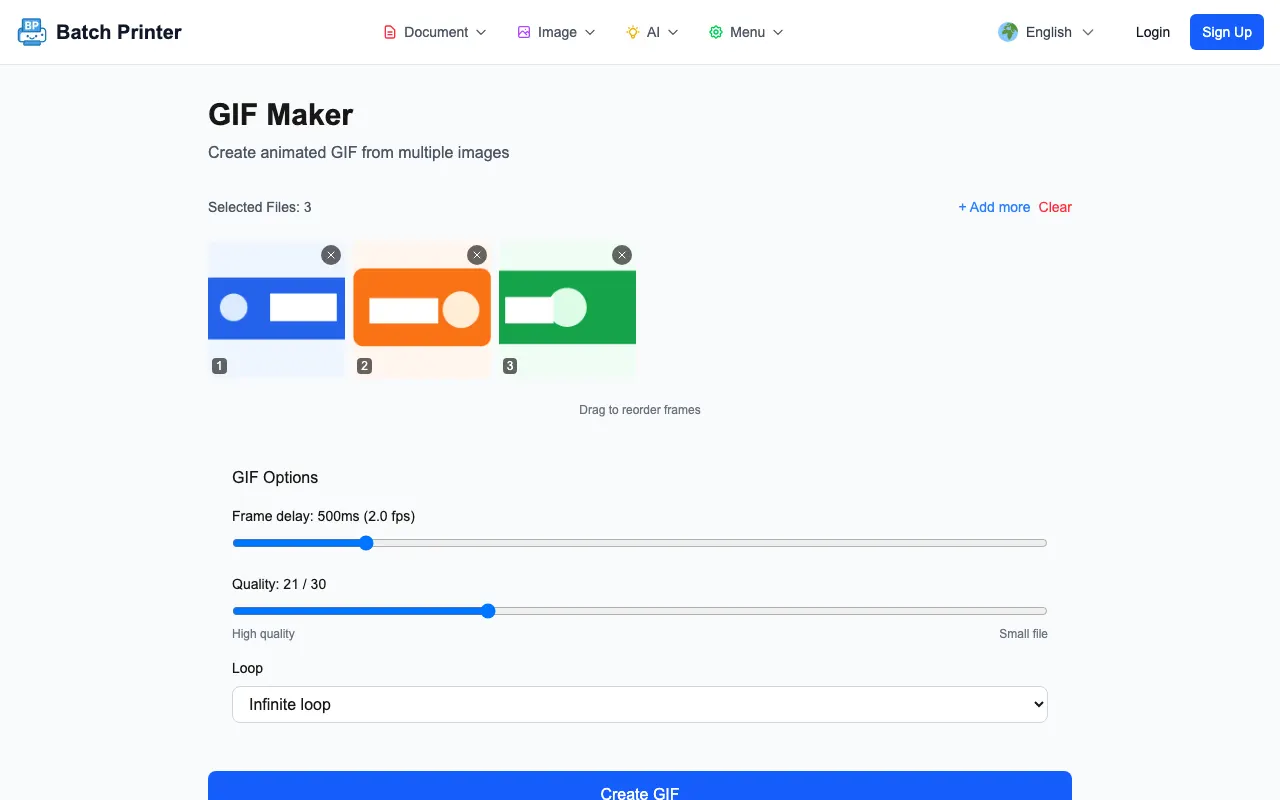
Die im Lauf angezeigte Standardverzögerung war 500ms, die in der Benutzeroberfläche als 2.0 fps gekennzeichnet ist. Bei dieser Verzögerung fühlte sich die Ausgabe eher wie eine bewusste Foliensequenz als wie eine schnelle Animation an. Für eine UI-Mikrodemo würde ich eine kürzere Verzögerung testen, aber für ein Vorher-Nachher-Produkt- oder Prozessbild gibt 500ms den Zuschauern Zeit, jeden Frame zu verstehen.
Von der Frame-Warteschlange zum generierten GIF
Nachdem ich auf Create GIF geklickt hatte, erschien das Ergebnis unterhalb des Optionsfelds mit einer Erfolgsmeldung, einer animierten Vorschau und einer Schaltfläche Download. Die heruntergeladene Datei aus diesem kleinen Flat-Color-Test war 45,901 bytes. Diese Zahl sollte nicht als Versprechen für jedes GIF angesehen werden: fotointensive Frames, größere Abmessungen und längere Frame-Ketten führen zu umfangreicheren Downloads.
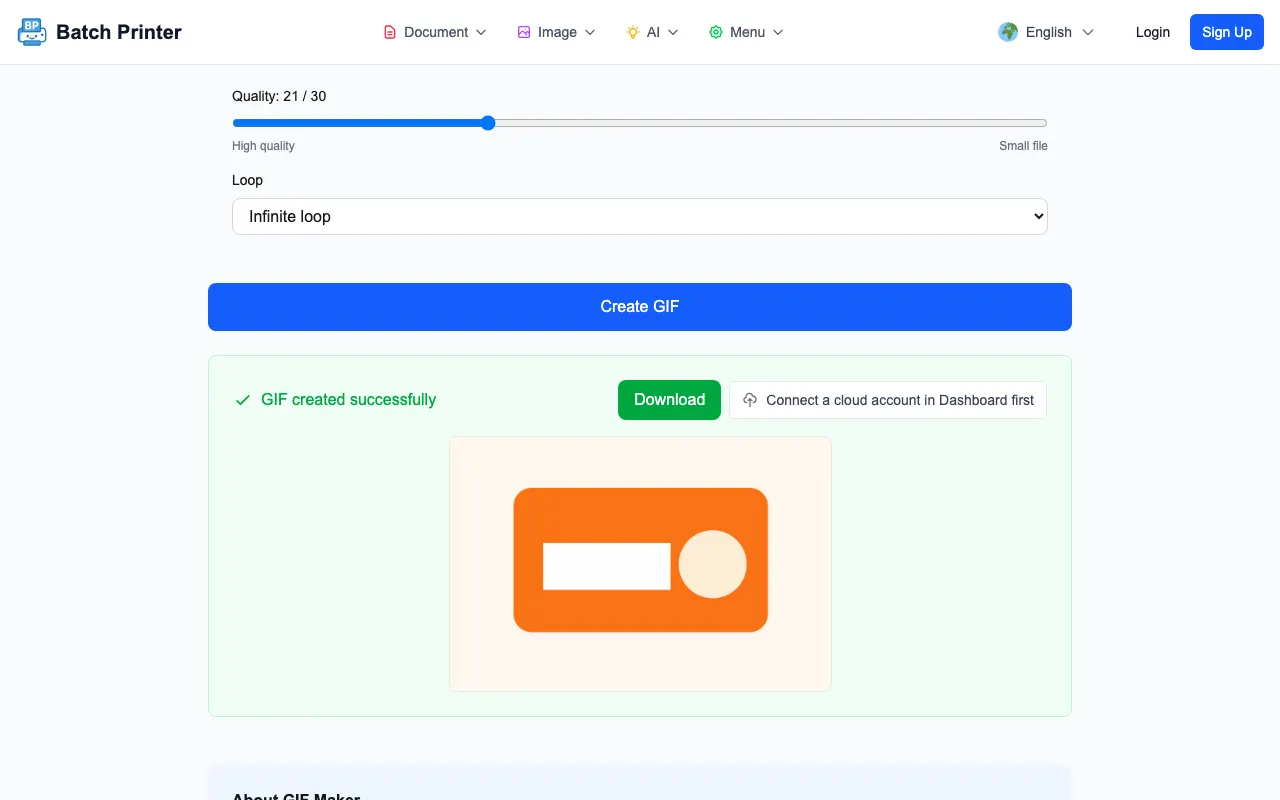
Das wichtige Vorher-Nachher-Detail war auf der Seite selbst sichtbar. Vor der Erstellung zeigte das Tool nur die geordneten Quellbilder und -einstellungen an. Nach der Erstellung wurde die gerenderte Vorschau angezeigt. Das gab mir die Möglichkeit, die Geschwindigkeit zu überprüfen, bevor ich die Datei woanders verwendete.
Kompromisse bei Timing, Qualität und Dateigröße
- Die Verzögerung steuert die wahrgenommene Geschwindigkeit. Eine längere Verzögerung macht jedes Standbild lesbar; Eine kürzere Verzögerung kann sich sanfter anfühlen, ist aber möglicherweise schwieriger zu befolgen.
- Qualität beeinflusst das Gewicht. Eine Highere visuelle Qualität ist für UI-Texte und Produktkanten nützlich, während eine geringere Qualität für grobe Chat-Reaktionen akzeptabel sein kann.
- Vor der Kodierung kommt es auf die Abmessungen an. Durch das Verkleinern der Quellbilder vor dem Erstellen des GIF wird das Dateigewicht in der Regel vorhersehbarer reduziert als durch einfaches Verschieben des Qualitätsreglers.
- Die Rahmenanzahl ist der einfachste Gewichtshebel. Wenn zwei Bilder fast dasselbe zeigen, entfernen Sie eines und zeigen Sie es erneut in der Vorschau an.
- GIF-Farbbeschränkungen können zu Farbverläufen führen, sodass flache Grafiken und einfache Produktaufnahmen oft sauberer aussehen als subtile Fotoverläufe.
Wo GIFs kaputt gehen
Ein GIF ist kein Ersatz für ein Video, wenn Sie Ton, lange Dauer, flüssige Bewegungen oder scharfe fotografische Details benötigen. Besser sind kurze Schleifen, bei denen der Zuschauer die Handlung in wenigen Frames nachvollziehen kann. Wenn das Quellmaterial eine detaillierte Bildschirmaufnahme ist, exportieren Sie ausgewählte Frames, anstatt zu versuchen, jeden Moment in ein GIF umzuwandeln.
Überprüfen Sie auch, wo das GIF verwendet werden soll. Einige E-Mail-Clients, Chat-Tools und Dokumentbetrachter handhaben Animationen anders. Die sichere Angewohnheit besteht darin, die heruntergeladene Datei einmal zu öffnen, zu überprüfen, ob das erste Bild sinnvoll ist, und es im Ziel zu testen, bevor Sie ein statisches Bild ersetzen.
Häufig gestellte Fragen zum GIF Maker
Kann ich Bildformate in einem GIF mischen? Im Testlauf akzeptierte der Browser die Dateien PNG, JPG und WebP zusammen und zeigte sie als eine geordnete Frame-Warteschlange an.
Wird Create GIF automatisch heruntergeladen? In diesem Produktionslauf wurde zunächst ein Erfolgsfenster mit einer Vorschau und einer Schaltfläche „Download“ angezeigt, was nützlich war, da ich die Animation vor dem Speichern überprüfen konnte.
Was sollte ich nach dem Download überprüfen? Öffnen Sie das GIF, sehen Sie sich die erste Schleife an und überprüfen Sie die Bildreihenfolge, das Tempo und die visuelle Qualität. Wenn es sich zu schwer oder zu langsam anfühlt, reduzieren Sie die Abmessungen, entfernen Sie Frames oder ändern Sie die Verzögerung.
Diese Tools jetzt nutzen
Klicken Sie auf die Schaltfläche und öffnen Sie direkt das passende Tool.