
So beschneiden Sie ein PDF online, ohne wichtige Inhalte abzuschneiden

Schneiden Sie ein PDF zu, um den nützlichen Seitenbereich leichter lesbar zu machen
Beim Zuschneiden eines PDF geht es nicht nur darum, eine Seite kompakter erscheinen zu lassen.Es ändert den Bereich, den ein PDF-Betrachter als sichtbar behandelt, wodurch Quittungen, gescannte Notizen, Berichte und Präsentationshandzettel auf kleinen Bildschirmen leichter lesbar werden.Es kann auch zu Problemen führen, wenn Sie Seitenzahlen, Signaturen, Überschriften oder Kontext kürzen, die der Empfänger benötigt.
Diese Tools jetzt nutzen
Klicken Sie auf die Schaltfläche und öffnen Sie direkt das passende Tool.
Für dieses Update habe ich das Produktionstool Batch Printer Crop PDF mit einem bereinigten einseitigen Erfahrungsbericht getestet.Das Beispiel verwendete bewusst einen großen leeren Rand um einen kleineren Inhaltsblock, damit die Zuschnittvorschau ausgewertet werden konnte.Ich habe die Steuerelemente oben, unten, links und rechts angepasst und dann das zugeschnittene Ergebnis aus dem Browser-Workflow exportiert.
Vor dem Zuschneiden: Entscheiden Sie, was sichtbar bleiben soll
Ein Ausschnitt sollte den Inhalt enthalten, der die Vollständigkeit des Dokuments beweist.Auf einer Quittung können dies der Name des Händlers, das Datum, der Gesamtbetrag und die Steuerzeile sein.In einem Bericht können es Seitenzahlen und eine Abschnittsüberschrift sein.Bei einem Scan könnten es handschriftliche Notizen am Rand sein.Wenn Sie zuerst zuschneiden und später überprüfen, bemerken Sie möglicherweise erst, dass beim Export ein Detail ausgeblendet wird, nachdem die Datei bereits gesendet wurde.
- Kopf- und Fußzeilen, die die Quelle, Version oder Seitenzahl angeben.
- Unterschriftslinien, Genehmigungsstempel und Initialen am Seitenrand.
- Tabellen mit Spalten nahe dem linken oder rechten Rand.
- Gescannte Buchseiten, auf denen sich Notizen oder Schatten in der Nähe des Zwischenstegs befinden.
- Alle Inhalte, die sichtbar sein müssen, wenn der Empfänger die zugeschnittene Kopie druckt.
Getesteter Workflow: Randkontrollen und Vorschau
Nach dem Hochladen des Beispiels PDF wurde auf der Produktionsseite eine Vorschaukarte mit vier Randkontrollen angezeigt.Ich habe einen bescheidenen oberen und unteren Ausschnitt und einen stärkeren linken und rechten Ausschnitt eingestellt, da das Beispiel breite Seitenränder hatte.In der Vorschau wurde der Zuschneidebereich vor dem Export angezeigt, was den wichtigsten Kontrollpunkt in diesem Tool darstellt.
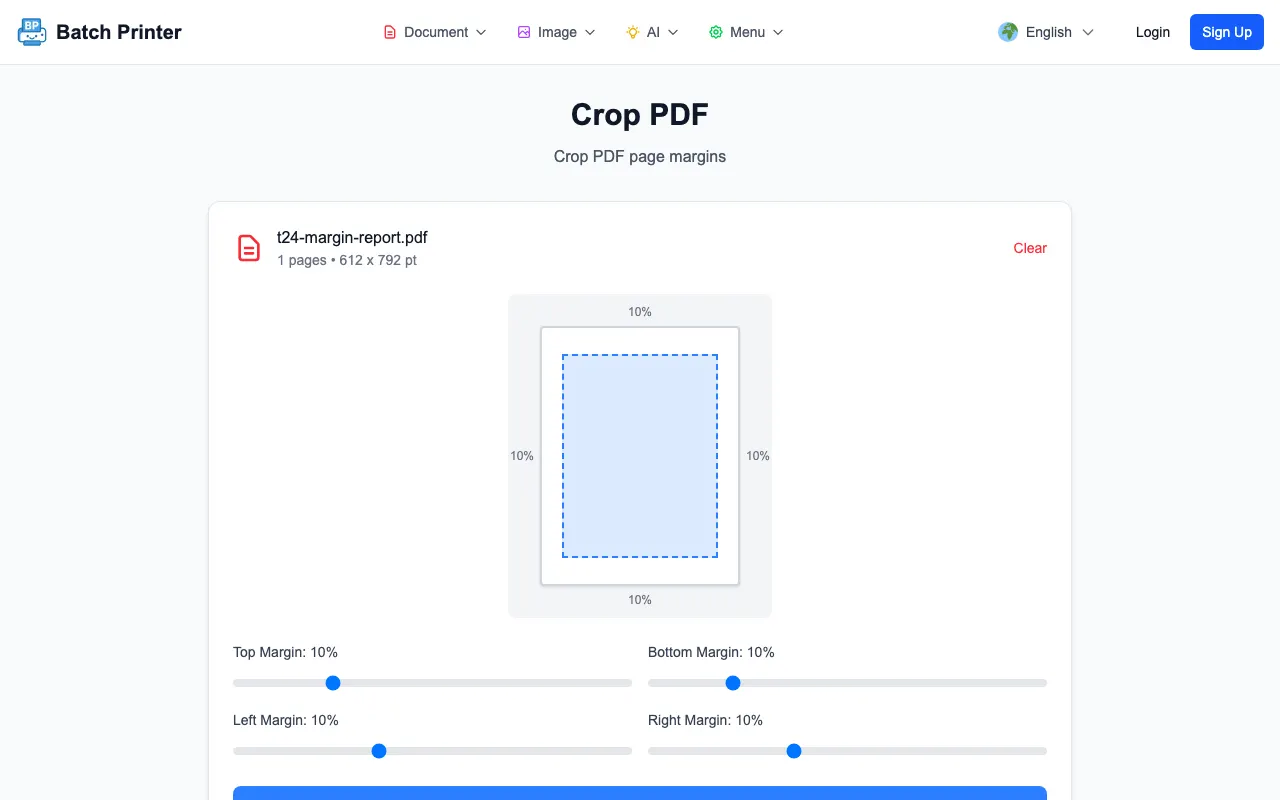
- Schritt 1: Laden Sie eine Kopie von PDF auf /en/tools/pdf/crop hoch.
- Schritt 2: Beginnen Sie mit kleinen Randwerten, anstatt zu einem aggressiven Ausschnitt überzugehen.
- Schritt 3: Passen Sie oben, unten, links und rechts separat basierend auf der tatsächlichen Seite an.
- Schritt 4: Überprüfen Sie die Vorschau auf abgeschnittenen Text, Seitenzahlen und Signaturen.
- Schritt 5: Schneiden Sie das Ergebnis zu, laden Sie es herunter und öffnen Sie es in einem PDF-Viewer, bevor Sie es teilen.
Was sich in der beschnittenen Ausgabe geändert hat
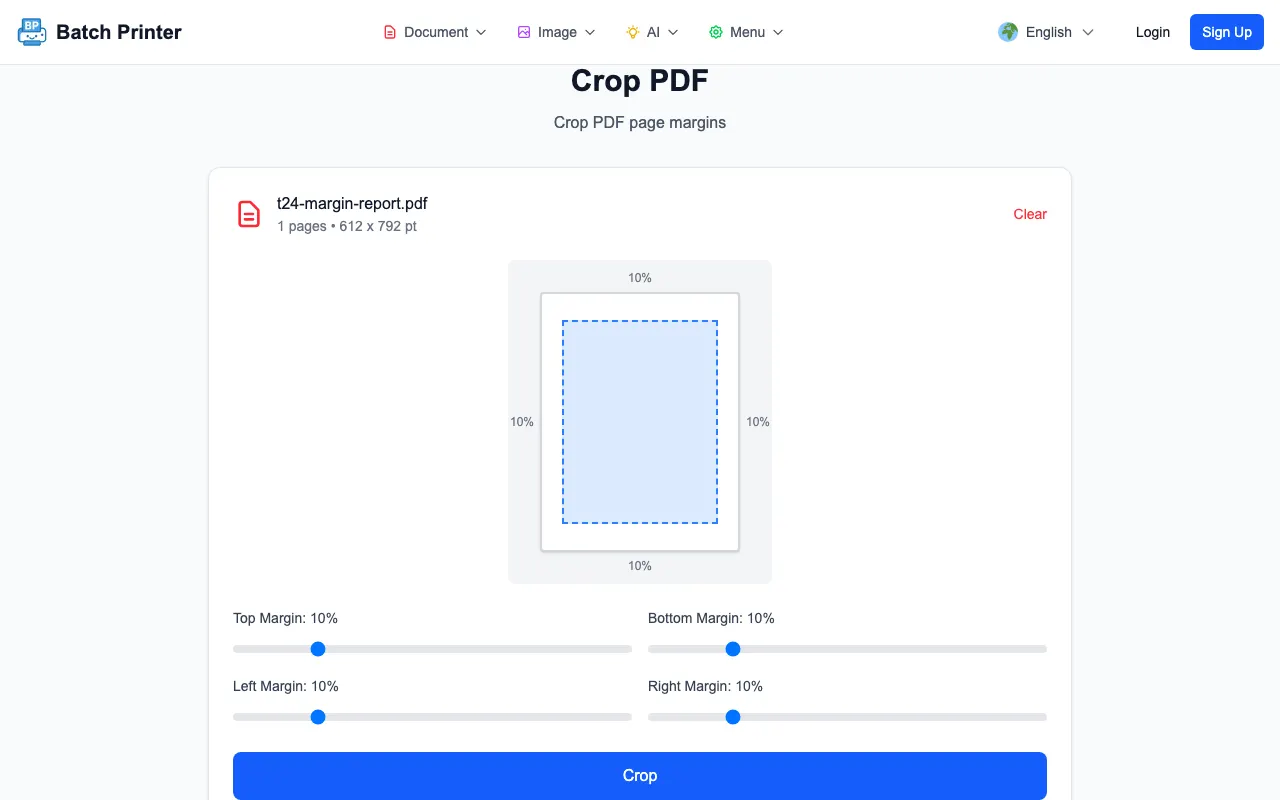
Der Testlauf ergab ein beschnittenes PDF-Ergebnis und hielt den Workflow mit einer Download-Aktion auf dem gleichen Stand.Die Vorschau hat die Wörter im PDF nicht bearbeitet.Der sichtbare Seitenbereich wurde angepasst.Diese Unterscheidung ist wichtig: Zuschneiden ist ein Layout-Werkzeug.Es kann die Lesbarkeit einer Seite verbessern, sollte jedoch nicht zum Entfernen vertraulicher Informationen verwendet werden, da abgeschnittener Inhalt nicht dasselbe ist wie redigierter Inhalt.
Als ich den Ergebnisstatus überprüfte, meldete das Tool die Seitenzahl und eine herunterladbare Ausgabe.Bei einem echten Dokument wäre der nächste Schritt, die exportierte Datei zu öffnen und durch mehrere Seiten zu blättern, nicht nur durch die erste.Eine Einstellung, die auf Seite eins richtig aussieht, ist möglicherweise für eine spätere Seite mit einer breiteren Tabelle oder Fußzeile zu eng.
Gut geeignet für PDF Zuschneiden
- Gescannte Handouts mit dunklen Scannerrändern oder Schreibtischhintergrund um die Seite herum.
- Quittungen, bei denen die wichtigen Summen von Leerzeichen umgeben sind.
- Folienexporte, bei denen Notizen oder weiße Ränder die Folie klein erscheinen lassen.
- Für die Tablet-Überprüfung vorbereitete Berichte, bei denen die Ränder den lesbaren Inhalt verdrängen.
- Buch- oder manuelle Scans, bei denen jede Seite einen einheitlichen sichtbaren Rahmen benötigt.
Fälle, in denen das Zuschneiden irreführend sein kann
Durch Zuschneiden kann ein Dokument sauberer aussehen, während der Kontext, den der Empfänger benötigt, ausgeblendet wird.Dies ist eine schlechte Wahl, wenn Sie private Daten entfernen, die Bedeutung einer Seite ändern oder einen teilweisen Datensatz vollständig aussehen lassen möchten.Verwenden Sie die Schwärzung für vertrauliche Informationen und die Quellbearbeitung für Inhaltsänderungen.Verwenden Sie das Zuschneiden, wenn die Seite korrekt ist, der sichtbare Rahmen jedoch ineffizient ist.
Seien Sie besonders vorsichtig bei gemischten Seitengrößen.Eine Zuschneideeinstellung, die auf einer Seite im Hochformat funktioniert, kann einen Anhang im Querformat ausschneiden.Wenn das Dokument Scans, exportierte Folien und Tabellen kombiniert, zeigen Sie eine Vorschau repräsentativer Seiten an, bevor Sie die endgültige Kopie exportieren.
FAQ zum Zuschneiden von PDF Seiten
Löscht das Zuschneiden Inhalte dauerhaft?Nein. Behandeln Sie das Zuschneiden als eine Änderung des sichtbaren Seitenbereichs.Wenn Informationen aus der freigegebenen Kopie entfernt werden müssen, verwenden Sie stattdessen die Schwärzung.
Sollte ich vor dem Komprimieren zuschneiden?Normalerweise ja.Zuerst zuschneiden, um den sichtbaren Bereich festzulegen, dann komprimieren, wenn Sie auch eine kleinere Datei benötigen.
Kann ich jede Seite auf die gleiche Weise zuschneiden?Ja, wenn die Seiten ein einheitliches Layout haben.Überprüfen Sie gemischte Layouts, bevor Sie eine Einstellung auf die gesamte Datei anwenden.
Diese Tools jetzt nutzen
Klicken Sie auf die Schaltfläche und öffnen Sie direkt das passende Tool.