
So schützen Sie einen PDF online mit einem Passwort, ohne die Sicherheit zu überbewerten

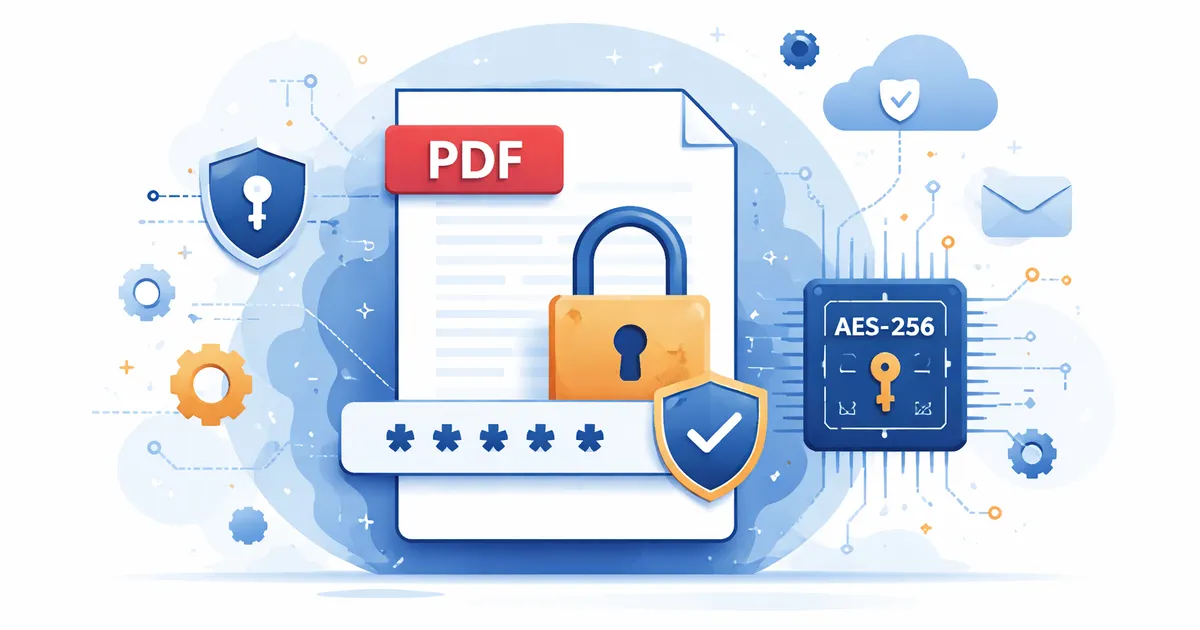
Schützen Sie einen PDF mit einem Passwort, wenn für den Zugriff ein Tor erforderlich ist
Ein PDF-Passwort ist nützlich, wenn eine Datei nicht zufällig geöffnet werden soll, nachdem sie Ihr Gerät verlassen hat.Gehaltsschreiben, Vertragsentwürfe, Steuerarbeitsblätter, Kundennotizen und interne Berichte werden häufig per E-Mail oder Chat übermittelt.Sollte die Datei versehentlich weitergeleitet werden, erhalten Sie durch eine Passwortabfrage eine weitere Zugangstür.Das macht den Workflow zwar nicht immun gegen jedes Risiko, aber es ist besser, als eine offene Datei zu versenden, wenn das Dokument eingeschränkt werden soll.
Diese Tools jetzt nutzen
Klicken Sie auf die Schaltfläche und öffnen Sie direkt das passende Tool.
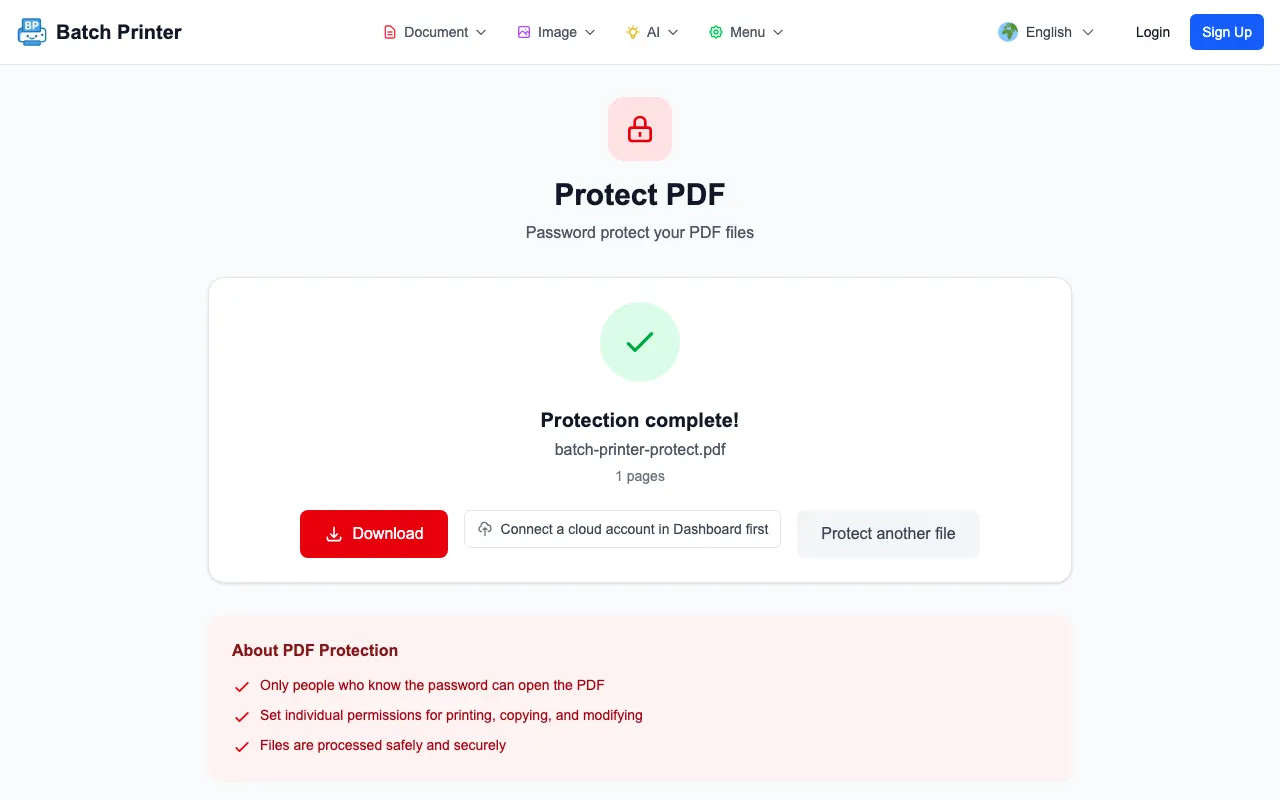
Durch diese Neufassung werden die bisher in diesem Beitrag enthaltenen, nicht unterstützten Schadensersatzforderungen und Klagen wegen Verletzungskosten entfernt.Ich habe sie nicht durch neue Rechtsansprüche ersetzt.Für dieses Update habe ich die Produktionsseite Batch Printer Protect PDF mit einer bereinigten Einzelseite PDF und einem temporären Beispielkennwort getestet.Der Workflow erreichte den Bildschirm mit den Kennwortoptionen und gab dann einen geschützten PDF-Ergebnisstatus zurück.
Was ein PDF-Passwort kann und was nicht
Der Passwortschutz ist eine Zugriffskontrolle auf Dokumentebene.Das Tool verwendet die standardmäßige PDF-Verschlüsselung, wenn Sie ein Kennwort festlegen und der Schutzendpunkt erfolgreich abgeschlossen wird.Ein Empfänger benötigt das Passwort, um die Datei in einem kompatiblen PDF-Reader zu öffnen.Berechtigungseinstellungen können PDF-Leser auch dazu auffordern, Aktionen wie Kopieren, Bearbeiten, Drucken oder Kommentieren einzuschränken.
Behandeln Sie diese Einstellungen nicht als vollständiges Sicherheitsprogramm.Sie entscheiden nicht, wer das Passwort erhalten darf, verhindern nicht, dass jemand ein Foto vom Bildschirm macht, reparieren ein schwaches Passwort und beweisen nicht, dass ein Arbeitsablauf einem Gesetz oder einer Branchenregel entspricht.Wenn Ihre Organisation formelle Sicherheitsanforderungen hat, befolgen Sie diese Richtlinie und verwenden Sie dieses Tool nur dort, wo es passt.
- Senden eines Entwurfs an einen bekannten Empfänger, wenn das Dokument für niemanden lesbar sein soll, der die E-Mail versehentlich erhält.
- Fügen Sie einen zusätzlichen Zugang hinzu, bevor Sie Finanzarbeitsblätter oder HR-Unterlagen intern teilen.
- Einschränkung des gelegentlichen Kopierens oder Druckens von Dateien, die nur zur Überprüfung dienen.
- Erstellen Sie eine vorübergehend geschützte Kopie und bewahren Sie das Original gleichzeitig an einem sicheren Ort auf.
- Trennen des Zugriffs auf die Datei vom Kanal, der zum Senden des Anhangs verwendet wird.
Getesteter Workflow: Hochladen, Passwort, Berechtigungen, Herunterladen
Auf der Produktionsseite „Protect PDF“ wurde ein einzelner Datei-Upload-Ablauf angezeigt.Nachdem ich das bereinigte PDF ausgewählt hatte, wurden auf der Seite Passwort- und Bestätigungsfelder sowie Berechtigungs-Kontrollkästchen angezeigt.Im Test habe ich ein temporäres Passwort eingegeben und das Kopieren deaktiviert, bevor ich den Schutzschritt ausgeführt habe.
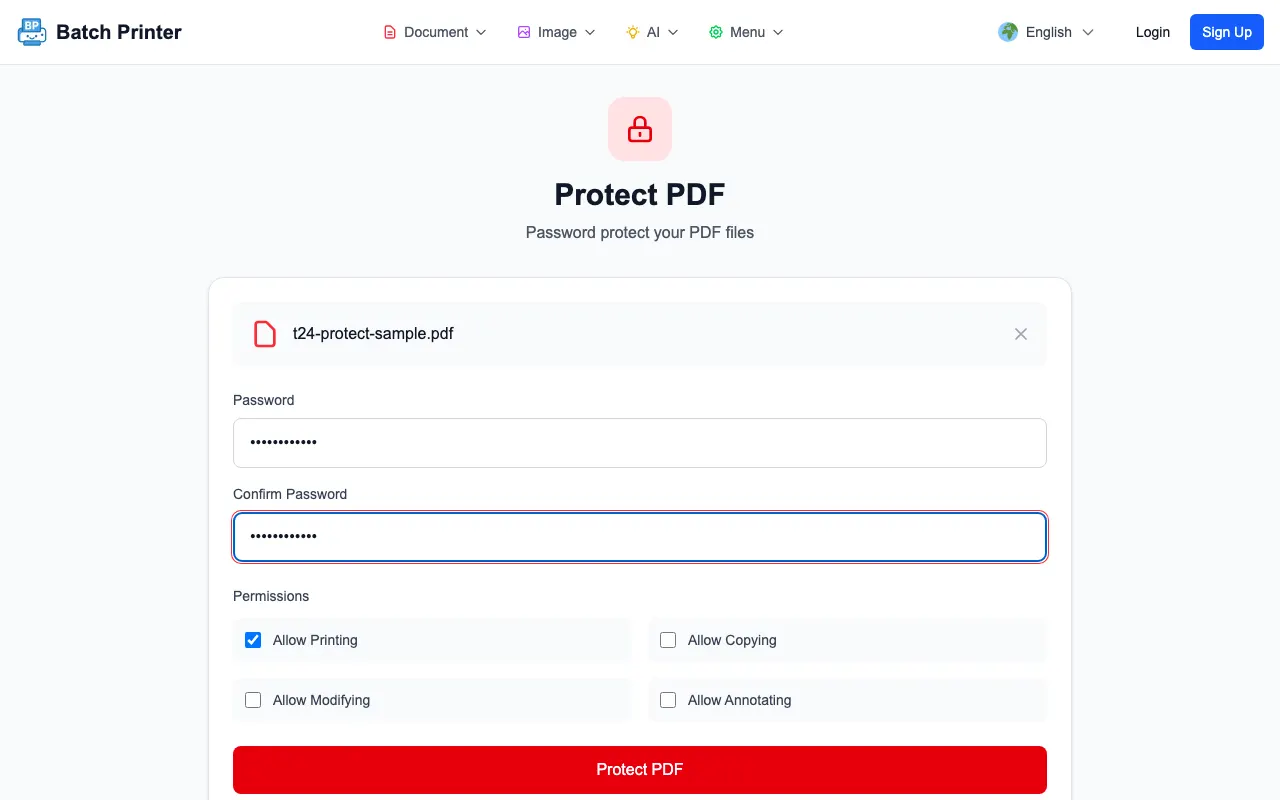
- Schritt 1: Öffnen Sie /en/tools/pdf/protect und laden Sie eine PDF-Kopie hoch, nicht das einzige Original.
- Schritt 2: Geben Sie das Passwort ein und bestätigen Sie es.Wenn die Felder nicht übereinstimmen, unterbrechen und korrigieren Sie sie vor der Verarbeitung.
- Schritt 3: Überprüfen Sie die Berechtigungs-Kontrollkästchen zum Drucken, Kopieren, Ändern und Kommentieren.
- Schritt 4: Schützen Sie PDF und warten Sie auf den abgeschlossenen Ergebnisstatus.
- Schritt 5: Laden Sie die Datei herunter, öffnen Sie sie in einem PDF-Reader und bestätigen Sie, dass Sie nach dem von Ihnen festgelegten Passwort gefragt werden.
Auswählen von Passwörtern und Berechtigungseinstellungen
Das Passwort ist der Teil des Arbeitsablaufs, den Sie am direktesten steuern.Vermeiden Sie Namen, Geburtstage, Firmennamen, Projektcodes oder wiederverwendete Kontokennwörter.Ein längerer Satz, den Sie sicher aufbewahren können, ist in der Regel besser als ein kurzes kluges Wort.Wenn der PDF vorübergehend ist, richten Sie eine Erinnerung ein, ihn zu ersetzen oder zu entfernen, wenn der Überprüfungszeitraum endet.
- Verwenden Sie ein eindeutiges Passwort für dieses Dokument oder diesen Dokumentensatz.
- Speichern Sie das Passwort in Ihrem zugelassenen Passwort-Manager oder sicheren internen Prozess.
- Deaktivieren Sie das Kopieren, wenn der Empfänger die Datei nur lesen muss.
- Deaktivieren Sie das Ändern und Kommentieren, wenn Sie nicht möchten, dass markierte Versionen so zurückgegeben werden, als wären sie Originale.
- Testen Sie die heruntergeladene Datei im PDF-Reader, den Ihr Empfänger wahrscheinlich verwenden wird.
So teilen Sie die geschützte Datei sicher
Ein geschützter PDF kann immer noch falsch behandelt werden.Senden Sie die Datei nur an die vorgesehenen Empfänger und geben Sie das Passwort dann über einen separaten vertrauenswürdigen Pfad weiter.Senden Sie beispielsweise den PDF per E-Mail und geben Sie das Passwort in einem internen Chat oder Telefonanruf an.Wenn der Empfänger keinen Zugriff mehr benötigt, ersetzen Sie die Datei durch eine neue Kopie und ein neues Passwort, anstatt das alte wiederzuverwenden.
Bewahren Sie das ungeschützte Original an einem kontrollierten Ort auf.Wenn Sie das Passwort für die geschützte Kopie verlieren, ist der sichere Wiederherstellungspfad normalerweise die Originaldatei und es wird nicht versucht, den Schutz zu umgehen.Wenn das Original Informationen enthält, die überhaupt nicht weitergegeben werden sollten, schwärzen Sie diese Informationen, bevor Sie die Kopie mit einem Passwort schützen.
Wenn Sie mehr als nur Passwortschutz benötigen
Verwenden Sie Schwärzung, wenn Informationen aus der freigegebenen Kopie entfernt werden sollen.Verwenden Sie einen zugriffskontrollierten Speicher, wenn nur bestimmte Personen die Datei herunterladen können sollen.Nutzen Sie eine interne Überprüfung oder eine rechtliche Genehmigung, wenn das Dokument unter die Richtlinien Ihrer Organisation fällt.Der Passwortschutz ist eine Ebene und kein Versprechen, dass jedes nachgelagerte Handhabungsproblem gelöst wird.
FAQ für geschützte PDFs
Kann ich behaupten, dass ein geschützter PDF eine formale Regel erfüllt?Nein. Dieser Beitrag erhebt keinerlei rechtlichen oder sicherheitstechnischen Anspruch.Behandeln Sie das Tool als PDF-Passwort-Workflow und befolgen Sie die Anforderungen Ihrer Organisation separat.
Wird jeder PDF-Leser Berechtigungen respektieren?Die meisten modernen Leser verstehen geschützte PDFs, aber das Verhalten kann variieren.Testen Sie die Datei immer in dem Reader, den Ihr Empfänger verwendet.
Was passiert, wenn ich die Datei später bearbeiten muss?Bewahren Sie die ursprüngliche ungeschützte Datei an einem sicheren Ort auf, bearbeiten Sie diese Quelle und erstellen Sie dann eine neue geschützte Kopie.
Diese Tools jetzt nutzen
Klicken Sie auf die Schaltfläche und öffnen Sie direkt das passende Tool.