
PDF sensible Daten sicher schwärzen – gratis Guide

PDF sensible Daten sicher schwärzen – gratis Guide
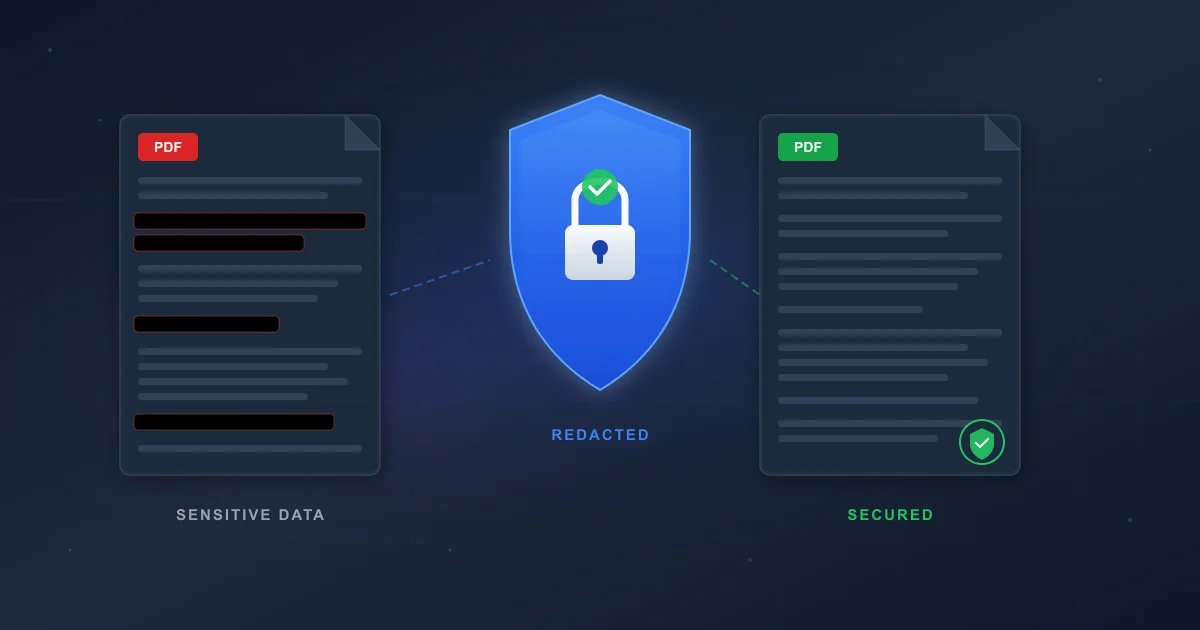
Sie möchten einen Vertrag verschicken, aber das Gehalt steht noch drin. Oder ein medizinisches Formular enthält Patientendaten. Im Lebenslauf ist vielleicht noch die Personalausweisnummer sichtbar. In solchen Fällen reicht optisches Abdecken nicht.
Diese Tools jetzt nutzen
Klicken Sie auf die Schaltfläche und öffnen Sie direkt das passende Tool.
Warum Sie sensible PDF-Daten schwärzen müssen
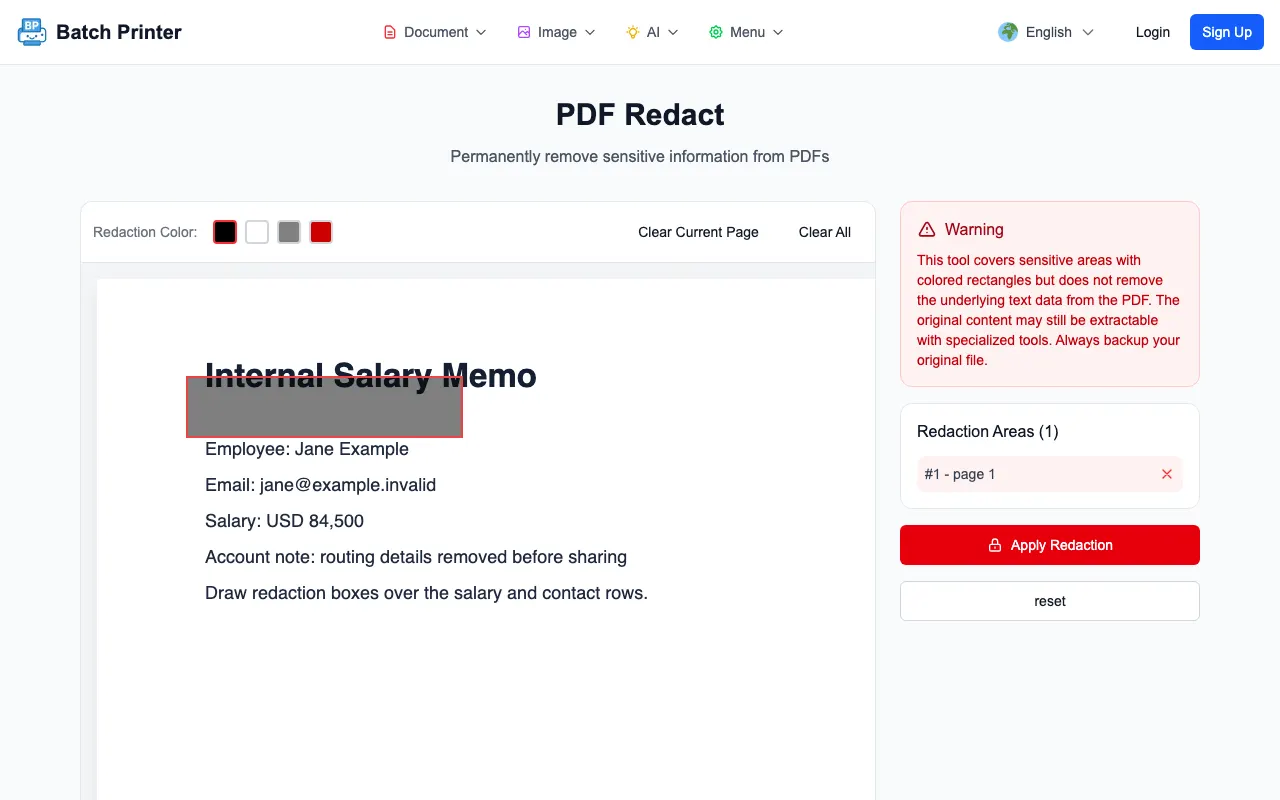
Ein schwarzer Balken wirkt sicher, ist es aber oft nicht. Die Textschicht im PDF kann erhalten bleiben und ausgelesen werden. Echte Redaction entfernt die gewählten Inhalte dauerhaft aus der PDF-Struktur.
- Sozialversicherungsnummer oder Personalausweisnummer
- Telefonnummern und E-Mail-Adressen
- Bankkonten und Kreditkartennummern
- Patientendaten und medizinische Unterlagen
- Gehälter und Vertragsbeträge
- Interne Memos und Besprechungsnotizen
PDF in 3 einfachen Schritten schwärzen
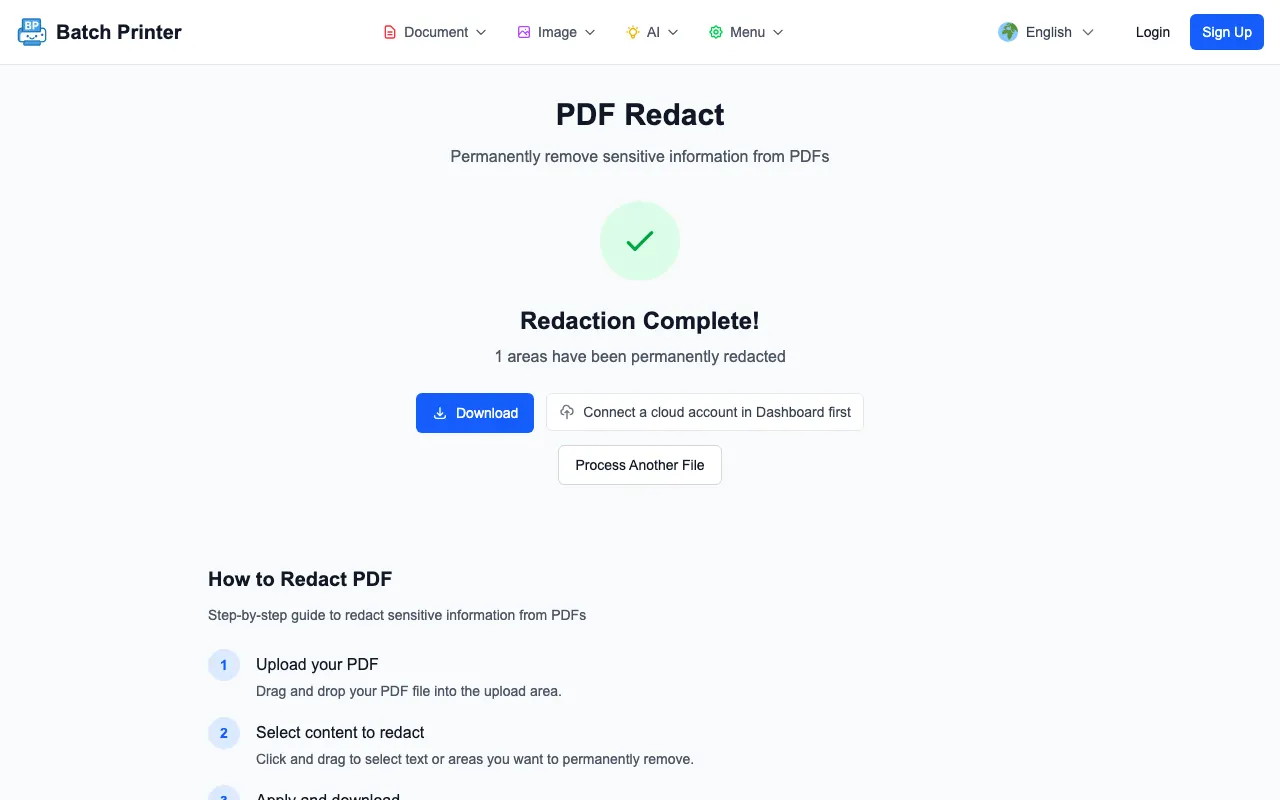
- Schritt 1: PDF im Redaction-Tool hochladen.
- Schritt 2: Bereiche mit sensiblen Daten per Drag markieren.
- Schritt 3: Auf Redact klicken — Inhalte werden dauerhaft entfernt.
Überdecken vs. echtes Schwärzen
Ein schwarzes Rechteck im PDF-Editor versteckt Text nur visuell. Die Originaldaten bleiben oft erhalten und lassen sich mit PDF-Parsern extrahieren. Das Tool von Batch Printer entfernt die Daten aus dem PDF-Datenstrom selbst — eine Wiederherstellung ist nicht möglich.
Was das Schwärzungs-Tool von Batch Printer auszeichnet
- Dauerhafte Entfernung statt rein visueller Abdeckung
- Präzise Flächenauswahl per Drag
- deutlich Browser-Verarbeitung: kein Server-Upload
- Kostenlos und ohne Registrierung
- Auf Desktop, Tablet und Smartphone nutzbar
Häufige PDF-Sicherheitsfehler
- Schwärzen mit Markierung (Textschicht bleibt)
- Bild darüberlegen (beim Entfernen wird Original sichtbar)
- Nur Passwortschutz verwenden (Beschränkungen umgehbar)
- Metadaten vergessen (Autor und Historie sichtbar)
Häufige Fragen
Kann geschwärzter Inhalt wiederhergestellt werden? Nein. Die Entfernung ist dauerhaft; sichern Sie vorher das Original.
Kann ich mehrere Seiten auf einmal bearbeiten? Ja. Markieren Sie Bereiche auf mehreren Seiten und wenden Sie die Schwärzung gesammelt an.
Wird meine Datei auf einen Server hochgeladen? Nein. Die Verarbeitung läuft im Browser.
Ist das kostenlos? Ja. Komplett kostenlos und ohne Anmeldung.
Diese Tools jetzt nutzen
Klicken Sie auf die Schaltfläche und öffnen Sie direkt das passende Tool.