
PDF in einzelne Dateien aufteilen — Kurzanleitung

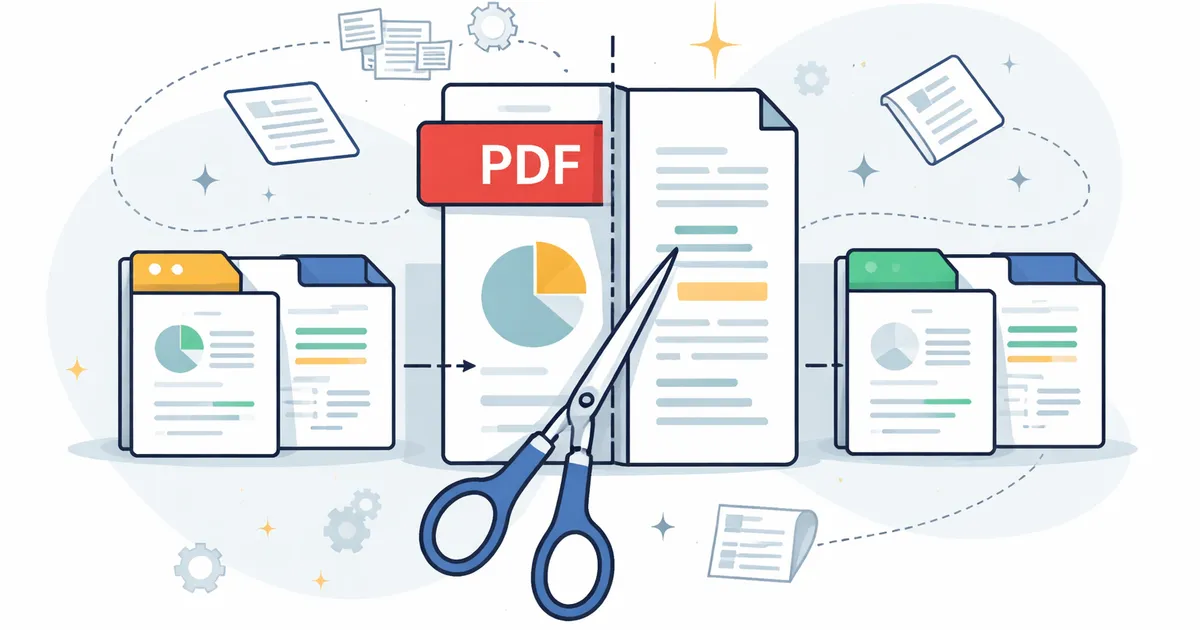
So teilen Sie ein PDF in separate Dateien auf
Sie haben einen 40-seitigen PDF-Bericht. Sie benötigen die Seiten 12 bis 15 für einen Kunden. Oder vielleicht muss jedes Kapitel an einen anderen Prüfer gesendet werden. Vielleicht möchten Sie auch nur das Deckblatt und den Anhang entfernen, bevor Sie das Dokument teilen. Was auch immer der Grund ist, Sie müssen ein PDF in mehrere Dateien aufteilen — schnell, ohne Installation und ohne sensible Dokumente auf einen fremden Server hochzuladen.
Diese Tools jetzt nutzen
Klicken Sie auf die Schaltfläche und öffnen Sie direkt das passende Tool.
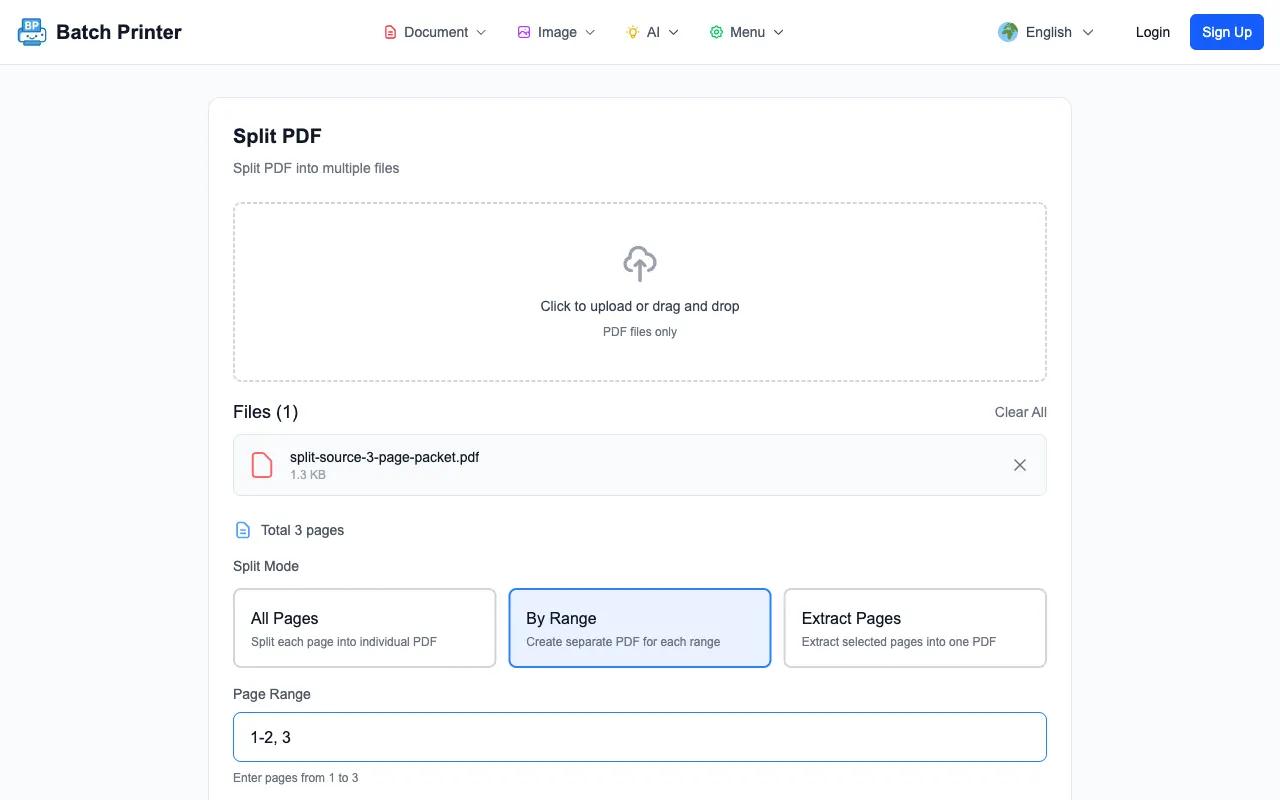
Batch Printer erledigt dies direkt in Ihrem Browser. Ihr PDF verlässt niemals Ihr Gerät. Kein Konto, keine Wasserzeichen, keine Dateigrößenbeschränkungen. Hier erfahren Sie genau, wie es funktioniert.
Warum Sie ein PDF aufteilen müssen könnten
Das Aufteilen von PDFs kommt häufiger vor, als man denkt. Hier sind Alltagsszenarien, in denen das Extrahieren bestimmter Seiten echte Zeit spart:
- Extrahieren einiger Seiten aus einem langen Bericht, um sie mit einem Kollegen zu teilen, der nur die Zusammenfassung benötigt
- Trennen von Kapiteln eines E-Books oder Handbuchs, damit jedes Teammitglied den ihm zugewiesenen Abschnitt erhält
- Entfernen vertraulicher Seiten (Gehaltsinformationen, persönliche Daten), bevor ein Dokument extern versendet wird
- Aufteilen eines gescannten Dokumentenbündels, bei dem jeder Scan separat abgelegt werden soll
- Herauslösen einer einzelnen unterschriebenen Seite aus einem mehrseitigen Vertrag für die Unterlagen
- Reduzieren der Dateigröße durch Entfernen unnötiger Seiten vor dem Versenden per E-Mail oder dem Upload
PDF-Seiten online in 3 Schritten aufteilen
Batch Printer verarbeitet Ihr PDF vollständig im Browser mithilfe von pdf-lib. Es wird nichts auf einen Server hochgeladen. Der Vorgang dauert bei den meisten Dateien weniger als 10 Sekunden.
- Schritt 1: Öffnen Sie das PDF-Aufteilen-Tool — Gehen Sie auf batch-printer.com und wählen Sie das Tool zum Aufteilen von PDFs. Ziehen Sie Ihre PDF-Datei per Drag & Drop hinein oder klicken Sie zum Durchsuchen.
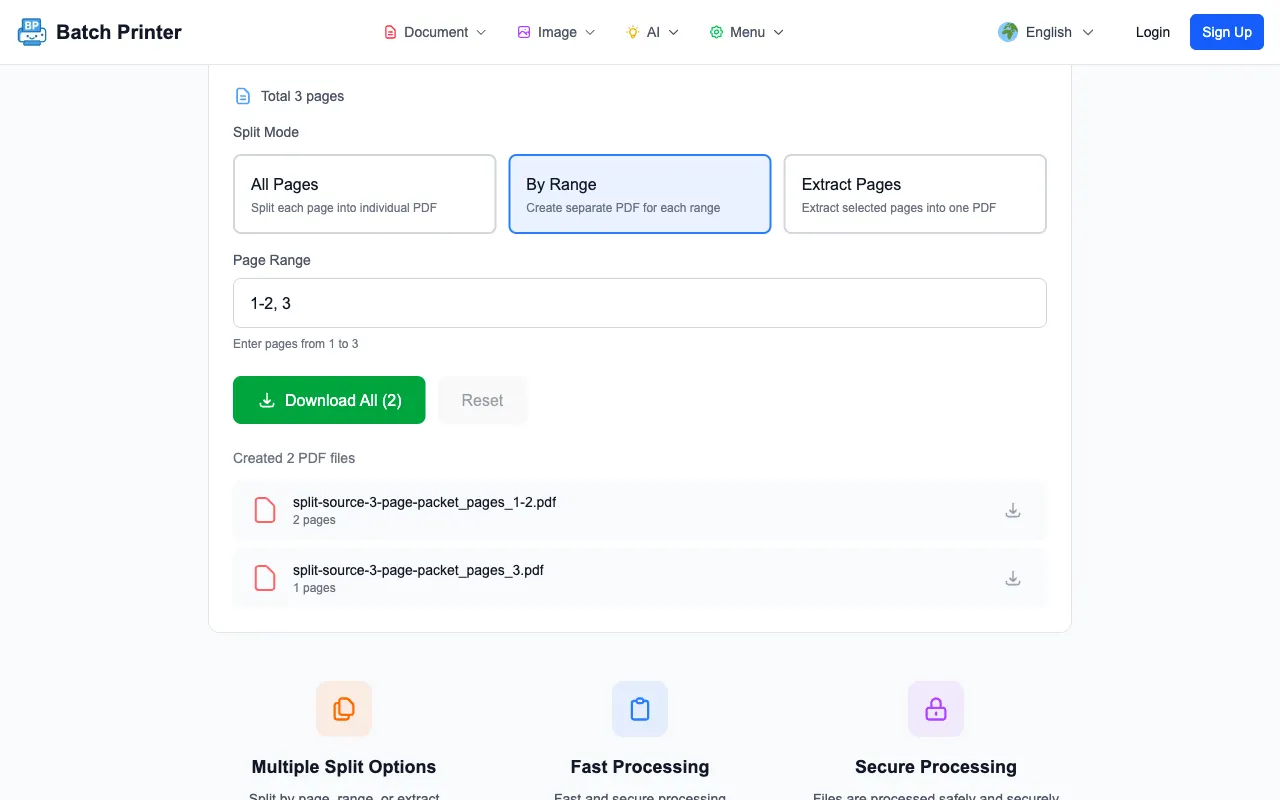
- Schritt 2: Wählen Sie Ihre Aufteilungsmethode — Wählen Sie bestimmte Seiten aus (z. B. 1, 3, 7-12), teilen Sie alle N Seiten auf oder trennen Sie jede einzelne Seite in eine eigene Datei. Nutzen Sie die Vorschau, um sicherzustellen, dass Sie die richtigen Seiten auswählen.
- Schritt 3: Aufteilen und herunterladen — Klicken Sie auf Aufteilen. Ihr Browser verarbeitet die Datei lokal und erstellt die Ausgabedateien. Laden Sie diese einzeln oder als ZIP-Archiv herunter.
Verschiedene Arten, ein PDF aufzuteilen
Nicht jede Aufgabe ist gleich. Batch Printer unterstützt verschiedene Aufteilungsmethoden, passend für Ihren Bedarf:
- Bestimmte Seiten extrahieren — Wählen Sie einzelne Seitenzahlen oder Bereiche (z. B. Seiten 3, 7, 10-15). Perfekt, wenn Sie genau wissen, welche Seiten Sie benötigen.
- Nach Bereich aufteilen — Teilen Sie das PDF in Blöcke einer festen Größe auf. Ein 20-seitiges Dokument, das alle 5 Seiten geteilt wird, ergibt vier separate Dateien mit je 5 Seiten.
- Jede Seite trennen — Verwandeln Sie jede Seite in ein eigenes, eigenständiges PDF. Nützlich für gescannte Dokumente oder Formulare, die einzeln abgelegt werden müssen.
- Seiten entfernen — Anstatt zu extrahieren, was Sie behalten möchten, entfernen Sie, was Sie nicht benötigen. Löschen Sie bestimmte Seiten und behalten Sie den Rest.
Warum Batch Printer zum Aufteilen von PDFs nutzen
- Browserbasierter Datenschutz — Ihre Dateien bleiben auf Ihrem Gerät. Nichts wird auf externe Server hochgeladen. Das ist wichtig bei Verträgen oder Finanzdokumenten.
- Keine Wasserzeichen — Jede extrahierte Seite ist sauber. Keine "Erstellt mit..."-Stempel auf Ihren Ausgabedateien.
- Keine Dateigrößenbeschränkungen — Teilen Sie ein 200-seitiges gescanntes Dokument genauso einfach wie ein 5-seitiges Memo. Es gibt keine willkürliche Obergrenze.
- Kein Konto erforderlich — Keine Registrierungsformulare, keine E-Mail-Bestätigung, kein Login-Zwang. Öffnen Sie das Tool und legen Sie los.
- Funktioniert auf jedem Gerät — Desktop, Tablet oder Smartphone. Jeder moderne Browser unterstützt es. Keine Installation nötig.
- Völlig kostenlos — Keine versteckten Kosten, keine "Premium"-Funktionen hinter einer Bezahlschranke. Voller Funktionsumfang für alle.
Häufige Fehler beim Aufteilen von PDFs
- Seitenzahlen nicht vorher prüfen — PDFs haben manchmal eine andere Seitennummerierung als die, die Sie in Ihrem Viewer sehen. Nutzen Sie immer die Vorschau vor dem Aufteilen.
- Lesezeichen und Links vergessen — Das Aufteilen eines PDFs kann interne Hyperlinks und die Lesezeichen-Navigation unterbrechen. Prüfen Sie Ihre Ausgabedateien, falls das Original interaktive Elemente enthielt.
- Upload-basierte Tools für sensible Dateien nutzen — Wenn Ihr PDF persönliche Informationen oder vertrauliche Geschäftsdaten enthält, vermeiden Sie Tools, die Dateien auf einen Server hochladen. Nutzen Sie stattdessen ein browserbasiertes Tool wie Batch Printer.
- Ein passwortgeschütztes PDF ohne vorheriges Entsperren aufteilen — Verschlüsselte PDFs müssen vor dem Aufteilen entsperrt werden. Nutzen Sie zuerst das PDF-Entsperren-Tool.
Häufig gestellte Fragen
Verringert das Aufteilen eines PDFs die Qualität? Nein. Beim Aufteilen werden vorhandene Seiten ohne Neucodierung extrahiert. Die Ausgabeseiten sind identisch mit den Originalen — gleiche Auflösung, gleiche Schriftarten, gleiche Formatierung. Es geht keine Qualität verloren.
Gibt es eine maximale Anzahl von Seiten, die ich aufteilen kann? Es gibt keine feste Grenze. Die Verarbeitung erfolgt in Ihrem Browser, daher hängt es vom Arbeitsspeicher Ihres Geräts ab. Die meisten modernen Geräte bewältigen Dokumente mit hunderten von Seiten problemlos.
Kann ich ein gescanntes PDF aufteilen? Ja. Gescannte PDFs sind lediglich Bilder, die in einem PDF-Container eingebettet sind. Batch Printer teilt sie genauso auf wie textbasierte PDFs. Jede Ausgabedatei enthält das ursprüngliche gescannte Bild in voller Auflösung.
Funktioniert es auf dem Handy? Ja. Batch Printer läuft in jedem modernen Browser — Chrome, Safari, Firefox, Edge — auf Smartphones und Tablets. Es ist kein App-Download erforderlich.
Kann ich die aufgeteilten Dateien wieder zusammenfügen? Absolut. Nutzen Sie das PDF-Zusammenfügen-Tool von Batch Printer, um Dateien in beliebiger Reihenfolge neu zu kombinieren. Laden Sie die aufgeteilten Seiten hoch, ordnen Sie sie an und fügen Sie sie zu einem neuen PDF zusammen.
Diese Tools jetzt nutzen
Klicken Sie auf die Schaltfläche und öffnen Sie direkt das passende Tool.