
JPG to PDF kostenlos, mehrere JPGs in ein PDF


JPG to PDF kostenlos, mehrere JPGs in ein PDF
Du hast jede Seite eines unterschriebenen Vertrags mit dem Handy fotografiert. Oder einen Stapel Belege gescannt. Oder ein Kollege hat dir fuenfzehn Produktfotos geschickt, die als eine Datei weitergehen sollen. So oder so hast du jetzt einen Haufen JPGs und eine Person am anderen Ende, die ein einziges Dokument erwartet. Ein Doppelklick auf jedes Bild oeffnet nur die Fotoanzeige, er macht aus JPG kein PDF. Und fuenfzehn einzelne Anhaenge zu schicken, ist genau die Art von Sache, fuer die man still beurteilt wird.
Diese Tools jetzt nutzen
Klicken Sie auf die Schaltfläche und öffnen Sie direkt das passende Tool.
Warum lose JPG Dateien Probleme machen
Ein JPG ist grossartig fuer ein einzelnes Bild und schlecht fuer ein mehrseitiges Ergebnis. Sobald es mehr als zwei Dateien sind, arbeitet das Format gegen dich.
- Die Seitenreihenfolge geht verloren, die empfangende Person sieht Dateien nach Name oder Datum sortiert, nicht in deiner geplanten Folge
- Handyfotos drehen sich scheinbar von selbst, EXIF Orientierungsdaten lassen Seiten auf einem anderen Bildschirm seitlich liegen
- Anhaenge werden riesig, zehn unbearbeitete Kamera JPGs sprengen schnell ein E Mail Limit von 25MB
- Es gibt keine einzelne Datei zum Unterschreiben, Archivieren oder Drucken, Pruefende muessen mit einem Dutzend Fenstern arbeiten
- Uneinheitliche Groessen, Hochformat Scans und Querformat Fotos wirken ohne Containerformat unordentlich
So wandelst du JPG in drei Schritten in PDF um
Mehrere JPGs zu einem PDF zusammenzufuegen sollte Sekunden dauern, keine Softwareinstallation. Der ganze Ablauf sieht so aus.
- Schritt 1: Sammle alle JPGs, die ins Dokument gehoeren, gescannte Seiten, Handyfotos, exportierte Grafiken. JPEG, PNG und WebP koennen zusammen hinein.
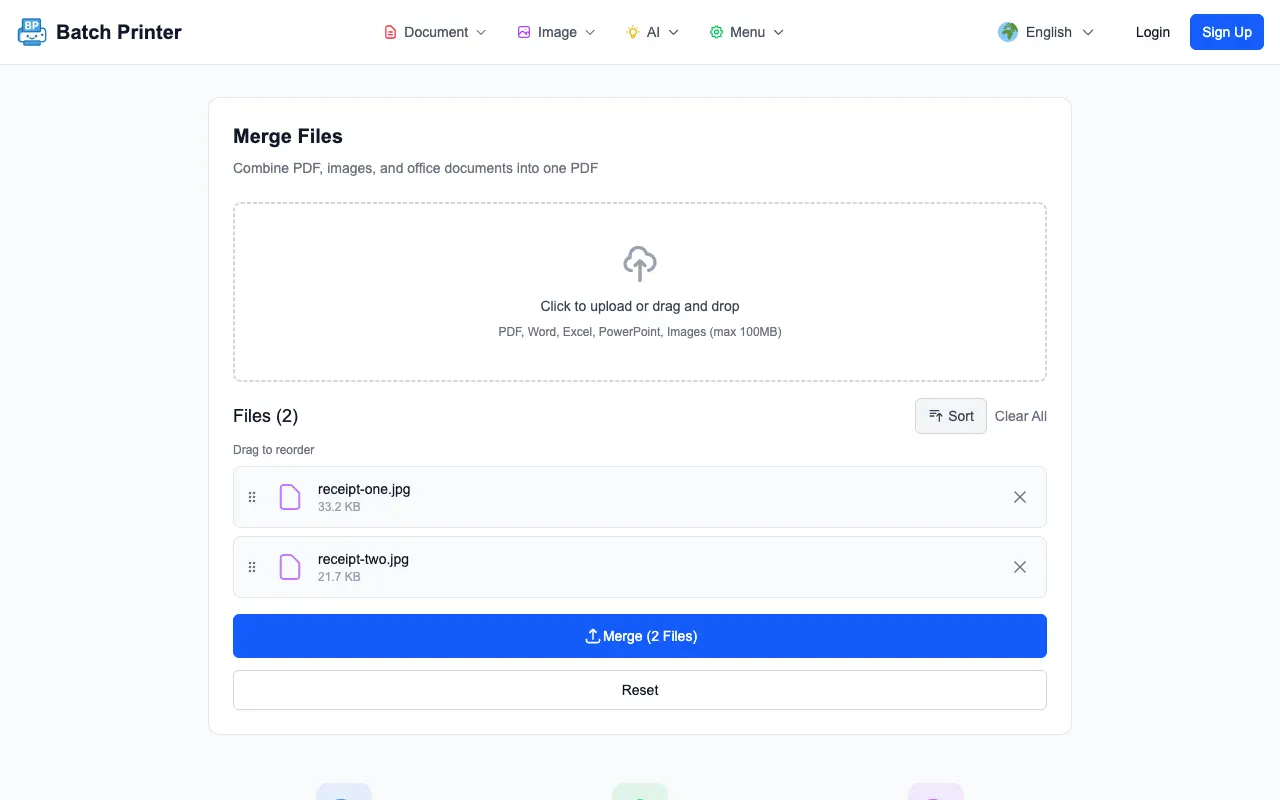
- Schritt 2: Oeffne das Zusammenfuegen Werkzeug und lege alle Dateien auf einmal ab. Jedes Bild wird zu einer Seite.
- Schritt 3: Ziehe die Miniaturen in Lesereihenfolge. Die Reihenfolge auf dem Bildschirm ist genau die Seitenfolge im fertigen PDF.
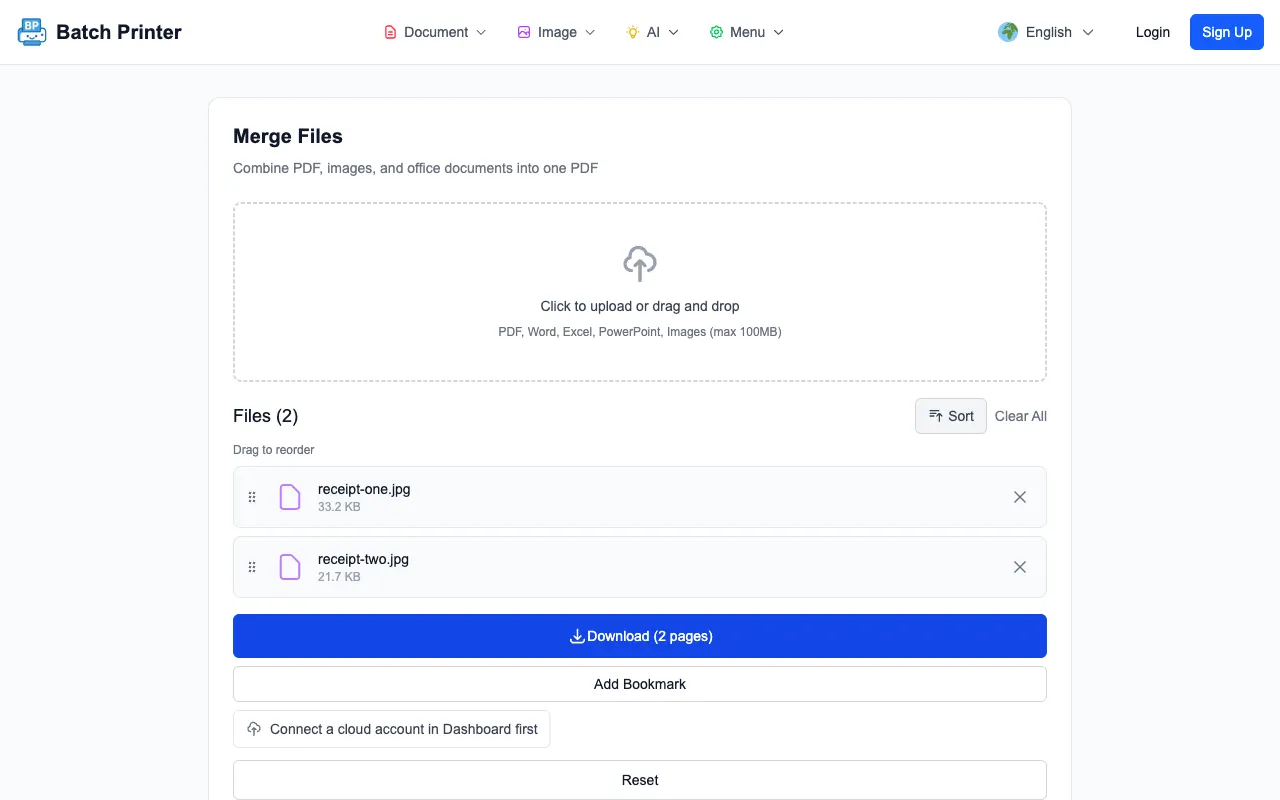
- Schritt 4: Klicke auf Zusammenfuegen. Dein Browser erstellt ein einzelnes PDF und gibt es direkt zum Download zurueck, keine Upload Warteschlange, kein Warten auf den Server.
- Schritt 5: Oeffne das Ergebnis und pruefe es kurz. Wenn Seite 3 eigentlich Seite 1 sein soll, sortiere neu und erstelle es erneut, das dauert noch einmal fuenf Sekunden.
Halte deine Seiten scharf und richtig ausgerichtet
Zwei Dinge entscheiden, ob eine JPG to PDF Umwandlung sauber aussieht oder verschwommen und verdreht wirkt: Aufloesung und Ausrichtung. Beides laesst sich leicht kontrollieren, wenn du es vor dem Zusammenfuegen pruefst, nicht danach.
- Beginne mit den Originalen, ein JPG, das du schon fuer eine Chat App verkleinert hast, wirkt auf Seitengroesse weich
- Ziele auf mindestens 1500 Pixel an der langen Kante, damit Text in gescannten Seiten lesbar bleibt
- Drehe Fotos vor dem Umwandeln in die richtige Richtung, damit ein Handyfoto nicht seitlich im PDF landet
- Schneide Tischkanten und Schatten bei gescannten Belegen weg, ein enger Ausschnitt wirkt wie ein echtes Dokument, nicht wie ein Foto
- Komprimiere erst nach dem Zusammenfuegen, wenn das PDF zu gross ist, nie die Quell JPGs, damit wichtige Details erhalten bleiben
Haeufige Fehler bei JPG zu PDF und die Loesung
- Fehler: Der Reihenfolge der Dateinamen vertrauen. Loesung: Ziehe die Miniaturen vor dem Zusammenfuegen immer manuell in Lesereihenfolge.
- Fehler: Screenshots von JPGs hochladen statt der JPGs selbst. Loesung: Verwende die originale Bilddatei, ein Screenshot wirft Aufloesung weg.
- Fehler: Ein 60MB PDF verschicken, weil jedes Foto in voller Kameraaufloesung vorliegt. Loesung: Erst zusammenfuegen, dann das Ergebnis komprimieren, bis es zum E Mail Limit passt.
- Fehler: Drehung ignorieren, bis sich die empfangende Person beschwert. Loesung: Pruefe vor dem Download in der Vorschau, ob jede Seite aufrecht steht.
- Fehler: Eine Seite vergessen. Loesung: Zaehle deine JPGs und danach die PDF Seiten, beides muss exakt uebereinstimmen.
Ein echter Ablauf: 30 Belegfotos in ein PDF
Eine Freiberuflerin reicht jeden Monat ihre Ausgabenabrechnung ein. Im Lauf des Monats fotografiert sie jeden Beleg kurz ab, am 30. sind es dreissig JPGs, alle in voller Handyaufloesung, einige seitlich auf dem Tisch liegend. Frueher importierte sie alles in eine Praesentations App, korrigierte die Drehung einzeln und exportierte eine aufgeblaehte 70MB Datei, die das Buchhaltungsportal ablehnte.
Jetzt legt sie alle dreissig Bilder in das Zusammenfuegen Werkzeug, zieht sie in Datumsreihenfolge, korrigiert die zwei seitlichen Fotos in der Vorschau und exportiert ein PDF. Eine kurze Komprimierung bringt es unter das Upload Limit von 10MB. Gesamtzeit: etwa vier Minuten, der groesste Teil davon ist die Kontrolle, dass nichts fehlt.
Letzte Checkliste vor dem Zusammenfuegen
- Jedes JPG, das ins Dokument gehoert, liegt im Upload Bereich, keine fehlenden Seiten
- Die Miniaturen stehen in genau der Reihenfolge, in der gelesen werden soll
- Jedes Bild ist aufrecht und hat genug Aufloesung, um auf einer ganzen Seite scharf zu bleiben
- Alle weiteren Dateien, die du brauchst, PNGs oder bestehende PDFs, liegen im selben Zusammenfuegen Vorgang
- Du kennst das Groessenlimit am Zielort und kannst das fertige PDF bei Bedarf komprimieren
JPG in PDF umzuwandeln wirkt wie eine Kleinigkeit, bis du es kurz vor Abgabe mit dem falschen Werkzeug machen musst. Wenn Reihenfolge und Ausrichtung einmal stimmen, wird aus einem Ordner loser Bilder ein einzelnes Dokument, das du unterschreiben, senden, drucken oder archivieren kannst, ohne noch einmal darueber nachzudenken.
Diese Tools jetzt nutzen
Klicken Sie auf die Schaltfläche und öffnen Sie direkt das passende Tool.