
PDFs in der richtigen Reihenfolge zusammenführen: Schluss mit vertauschten Seiten

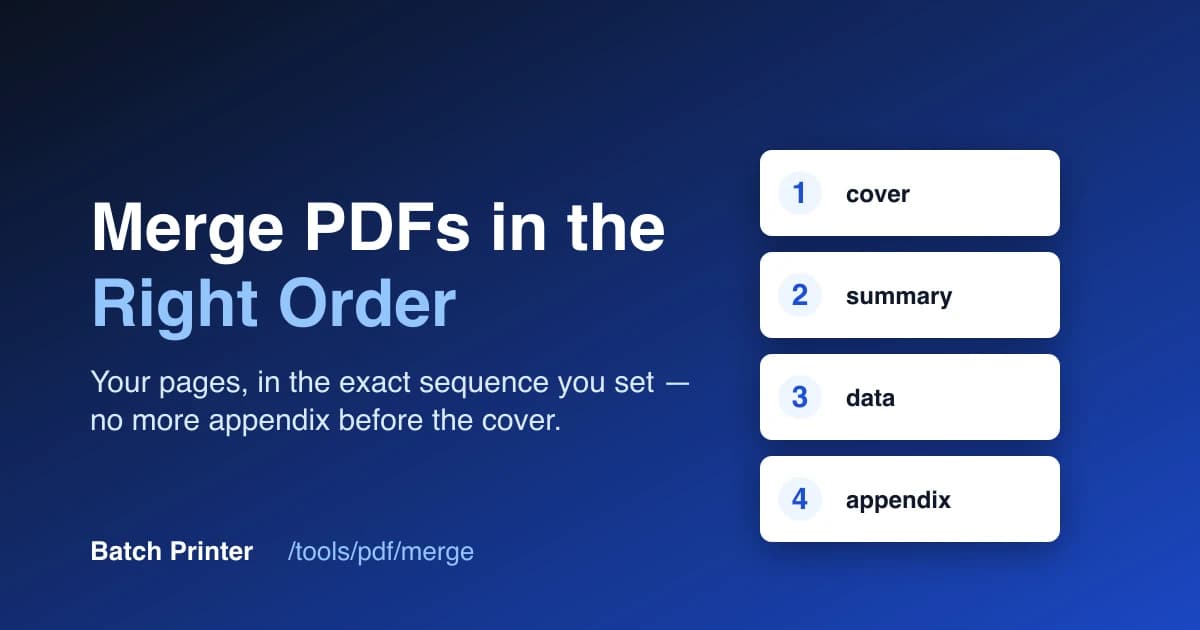
Bring deine Seiten in die richtige Reihenfolge, bevor du auf Zusammenführen klickst
Ein fertiges Paket, das mit der Unterschriftenseite vor dem Deckblatt beginnt, wirkt nachlässig, selbst wenn jede einzelne Datei stimmt. Die Seiten sind alle da, nur eben in der falschen Reihenfolge. In neun von zehn Fällen liegt das nicht an einem fehlerhaften Merge Tool, sondern an der Reihenfolge, in der die Dateien hinzugefügt wurden.
Diese Tools jetzt nutzen
Klicken Sie auf die Schaltfläche und öffnen Sie direkt das passende Tool.
Die meisten Tools legen die Reihenfolge in dem Moment fest, in dem du Dateien ablegst, und die Standardlogik passt selten zu deinem Ziel: alphabetisch nach Dateiname, oder in der halb zufälligen Reihenfolge, die der Dateiauswahldialog liefert. Wenn du weißt, wo die Abfolge gesetzt wird und wo du sie ändern kannst, wird aus lästigem Umsortieren eine Sache von fünf Sekunden.
Die Dateiliste ist die Wahrheit
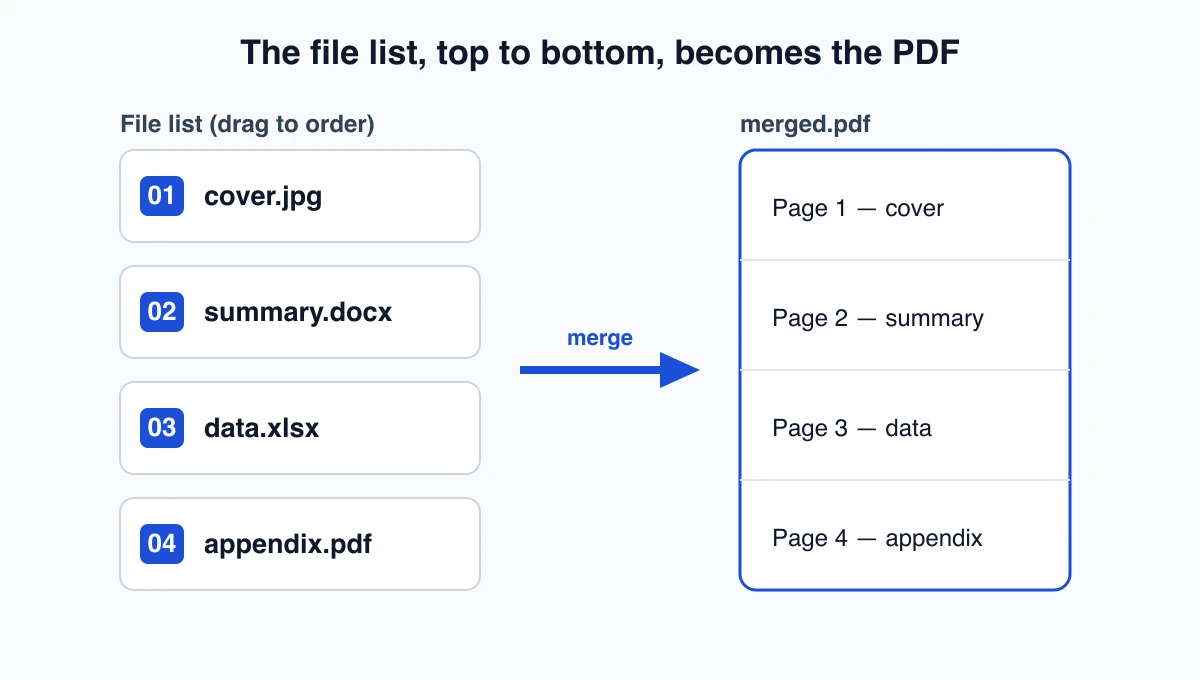
Im Merge Tool von Batch Printer unter /tools/pdf/merge entspricht die Reihenfolge des fertigen PDF der Liste auf dem Bildschirm: von oben nach unten, ohne versteckte Sortierung. Es gibt keinen separaten Sortierschritt, der deine Auswahl wieder verändert. Was oben steht, wird Seite eins, der nächste Eintrag folgt danach, und die letzte Zeile schließt das Dokument ab. Änderst du die Liste, änderst du die Ausgabe; beides bleibt immer gleich.
- Benachbarte PDF und Bilder werden in einer gemeinsamen Spur gesammelt und im Browser zusammengeführt
- Jede Office Datei (Word, Excel, PowerPoint) bekommt ihre eigene Spur und wird auf dem Server konvertiert
- Wenn beide Spuren fertig sind, wird jedes Teil wieder in deine ursprüngliche Reihenfolge von oben nach unten eingesetzt
- Der Ergebnisbildschirm zeigt die endgültige Seitenzahl, sodass eine fehlende oder zusätzliche Datei sofort auffällt
- Die Liste vor dem Start neu zu ordnen ist immer einfacher, als später eine fertige Zusammenführung zu reparieren
Einen vierteiligen Bericht neu ordnen
Angenommen, vier Dateien landen im Dateiauswahldialog als data.xlsx, appendix.pdf, cover.jpg, summary.docx. Die Reihenfolge ist komplett falsch. Statt irgendetwas umzubenennen, ziehst du sie in der Liste in Lesereihenfolge: zuerst das Deckblatt, dann die Zusammenfassung, danach die Daten, zuletzt der Anhang. Die Zusammenführung übernimmt diese Anordnung, ohne die Dateien selbst zu verändern.
- cover.jpg: Das signierte Titelfoto wird Seite eins
- summary.docx: Die Word Übersicht wird konvertiert und folgt als Zweites
- data.xlsx: Die Tabelle landet an dritter Stelle, an die Seitenbreite angepasst
- appendix.pdf: Das vorhandene PDF schließt den Bericht unverändert ab
- Der Download liest sich Deckblatt, Zusammenfassung, Daten, Anhang, genau wie aufgelistet
Mit Nummern umbenennen oder von Hand ziehen
Zwei Gewohnheiten machen die Reihenfolge vorhersehbar, und sie passen zu unterschiedlichen Situationen. Nummern vor Dateinamen, etwa 01-cover, 02-summary, 03-data, machen die Abfolge schon vor dem Hochladen klar und bleiben auch bei späterem erneutem Hochladen erhalten. Das Ziehen in der Liste ist schneller für einen einmaligen Job, bei dem das Umbenennen von zwanzig Dateien nur Fleißarbeit wäre. Für einen Bericht, den du jeden Monat neu baust, vergib die Präfixe einmal; für einen schnellen Versand ziehst du die Dateien zurecht und startest.
- Nummernpräfixe (01-, 02-, 03-): am besten für wiederkehrende Pakete, die du immer wieder zusammenstellst
- Per Ziehen in der Liste neu ordnen: am besten für eine einmalige Zusammenführung, die du nicht wiederholst
- Gemischte Dateitypen: Präfixe machen die geplante Reihenfolge über Word, Excel und Bilder hinweg lesbar
- Geteilte Ordner: Präfixe verhindern, dass der Dateiauswahldialog eines Teammitglieds deine Abfolge neu mischt
- So oder so, prüfe, ob der oberste Eintrag wirklich Seite eins ist, bevor der Merge Button aktiv wird
Zwei schnelle Checks und die Dateigrenzen
Bevor du startest, sparen zwei kurze Blicke einen zweiten Durchlauf. Prüfe, ob die oberste Zeile die Seite ist, die zuerst kommen soll, und ob die Anzahl der Dateien zu dem passt, was du abgelegt hast. Für die Zusammenführung brauchst du mindestens zwei Dateien und kannst bis zu zwanzig auf einmal verarbeiten; ohne Anmeldung darf der kombinierte Upload 100 MB erreichen, mit Anmeldung steigt die Grenze auf 1 GB für größere Scans. Wenn alles fertig ist, ist die Seitenzahl auf dem Ergebnisbildschirm dein letzter Beleg dafür, dass Reihenfolge und Inhalt erhalten geblieben sind.
- Oberste Zeile zuerst: Der Eintrag ganz oben ist Seite eins des Downloads
- Anzahl stimmt: genau so viele Zeilen wie hinzugefügte Dateien, nichts fehlt
- Zwei bis zwanzig Dateien pro Zusammenführung, 100 MB als Gast oder 1 GB angemeldet
- Office Dateien (Word, Excel, PowerPoint) brauchen eine Anmeldung für die Serverkonvertierung
- Die Seitenzahl auf dem Ergebnisbildschirm bestätigt die fertige Reihenfolge auf einen Blick
Diese Tools jetzt nutzen
Klicken Sie auf die Schaltfläche und öffnen Sie direkt das passende Tool.