
Mehrere PDFs kostenlos online auf einmal drucken

Mehrere PDFs kostenlos online auf einmal drucken, ohne jede Datei zu öffnen
Ein PDF zu drucken ist leicht. Dreißig PDFs zu drucken ist der Moment, in dem der Tag ausläuft: Datei öffnen, Drucken drücken, Drucker wählen, Einstellungen bestätigen, warten, wiederholen. Wenn es um Rechnungen, Versandetiketten, Einwilligungsformulare, Arbeitsblätter oder unterschriebene Verträge geht, ist das eigentliche Problem nicht der Druck. Es ist die Reihenfolge des Stapels, ohne jede Datei von Hand zu betreuen.
Diese Tools jetzt nutzen
Klicken Sie auf die Schaltfläche und öffnen Sie direkt das passende Tool.
Warum manuelles PDF Drucken schnell chaotisch wird
Sobald du mehrere PDF Dateien einzeln druckst, verlierst du die zwei Dinge, die ein Stapel am meisten braucht: Reihenfolge und einheitliche Einstellungen. Jeder separate Druckdialog ist eine neue Gelegenheit, das falsche Fach zu wählen, einen Seitenbereich zu übersehen oder Datei 12 vor Datei 4 abzuschicken.
- Dateien werden alphabetisch gedruckt statt in der Reihenfolge, die dein Team für den Ablauf braucht
- Ein PDF behält die alte Druckereinstellung, während der Rest schon die neue verwendet
- Ein Dokument wird übersprungen, weil es noch heruntergeladen wurde oder im Ordner nicht sichtbar war
- Gemischte Papiergrößen schicken Etiketten, Formulare und Briefe in das falsche Fach
- Jemand muss am Rechner sitzen bleiben, nur um immer wieder auf Drucken zu klicken
Der saubere Ablauf: Den ganzen Ordner im Stapel drucken
Die schnellste Methode ist, die PDFs als einen Druckauftrag zu behandeln, bevor sie den Drucker erreichen. Du sammelst die Dateien, bringst sie exakt in Reihenfolge, wandelst zusätzliche Nicht-PDF-Dateien um und sendest den ganzen Stapel von einem Bildschirm aus.
- Schritt 1: Lege jedes PDF, das zu diesem Lauf gehört, in einen Ordner: Rechnungen, Etiketten, unterschriebene Seiten, Formulare oder Arbeitsblätter.
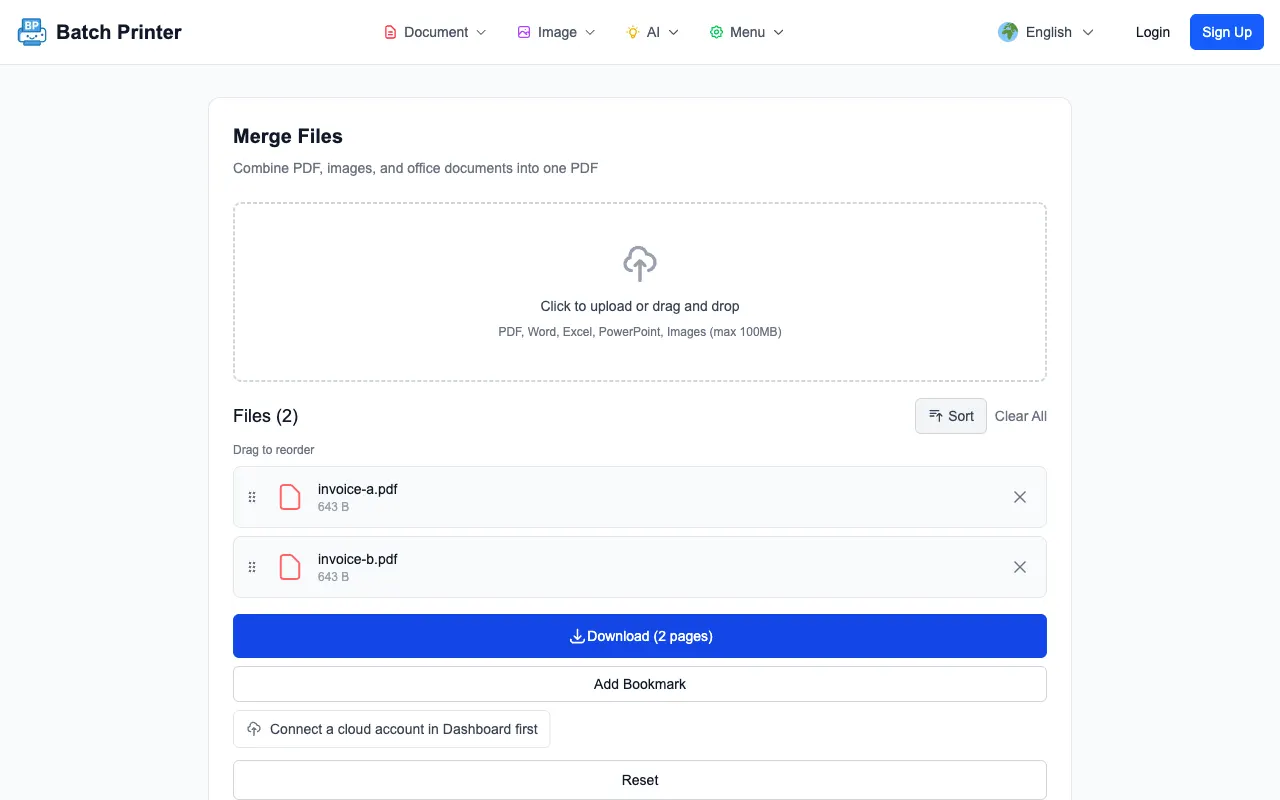
- Schritt 2: Benenne die Dateien um oder ziehe sie in Druckreihenfolge. Wenn Pakete kundenseitig laufen sollen, sortiere nach Kunde. Wenn Etiketten nach Route laufen sollen, sortiere nach Route.
- Schritt 3: Wandle Word-, Excel-, PowerPoint- oder Bilddateien zuerst in PDF um, damit der Druckstapel nur fertige Dokumente enthält.
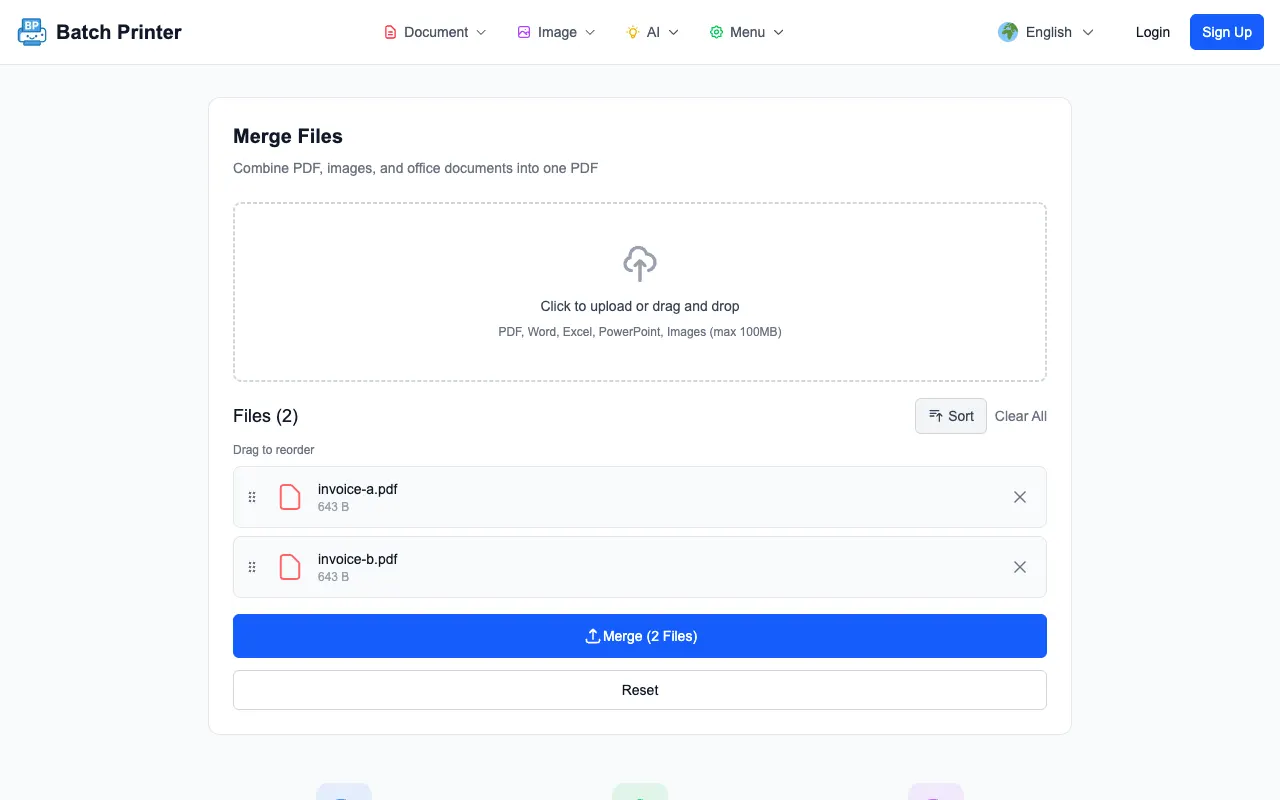
- Schritt 4: Öffne Batch Printer, füge die PDFs hinzu, prüfe die Reihenfolge und sende die Gruppe als kontrollierten Drucklauf.
- Schritt 5: Kontrolliere die ersten Seiten am Drucker und lass den Stapel weiterlaufen, statt nach jeder Datei an den Schreibtisch zurückzugehen.
Wann du zuerst zusammenführen solltest und wann getrennt drucken besser ist
Stapeldruck heißt nicht immer, alle PDFs zu einer riesigen Datei zu verbinden. Manchmal ist es sicherer, Dokumente getrennt zu lassen. Manchmal verhindert das Zusammenführen Fehler. Die entscheidende Frage lautet: Soll der Stapel wie ein Dokument wirken oder wie viele Dokumente, die nur gemeinsam gedruckt werden?
- Führe zuerst zusammen, wenn die empfangende Person ein durchgehendes Paket braucht: Vertrag plus Anhang, Antrag plus Nachweise oder ein kompletter Klassensatz.
- Lass Dateien getrennt, wenn jedes PDF eine eigene Auftragsidentität hat: Rechnungen, Versandetiketten, Bestellungen oder Kundenformulare.
- Führe kleine gescannte Seiten zusammen, wenn sie zu derselben Person oder demselben Fall gehören, damit am Ausgabefach nichts getrennt wird.
- Führe keine Dokumente zusammen, die verschiedene Druckereinstellungen, Papiergrößen oder Duplexregeln brauchen.
- Wenn du unsicher bist, drucke erst eine Probe mit zwei Dateien, bevor du den ganzen Stapel sendest.
Häufige Fehler beim PDF Stapeldruck
- Fehler: Der Dateinamenreihenfolge vertrauen. Lösung: Vorschau ansehen oder die Dateiliste vor dem Drucken manuell ordnen.
- Fehler: Unfertige Office-Dateien in den Stapel mischen. Lösung: Alles zuerst in PDF umwandeln, dann den fertigen Satz drucken.
- Fehler: Etiketten und Briefe mit einer Einstellung senden. Lösung: Stapel nach Papiergröße oder Druckerfach trennen.
- Fehler: Den ganzen Ordner drucken, ohne Seitenzahlen zu prüfen. Lösung: Dateien, erwartete Pakete und sichtbare Warteschlangeneinträge zählen.
- Fehler: Nach einer fehlerhaften Datei den ganzen Stapel neu drucken. Lösung: Das fehlerhafte PDF isolieren, korrigieren und nur diese Datei erneut drucken.
Ein echter Ablauf: 48 Rechnungen vor der Abholung
Ein kleines Lager druckt Rechnungspakete vor der Abholung durch den Kurier am Nachmittag. Es gibt 48 Kunden-PDFs, drei Rücksendeetiketten als PDF und zwei Lieferantenformulare, die als Word-Dokumente angekommen sind. Früher bedeutete der Ablauf: jede Rechnung öffnen, drucken, das Fach prüfen und wiederholen, bis jemand ungefähr bei Auftrag 31 den Überblick verlor.
Jetzt wandelt das Team die zwei Word-Formulare in PDF um, sortiert die Rechnungen nach Route, lässt die Rücksendeetiketten als separaten Stapel auf Etikettenpapier und sendet die 48 Rechnungs-PDFs in einem Lauf durch Batch Printer. Die ersten drei Seiten werden geprüft, dann läuft der Druck weiter, während das Team Pakete packt. Der Auftrag bleibt kontrolliert, braucht aber keine achtundvierzig manuellen Druckdialoge mehr.
Letzte Checkliste vor dem Stapeldruck
- Jede Datei im Ordner gehört zu diesem Lauf: keine Entwürfe, Downloads oder alten Versionen
- Die Reihenfolge am Bildschirm entspricht der Reihenfolge, die du im Ausgabefach brauchst
- Nicht-PDF-Dateien sind vor dem Drucken umgewandelt, nicht improvisiert während des Druckauftrags
- Dateien mit anderen Papiergrößen oder Druckereinstellungen sind in separate Stapel getrennt
- Der Drucker hat genug Papier, Toner und das richtige Fach ist geladen, bevor der Lauf startet
Mehrere PDFs auf einmal zu drucken bedeutet nicht, den Drucker stärker zu belasten. Es bedeutet, den Stapel so vorzubereiten, dass der Drucker einen klaren, geordneten Auftrag erhält statt vieler kleiner Unterbrechungen. Sortiere die Dateien, wandle Nachzügler um, trenne alles mit Spezialpapier und der Stapel wird berechenbar.
Diese Tools jetzt nutzen
Klicken Sie auf die Schaltfläche und öffnen Sie direkt das passende Tool.