
Remove Background Von Produktfotos kostenlos: Getestete Browser-Ausschnittshinweise

Die Hintergrundentfernung funktioniert am besten, wenn das Motiv Kanten hat
Ein Produkthintergrund-Entferner ist am nützlichsten, wenn das Produkt bereits sichtbar ist, die Einstellung jedoch ablenkt. Das Tool kann ein Motiv isolieren, aber nicht jedes unordentliche Foto in ein fertiges Katalogbild umwandeln. Beleuchtung, Kontrast und Kantendetails entscheiden immer noch darüber, ob der Ausschnitt sauber aussieht.
Diese Tools jetzt nutzen
Klicken Sie auf die Schaltfläche und öffnen Sie direkt das passende Tool.
Für dieses Update habe ich das Produktionstool Batch Printer Remove Background mit einer bereinigten Produktfoto-Attrappe getestet: ein dunkles, flaschenähnliches Objekt auf einer hellen Tischplatte und einem blaugrauen Hintergrund. In der Ausgabevorschau wurde das Objekt auf einem schachbrettartig transparenten Hintergrund angezeigt, und das heruntergeladene PNG behielt die Transparenz bei, sodass es später auf einer weißen Leinwand oder einem anderen Design platziert werden konnte.
Verwenden Sie es für Ausschnitte, nicht für magische Retusche
Das Tool ist ein Ausschnitt-Workflow. Es entfernt den umgebenden Hintergrund und sorgt für ein transparentes Ergebnis. Das Produkt wird nicht neu aufgenommen, kein schlechter Fokus behoben, keine Blendung repariert oder fehlende Kanten erfunden. Wenn das Quellfoto verschwommen, zu eng zugeschnitten ist oder fast die gleiche Farbe wie der Hintergrund hat, muss die Ausgabe manuell überprüft werden.
- Das Produkt sollte einen deutlichen Kontrast zur dahinter liegenden Oberfläche aufweisen.
- Der gesamte Artikel sollte sich im Rahmen befinden, einschließlich Griffen, Kappen, Anhängern oder Kabeln.
- Harte Schatten sollten die Kante, die das Modell beibehalten soll, nicht verdecken.
- Transparente oder reflektierende Materialien sollten nach der Verarbeitung sorgfältig überprüft werden.
- Wenn Ihr Reiseziel Weiß anstelle von Transparenz erfordert, sollte nach dem transparenten Ausschnitt ein weißer Hintergrund hinzugefügt werden.
Das Testfoto und was sich geändert hat
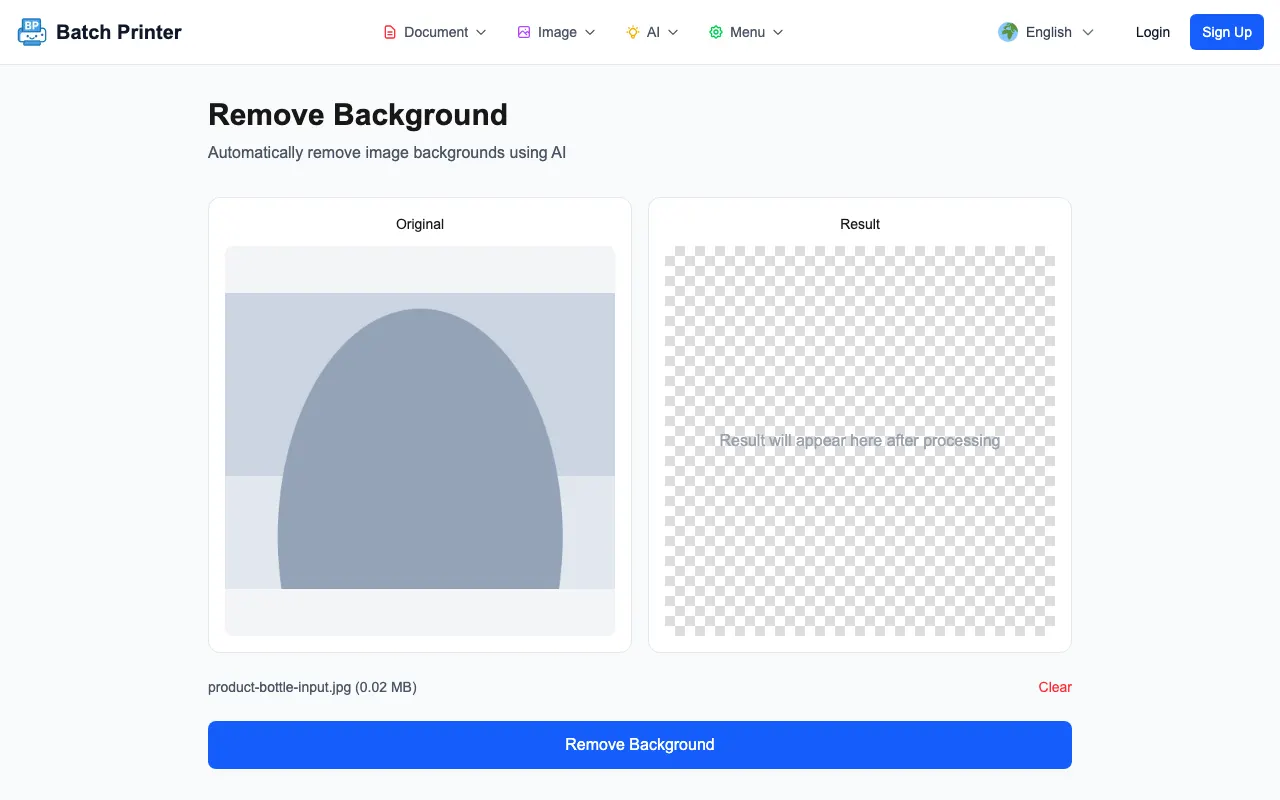
Das hochgeladene Beispiel war ein JPG mit dem Namen product-bottle-input.jpg. Im ersten Zustand zeigte die linke Vorschau das Originalbild und die rechte Vorschau einen Schachbrett-Platzhalter mit der Meldung, dass das Ergebnis nach der Verarbeitung erscheinen würde. Auf der Seite wurden außerdem der Dateiname und die Schaltfläche Remove Background angezeigt.
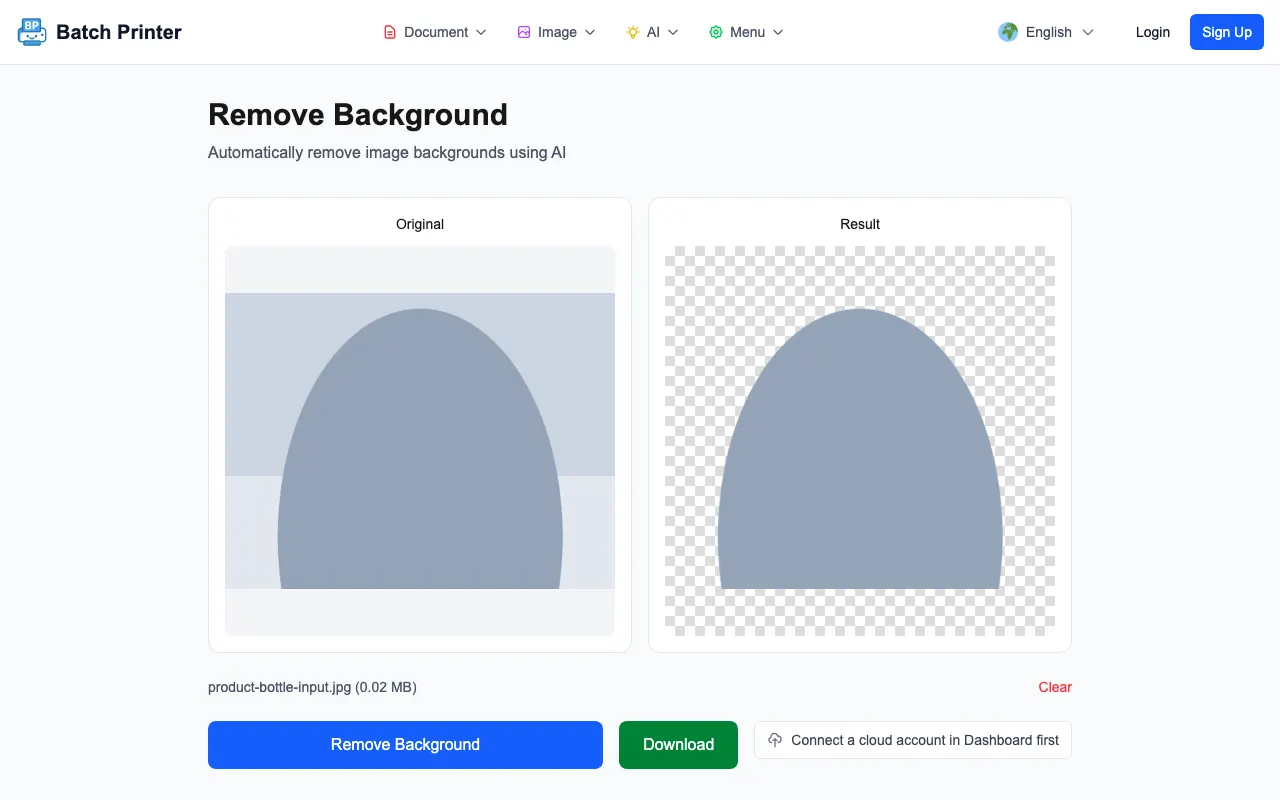
Nach der Verarbeitung änderte sich das Ergebnisfenster vom Platzhalter in eine Schachbrett-Transparenzvorschau. Die Hauptform der Flasche blieb sichtbar, einschließlich des Flaschenkörpers und des Verschlussbereichs. Die Ausgabe PNG, die ich von diesem Test heruntergeladen habe, war 185,182 bytes. Der Rand war gut genug für ein schnelles Modell einer Produktkarte, aber ich würde es mir vor der Veröffentlichung trotzdem sowohl auf hellem als auch auf dunklem Hintergrund ansehen.
Schritt-für-Schritt: Machen Sie das transparent PNG
- Schritt 1: Öffnen Sie das Tool Remove Background und laden Sie ein Produktfoto JPG, PNG oder WebP hoch.
- Schritt 2: Stellen Sie sicher, dass es sich bei der Originalvorschau um das richtige Bild handelt, bevor Sie das Modell ausführen.
- Schritt 3: Klicken Sie auf Remove Background und warten Sie, bis das Ergebnisfenster vom Platzhalter zur transparenten Vorschau wechselt.
- Schritt 4: Download das PNG und öffnen Sie es auf einem einfachen Hintergrund, damit Lichthöfe oder fehlende Kanten leichter zu erkennen sind.
- Schritt 5: Platzieren Sie das transparente PNG erst dann auf Weiß, einer Markenfarbe oder einem Designlayout, nachdem die Kantenprüfung bestanden wurde.
Fotos, die normalerweise besser funktionieren
Die saubersten Eingaben sind Produktfotos mit einer klaren Motivkontur, gleichmäßiger Beleuchtung und ausreichender Auflösung, um feine Kanten anzuzeigen. Flaschen, Schachteln, flach verpackte Waren, Schuhe und einfache Accessoires sind leichter zu überprüfen als Glas, Schmuckketten, Fell, dünnes Haar, Netzgewebe und Produkte mit Löchern oder durchscheinenden Teilen.
Eine transparente Ausgabe ist nicht dasselbe wie ein fertiges Listenbild. Wenn Sie einen weißen Hintergrund benötigen, erstellen Sie die weiße Leinwand nach dem Ausschnitt. Wenn das Produkt geerdet aussehen soll, fügen Sie später einen subtilen Schatten hinzu, anstatt sich auf den ursprünglichen Hintergrundschatten zu verlassen, der möglicherweise entfernt oder teilweise abgeschnitten wird.
Grenzen, die ich vor der Veröffentlichung überprüfen würde
- Low Kontraste, wie z. B. ein weißer Gegenstand auf einem weißen Tisch, können unsichere Kanten hinterlassen.
- Durch Bewegungsunschärfe kann das Modell zwischen weichem Motivrand und weichem Hintergrund wählen.
- Reflektierende Produktoberflächen können Raum- oder Kamerafragmente im Objekt selbst festhalten.
- Transparente Verpackungen müssen möglicherweise manuell gereinigt werden, da der Hintergrund durch das Produkt hindurchscheint.
- Sehr kleine Produktdetails sollten bei hohem Zoom überprüft werden, bevor das Bild in einen Shop, Katalog oder Anzeigenlayout gelangt.
Häufig gestellte Fragen zum Entfernen des Hintergrunds
Hat das Ergebnis einen weißen Hintergrund? Die getestete Ausgabe wurde als transparente Schachbrettvorschau angezeigt und als PNG heruntergeladen. Fügen Sie anschließend einen weißen Hintergrund hinzu, wenn Sie ein weißes Endbild benötigen.
Welche Art von Produktfoto sollte ich zuerst ausprobieren? Beginnen Sie mit einem Objekt, einem kontrastierenden Hintergrund und gleichmäßigem Licht. Dadurch kann vor der Bearbeitung eines ganzen Satzes leichter beurteilt werden, ob der Ausschnitt gut ist.
Sollte ich der Kante vertrauen, ohne sie zu überprüfen? Nein. Öffnen Sie PNG sowohl auf einem hellen als auch auf einem dunklen Hintergrund und prüfen Sie dann den Umriss auf Lichthöfe, fehlende Ecken oder vereinzelte Hintergrundteile.
Diese Tools jetzt nutzen
Klicken Sie auf die Schaltfläche und öffnen Sie direkt das passende Tool.