
Entfernen Sie ein sichtbares AI-Overlay mit einem aktivierten Browser-Workflow


Entfernen Sie ein sichtbares AI-Overlay mit einem aktivierten Browser-Workflow
Dieser Leitfaden ist bewusst eng gehalten. Es behandelt die sichtbare Bereinigung von Overlay im AI-Stil in Batch Printer. Es werden keine Berechtigungsfragen behandelt, es wird nicht versprochen, unsichtbare Metadaten zu entfernen, und es wird nicht behauptet, dass die Erkennung perfekt sei. Der sichere technische Arbeitsablauf besteht darin, eine Kopie zu verarbeiten, die Ausgabe zu vergleichen und das Original aufzubewahren, bis das bereinigte Bild überprüft wurde.
Diese Tools jetzt nutzen
Klicken Sie auf die Schaltfläche und öffnen Sie direkt das passende Tool.
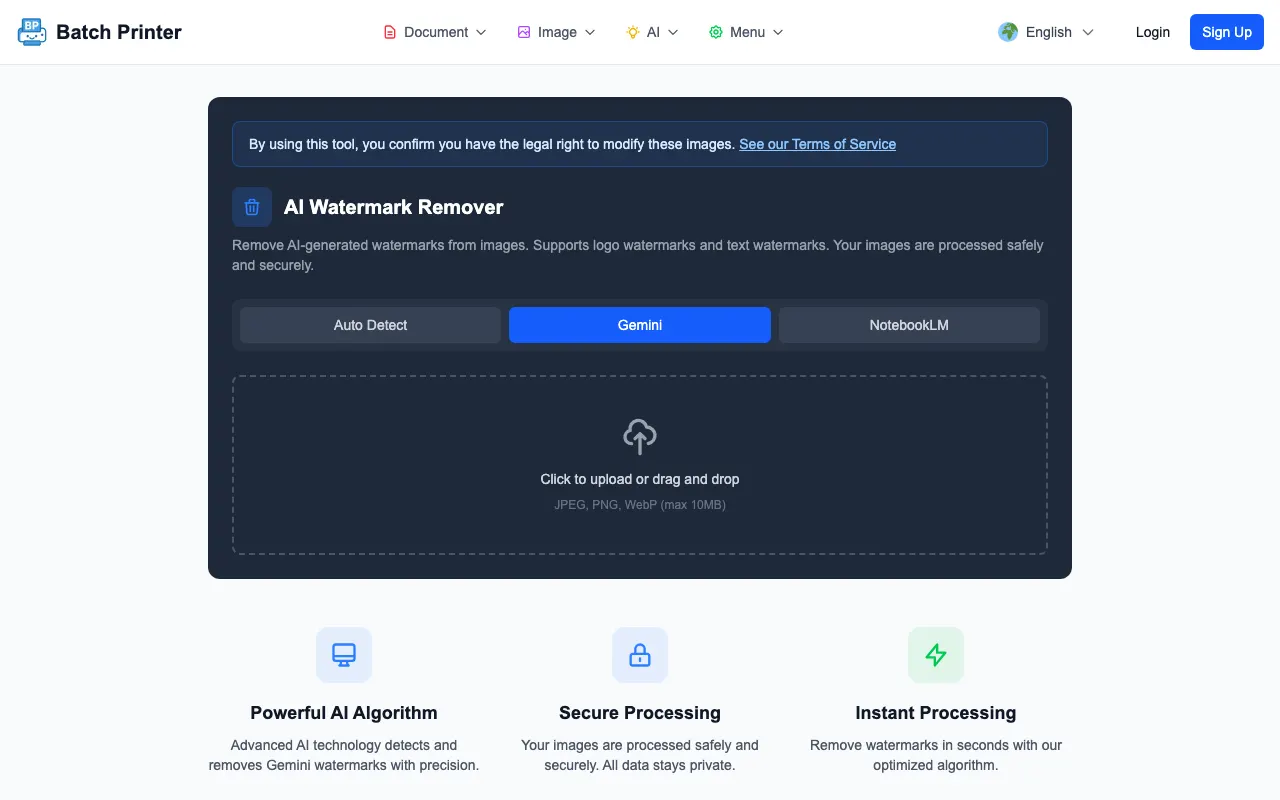
Ich habe den Workflow mit bereinigten Overlayvorrichtungen aus der Testsuite des Projekts getestet und Produktions-Screenshots von Batch Printer aufgenommen. Die angeforderte Produktionsroute, /en/tools/image/remove-overlay, hat eine nicht gefundene Seite zurückgegeben, daher verwenden die Screenshots das erforderliche Bild-Tools-Fallback sowie den Live-KI-Overlay-Entferner, der über den umgeleiteten Overlay-Entferner-Pfad erreicht wird.
Was dieses Tool ändern soll
Die sichtbare Markierung ist eine Überlagerung im Bild selbst. In den getesteten Dateien erschien es als kleines Abzeichen im AI-Stil am unteren rechten Rand oder als blasser vierpunktiger Glitzer im Bildbereich nach dem Zuschneiden. Batch Printer zielt auf den sichtbaren Markierungsbereich ab und füllt diesen Bereich aus dem nahegelegenen visuellen Kontext.
Das Tool ist kein Metadaten-Inspektor. Wenn eine Datei unsichtbare Herkunftsdaten oder andere versteckte Signale enthält, erhebt dieser visuelle Workflow nicht den Anspruch, diese zu finden oder zu entfernen. Die Ausgabe sollte als bearbeitetes Bild ausgewertet werden, nicht als Aussage über jedes mögliche versteckte Attribut der Datei.
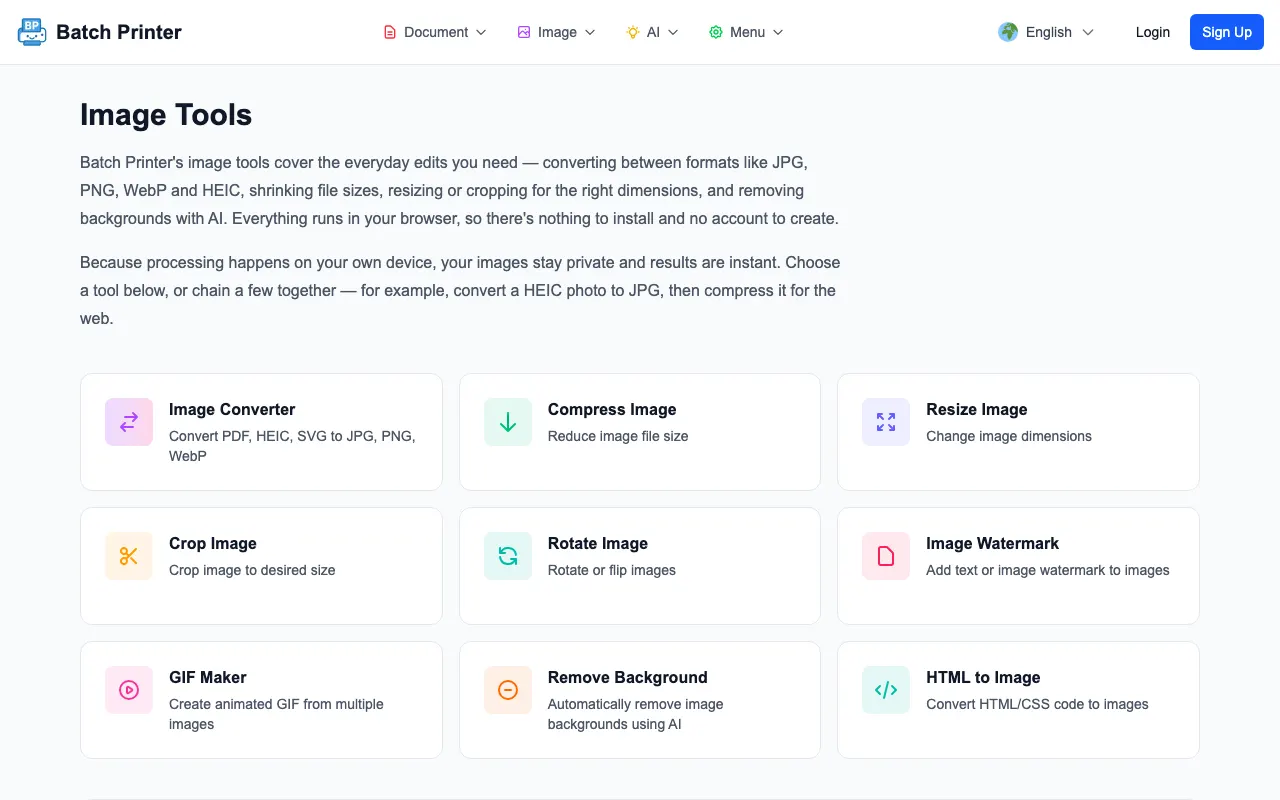
Schritt-für-Schritt: Verarbeiten Sie zuerst eine Kopie
- Schritt 1: Speichern Sie eine Kopie des Bildes, damit das Original zum Vergleich verfügbar bleibt.
- Schritt 2: Öffnen Sie das KI-Bildbereinigungstool oder den umgeleiteten /overlay-remover-Pfad in Batch Printer.
- Schritt 3: Wählen Sie den AI-Modus, wenn die Markierung wie das Glitzern oder Abzeichen im AI-Stil aussieht, das Sie reinigen möchten.
- Schritt 4: Laden Sie das kopierte Bild hoch und führen Sie den für Ihr Konto verfügbaren Entfernungsworkflow aus.
- Schritt 5: Download die bereinigte Ausgabe und öffnen Sie sie neben dem Original.
- Schritt 6: Überprüfen Sie den bearbeiteten Bereich in der endgültigen Größe, in der das Bild verwendet werden soll.
Beobachtetes Motorverhalten im Testlauf
In meinem Browser-Harness-Test lieferten zwei bereinigte Geräte mit sichtbaren Markierungen im AI-Stil eine erfolgreiche Ausgabe. Die Engine hat die Bilddatei geladen, sie dekodiert, Bilddaten extrahiert, einen Kandidatenmarkierungsbereich erkannt, ein Ergebnis gerendert und einen PNG kodiert. Die gemeldete Methode war V24 und der bearbeitete Bereich stimmte mit den erkannten Regionskoordinaten überein.
Im selben Test trat eine Einschränkung auf: Ein Fixture, das als „Kein Overlay“ markiert war, wurde trotzdem verarbeitet. Deshalb lautet die technische Empfehlung nicht einfach „Upload and Trust“. Der richtige Arbeitsablauf besteht aus Hochladen, Verarbeiten, Vergleichen und Ablehnen, wenn der Algorithmus einen Bereich bearbeitet hat, der unverändert bleiben sollte.
Qualitätsprüfungen nach Download
- Kanten rund um den bearbeiteten Bereich, insbesondere dort, wo ein Produkt, ein Gesicht oder ein Text in der Nähe vorbeikommt.
- Wiederholte Textur, die dazu führen kann, dass der Füllbereich gestempelt oder verschmiert aussieht.
- Farbkonflikt zwischen dem Füllbereich und dem umgebenden Hintergrund.
- Alle versehentlichen Änderungen außerhalb des sichtbaren Overlaybereichs.
- Der endgültige Zuschnitt, da ein sauberes Vollbild nach der Größenänderung immer noch unangenehm aussehen kann.
Wann sollte eine andere Methode verwendet werden?
Verwenden Sie eine andere Methode, wenn die sichtbare Markierung wichtige Inhalte kreuzt. Wenn die Marke ein Gesicht, ein Produktlogo, ein Etikett oder einen detaillierten Text überlappt, kann das automatische Ausfüllen mehr Aufmerksamkeit auf die Bearbeitung lenken als die ursprüngliche Marke. Erstellen Sie in diesem Fall das Bild neu, wählen Sie einen anderen Zuschnitt oder bitten Sie einen menschlichen Editor, den Bereich manuell zu reparieren.
Überspringen Sie auch die automatische Bereinigung, wenn das Bild größere Qualitätsprobleme aufweist. Durch das Entfernen von Overlay werden unmögliche Geometrien, verzerrter Text, falsche Produktdetails oder ein visuelles Konzept, das nicht zum Dokument passt, nicht behoben.
Format- und Dateihinweise
Die getestete Ausgabe war ein PNG. Dies ist nützlich, um die bearbeiteten Pixel während der Überprüfung beizubehalten, es handelt sich jedoch möglicherweise nicht um das endgültige Format, das Sie für eine Website, E-Mail oder Präsentation wünschen. Nachdem Sie das bereinigte Bild genehmigt haben, führen Sie den normalen Schritt zur Größenänderung oder Komprimierung aus, der für das Ziel erforderlich ist.
Wenn für das Ziel strenge Dateiregeln gelten, befolgen Sie diese Regeln nach der Overlaybereinigung. Behandeln Sie das Entfernen als einen Schritt in der Bildvorbereitungskette und nicht als letzten Veröffentlichungsschritt.
FAQ zur Entfernung sichtbarer AI-Overlay
Werden dadurch unsichtbare Metadaten entfernt? Dieser Leitfaden erhebt keinen Anspruch darauf. Es umfasst nur die Bereinigung sichtbarer Markierungen und die visuelle Überprüfung der Ausgabe.
Was passiert, wenn das Tool ein sauberes Bild verarbeitet? Lehnen Sie die Ausgabe ab, wenn sich der bearbeitete Bereich nicht hätte ändern sollen. Der Testlauf zeigte, warum Vergleich wichtig ist.
Kann ich das bereinigte Bild sofort verwenden? Erst nach Überprüfung der endgültigen Anzeigegröße. Download Erfolg ist nicht dasselbe wie die Genehmigung einer Veröffentlichung.
Diese Tools jetzt nutzen
Klicken Sie auf die Schaltfläche und öffnen Sie direkt das passende Tool.