
Gli errori legati alla overlay AI sono solitamente errori di revisione, non scandali

Gli errori legati alla overlay AI sono solitamente errori di revisione, non scandali
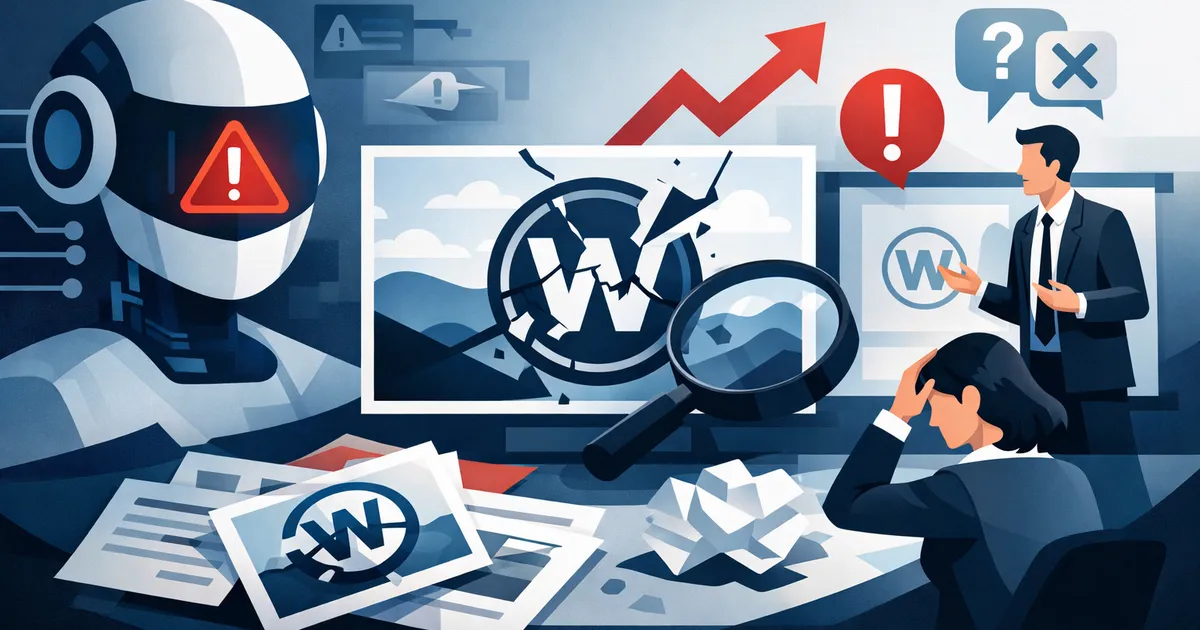
Ho riscritto questo articolo dal punto di vista dell'imprenditore perché la versione precedente dipendeva da incidenti nominati e statistiche non supportate. La lezione utile non richiede un elenco di imbarazzi pubblici. Nel lavoro che vedo, di solito compaiono overlay visibili dell'intelligenza artificiale perché un team ha spostato un'immagine dalla bozza alla versione finale senza un chiaro punto di controllo della revisione.
Usa subito questi strumenti
Fai clic sul pulsante per aprire subito lo strumento correlato.
I segni visibili in stile AI che ho testato erano abbastanza piccoli da non essere notati mentre lavoravo su un laptop, ma erano evidenti una volta inserita l'immagine in una diapositiva o visualizzata in anteprima in una dimensione diversa. Un apparecchio mostrava un piccolo badge vicino al bordo inferiore destro. Un altro mostrava un pallido scintillio a quattro punti all'interno dell'area dell'immagine. Entrambi sono facili da trascurare quando il team si concentra sul messaggio invece che sui pixel d'angolo.
Inizia con una recensione, non con una storia di colpa
Il rischio pratico d'impresa non è che ogni immagine marcata diventi una crisi. Il rischio è che il risultato finale contenga residui visibili di bozza. Una overlay, un'etichetta confusa, un segnaposto dimenticato o un vecchio nome di file inviano tutti lo stesso segnale: nessuno ha dato all'artefatto finale un ultimo passaggio attento.
- Tutti e quattro gli angoli a dimensioni normali e con dimensioni ingrandite.
- Qualsiasi piccolo badge, scintillio, etichetta o logo sovrapposto sopra l'immagine.
- Testo all'interno dell'immagine, in particolare etichette minuscole che possono diventare evidenti durante la proiezione.
- Se l'immagine ha ancora senso dopo il ridimensionamento o la compressione.
Cosa ho osservato durante i test Batch Printer
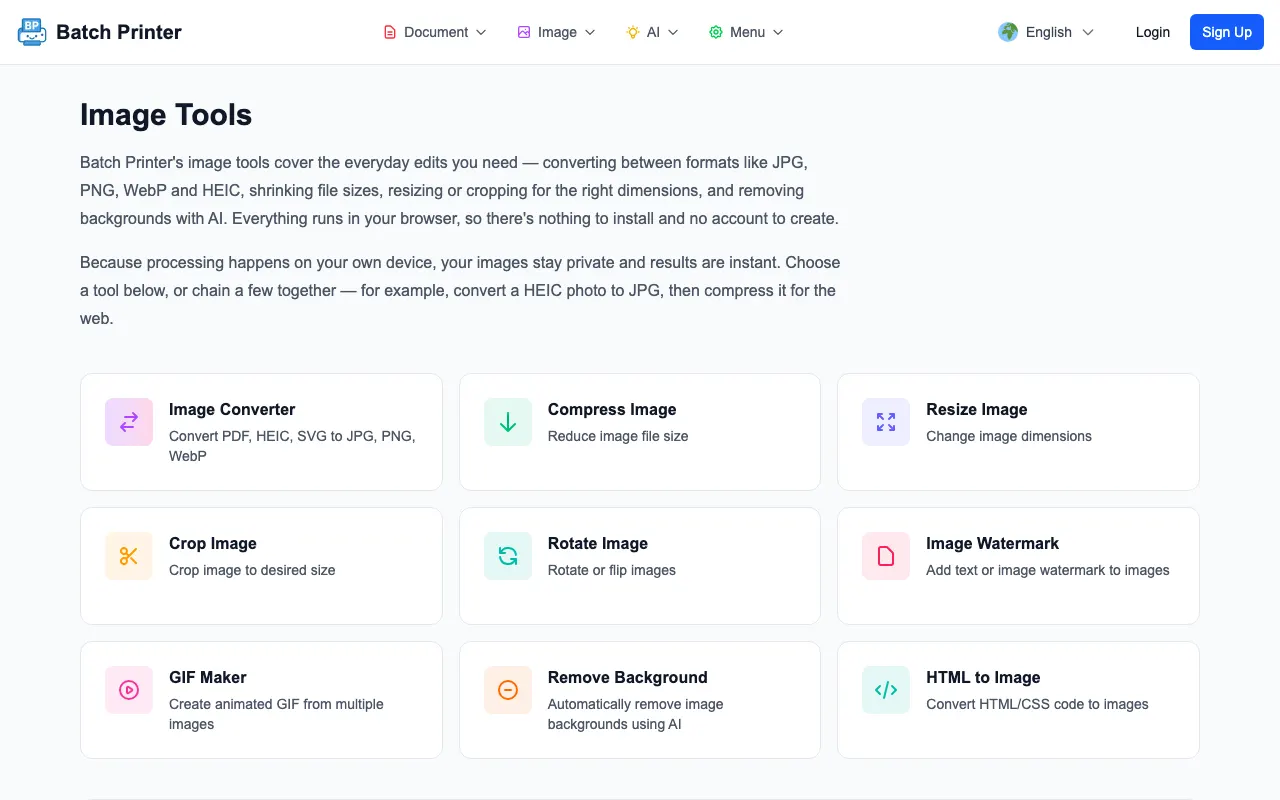
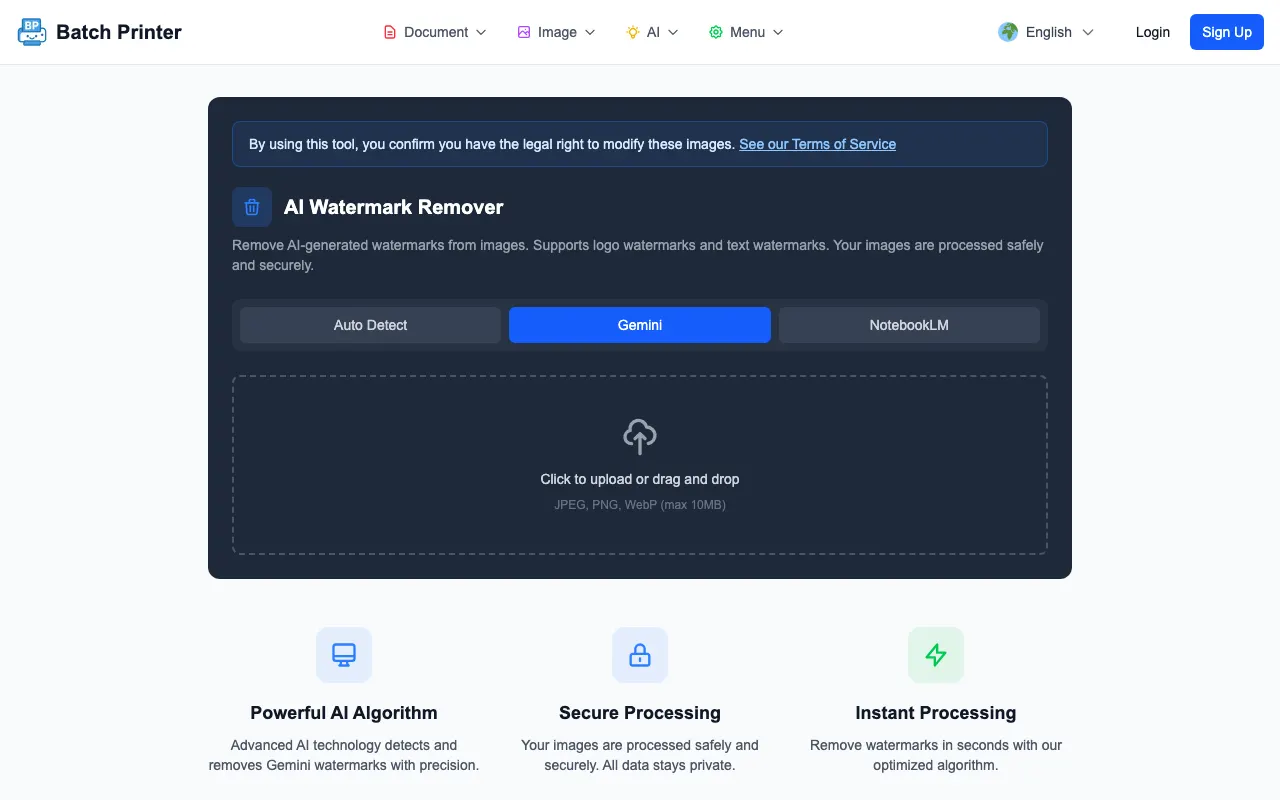
Ho testato il motore overlay Batch Printer AI con dispositivi disinfettati già utilizzati nella suite di test del progetto. Nelle esecuzioni riuscite, il motore caricava l'immagine, rilevava una regione di contrassegno candidata, eseguiva il rendering di un PNG pulito e segnalava il percorso del solutore bilaterale V24. La modifica visibile è stata localizzata nell'area della overlay rilevata anziché in una riscrittura dell'intera immagine.
Vale la pena di sottolineare chiaramente anche l'importante limitazione. Un risultato pulito necessita ancora di revisione umana. In un incontro senza overlay, il motore selezionava comunque una regione candidata e produceva un output. Ciò significa che il flusso di lavoro non dovrebbe mai essere trattato come un pilota automatico cieco. La sequenza utile è caricare, elaborare, confrontare, ispezionare l'area d'angolo, quindi approvare il file per l'uso.
Dove le overlay tendono a nascondersi nelle risorse aziendali
Il posto più facile in cui perdere una overlay è una tela funzionante in cui l'immagine non viene mostrata nelle dimensioni finali. Un piccolo segno può scomparire in una miniatura, quindi diventare visibile in una presentazione a schermo intero. Può anche sedersi in un angolo a basso contrasto dove nessuno guarda finché un lettore non lo fa notare.
- Diapositive di copertina, intestazioni di proposte e pagine di vendita in cui un'immagine trasmette la prima impressione.
- Schede social e banner e-mail in cui l'immagine viene ritagliata in modo diverso per ciascun canale.
- Mockup di prodotto in cui l'angolo dell'immagine è posizionato su uno sfondo chiaro.
- Segnala illustrazioni che verranno esportate in PDF e riviste lontano dallo strumento di progettazione originale.
Un preflight più sicuro per le immagini AI
- Mantieni l'immagine generata originale separata dall'output modificato.
- Apri l'immagine nella dimensione che il pubblico vedrà effettivamente.
- Verifica la presenza di sovrapposizioni visibili prima di controllare i dettagli di stile.
- Esegui una copia pulita tramite Batch Printer quando è presente un segno visibile.
- Confronta l'immagine prima e dopo e rifiuta l'output se l'area di riempimento appare macchiata, ripetuta o crea maggiore distrazione rispetto alla overlay.
- Salva l'immagine approvata con un nome file finale chiaro in modo che la bozza non venga restituita in seguito.
Quando la rimozione è la soluzione sbagliata
A volte la risposta giusta non è la pulizia. Se l'immagine presenta mani distorte, etichette di prodotto illeggibili, ombre impossibili o problemi di composizione, la rimozione della overlay nasconde solo un sintomo. Per le risorse aziendali finali, preferirei rigenerare o riprogettare l'immagine piuttosto che perfezionare un file sorgente debole.
Lo stesso vale quando la overlay si sovrappone a dettagli critici. Lo strumento testato funziona meglio quando il segno si trova su un'area di sfondo che può essere riempita dalla trama vicina. Se il segno copre una faccia, il bordo di un prodotto o del testo, l'output merita un'ispezione aggiuntiva e potrebbe non valere la pena utilizzarlo.
Domande frequenti per i team di revisione aziendale
Ogni immagine AI dovrebbe essere pulita? No. Le bozze interne e i forum di brainstorming possono mantenere indicatori di bozza visibili se il team comprende il contesto. La pulizia è più importante quando l'immagine fa parte di una risorsa finita.
Che aspetto ha la overlay in stile AI? Negli apparecchi che ho ispezionato, appariva come un piccolo distintivo d'angolo o come un sottile scintillio a quattro punti. La visibilità esatta è cambiata con il ritaglio, lo sfondo e le dimensioni di visualizzazione.
Lo strumento decide se un'immagine è appropriata per l'uso aziendale? No. Può rimuovere una sovrapposizione visibile da una regione selezionata, ma non giudica l'idoneità del marchio, la correttezza del contenuto o se l'output debba essere utilizzato.
Usa subito questi strumenti
Fai clic sul pulsante per aprire subito lo strumento correlato.