
Come aggiungere pagine a un PDF — Senza software

Come aggiungere pagine a un PDF — Senza software
Hai appena finito una proposta di 40 pagine. Formattata perfettamente. Esportata in PDF. Poi un collega arriva con un'aggiunta di una sola pagina che deve andare alla fine. Oppure il tuo cliente risponde con una pagina di contratto firmata che deve essere allegata. Ora ti trovi di fronte a una scelta: riaprire il file originale, aggiungere la pagina, riesportare — o trovare un modo per aggiungere quella pagina direttamente al PDF esistente. La seconda opzione richiede circa cinque secondi. Questa guida ti mostra come fare.
Usa subito questi strumenti
Fai clic sul pulsante per aprire subito lo strumento correlato.
Perché "unire" non è sempre ciò di cui hai bisogno
Molte persone cercano "unire PDF" quando in realtà hanno bisogno di qualcosa di più semplice: vogliono aggiungere un PDF a un altro PDF già esistente. La fusione completa implica ricominciare da zero con più file. Aggiungere (o "append") significa che hai un documento finito e vuoi inserire una o due pagine extra senza disturbare nient'altro. La distinzione è importante perché l'approccio sbagliato fa perdere tempo.
- Riaprire il documento originale in Word o PowerPoint solo per aggiungere una pagina — rischiando cambiamenti di formattazione su ogni altra pagina.
- Scaricare software desktop per un compito che farai al massimo una volta alla settimana.
- Usare uno strumento che riordina o rinumera le tue pagine esistenti quando volevi solo incollare qualcosa alla fine.
- Caricare file sensibili su un sito web sconosciuto perché era il primo risultato della ricerca.
- Arrendersi e inviare due allegati separati — il che sembra poco professionale e confonde il destinatario.
Quando hai effettivamente bisogno di aggiungere pagine
Aggiungere pagine è uno di quei compiti che sembrano banali finché non devi farlo sotto pressione. Ecco le situazioni in cui capita più spesso.
- Arriva una pagina firmata dopo che hai già compilato un contratto in un unico PDF — devi aggiungerla alla fine senza rompere il documento.
- Hai esportato un rapporto ma hai dimenticato di includere l'appendice — una tabella, un grafico, facili da generare separatamente ma fastidiosi da riunire da zero.
- Un professore restituisce un feedback su una singola pagina e vuoi combinarlo con la tua consegna originale per i tuoi archivi.
- Una fattura ha bisogno di una pagina di termini e condizioni allegata prima di inviarla al cliente.
- Le pratiche assicurative richiedono una foto del documento d'identità scansionata come ultima pagina del modulo di domanda.
Come aggiungere pagine a un PDF in 3 passaggi
Non è necessario installare nulla. Nessuna registrazione, nessuna filigrana, nessuna ansia da periodo di prova. Ecco come aggiungere pagine a un PDF esistente usando Batch Printer.
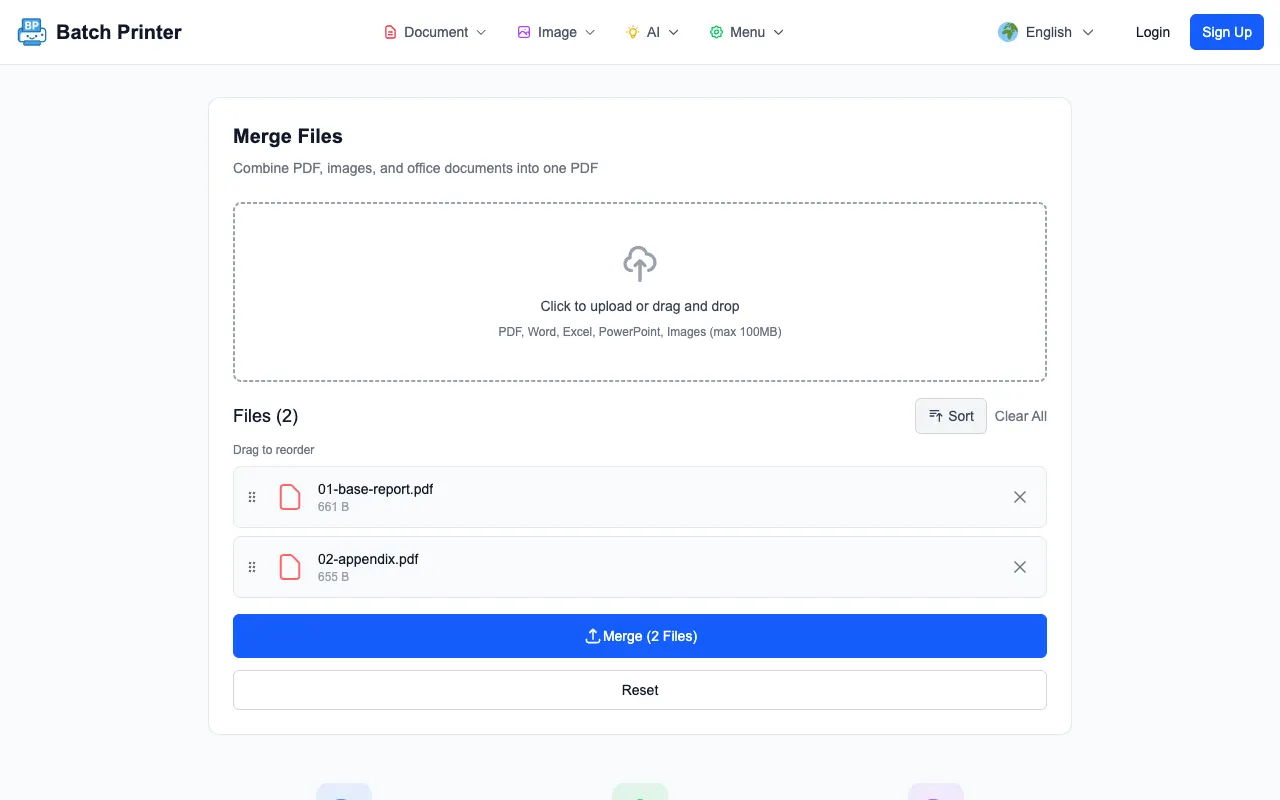
- Passaggio 1: Apri lo strumento di unione PDF su batch-printer.com/tools/pdf/merge e trascina il tuo PDF esistente — quello che vuoi mantenere come base.
- Passaggio 2: Aggiungi la pagina o le pagine che vuoi allegare. Possono essere PDF, immagini (JPG o PNG) o persino file Word e PowerPoint — verranno convertiti automaticamente.
- Passaggio 3: Organizza l'ordine se necessario trascinando i file, quindi fai clic su Unisci. Il tuo PDF combinato viene scaricato immediatamente — le pagine originali intatte, le nuove pagine aggiunte alla fine.
Tutto qui. Nessun caricamento su un server remoto. L'elaborazione avviene nel tuo browser, quindi i tuoi file non lasciano mai il tuo dispositivo. L'intero processo richiede meno tempo della lettura di questo paragrafo.
Errori comuni che ti fanno perdere tempo
Aggiungere pagine a un PDF è semplice una vez conosciuto lo strumento giusto. Ma molte persone perdono tempo in deviazioni prima di arrivarci.
- Riconvertire il tuo PDF in Word, aggiungere la pagina e poi riesportare — i font cambiano, le tabelle si rompono, le intestazioni si spostano. Passi 20 minuti a sistemare il layout invece di 5 secondi ad aggiungere la pagina.
- Usare il trucco "stampa su PDF" — aprire entrambi i file in un lettore PDF, "stampare" su un nuovo PDF con tutte le pagine selezionate. Questo appiattisce i campi del modulo e distrugge i segnalibri.
- Affidarsi a strumenti da riga di comando come pdftk o qpdf — potenti ma eccessivi per aggiungere una singola pagina, e non sono un'opzione se sei su un laptop di lavoro bloccato.
- Fidarsi del primo strumento gratuito su Google che non ha una politica sulla privacy — le pagine del tuo contratto non appartengono a un server casuale in una giurisdizione sconosciuta.
E se le pagine extra non sono PDF?
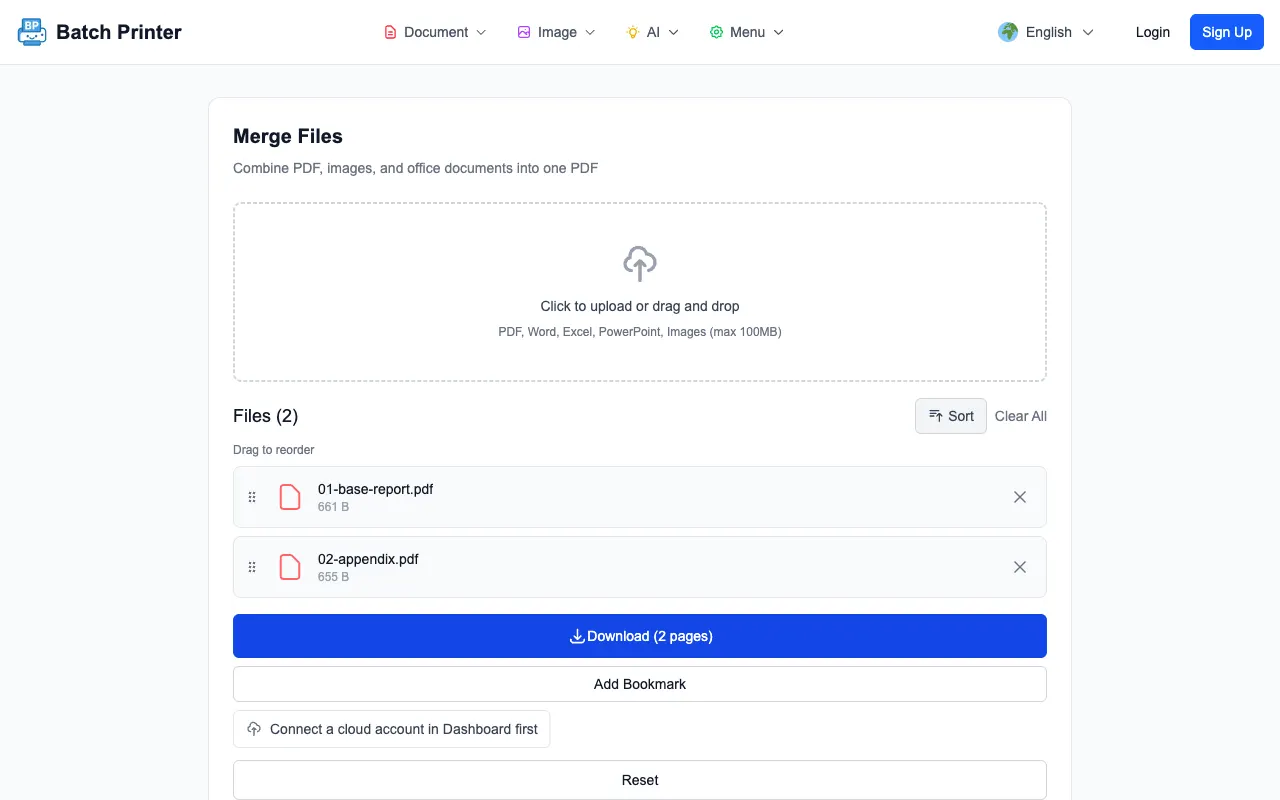
Qui è dove la maggior parte degli strumenti fallisce. Vuoi aggiungere un'immagine scansionata, o un documento Word, o una diapositiva di una presentazione. Con Batch Printer, non è necessario convertire nulla prima. Trascina un mix di tipi di file nello strumento di unione e diventeranno automaticamente pagine PDF.
- File PDF — uniti così come sono, struttura delle pagine preservata.
- Immagini JPG, PNG, WebP — ognuna diventa una pagina PDF completa.
- Documenti Word (.docx) — convertiti e aggiunti con la formattazione intatta.
- Presentazioni PowerPoint (.pptx) — ogni diapositiva diventa una pagina.
- Fogli di calcolo Excel (.xlsx) — renderizzati come contenuto PDF impaginato.
Quindi, quando il tuo collega invia l'aggiunta come file Word invece di PDF, non è necessario chiedergli di riesportare. Basta trascinarlo dentro. Lo strumento gestisce la conversione nello stesso passaggio dell'aggiunta.
"Gestisco pratiche di conformità che arrivano sempre a pezzi — un PDF qui, una firma scansionata là, un riepilogo Excel all'ultimo minuto. Essere in grado di aggiungere tutto in un unico file senza dover prima convertire mi fa risparmiare tempo reale ogni singola settimana."
La tua checklist pre-invio
Prima di inviare quel PDF aggiornato, esegui questo rapido controllo per assicurarti che tutto sia a posto.
- Apri il file unito e scorri fino alla fine — conferma che le pagine aggiunte siano nell'ordine corretto.
- Controlla la numerazione delle pagine — se l'originale aveva numeri di pagina, le pagine aggiunte potrebbero non averli. Decidi se questo è importante per il tuo caso d'uso.
- Verifica la dimensione del file — se le pagine aggiunte includevano immagini ad alta risoluzione, il file potrebbe essere più grande del previsto. Usa un compressore PDF per ridurlo se necessario.
- Controlla che nessuna pagina sia stata duplicata accidentalmente — gli errori di trascinamento capitano, uno scorrimento di due secondi li intercetta.
- Se si tratta di un documento legale o formale, assicurati che la pagina aggiunta abbia lo stesso orientamento (verticale o orizzontale) del resto.
Usa subito questi strumenti
Fai clic sul pulsante per aprire subito lo strumento correlato.