
Pianificazione della compressione PDF batch: dimensioni testate per una consegna più rapida dei documenti

Un flusso di lavoro di compressione batch illustrativo per la consegna di PDF con scadenze impegnative
Questo è un flusso di lavoro illustrativo, non la storia di un cliente con nome. Immagina un team operativo che prepara una cartella di moduli firmati, pacchetti di scansione e report visivi in prossimità di una scadenza. Il ritardo è raramente un fallimento drammatico. È il lavoro ripetuto di controllo delle dimensioni, compressione, download, ridenominazione e conferma che ogni file sembri ancora accettabile.
Usa subito questi strumenti
Fai clic sul pulsante per aprire subito lo strumento correlato.
L'attuale compressore PDF della Batch Printer di produzione elabora un PDF per esecuzione. Un team può comunque utilizzare una disciplina batch applicando la stessa preimpostazione a una cartella, registrando le dimensioni originali e nuove e rivedendo gli output in ordine. Questo post utilizza quell'inquadratura onesta invece di rivendicare la compressione simultanea di più PDF quando la pagina di produzione è a file singolo.
Scenario: un pacchetto di documenti del venerdì, non la storia di un cliente nominato
Lo scenario è semplice: un team ha diversi PDF che devono essere inviati insieme. Alcuni sono ricchi di immagini. Alcuni sono screenshot puliti. Alcuni sono documenti scansionati in stile ricevuta. L'obiettivo non è rendere ogni file minuscolo. L'obiettivo è facilitare l'invio del pacchetto mantenendo i documenti leggibili.
Il collo di bottiglia: ripetere un PDF alla volta
- Qualcuno comprime un file ma si dimentica di rivedere l'output scaricato.
- Il team mescola copie originali e compresse nella stessa cartella senza una regola di denominazione.
- Un file con testo piccolo viene compresso in modo troppo aggressivo e diventa più difficile da leggere.
- Un revisore non è in grado di stabilire quale preimpostazione è stata utilizzata per ciascun file.
- Il team attende fino alla scadenza prima di scoprire quali file sono ancora troppo grandi.
Test di produzione: compressione media su tre PDF ripuliti
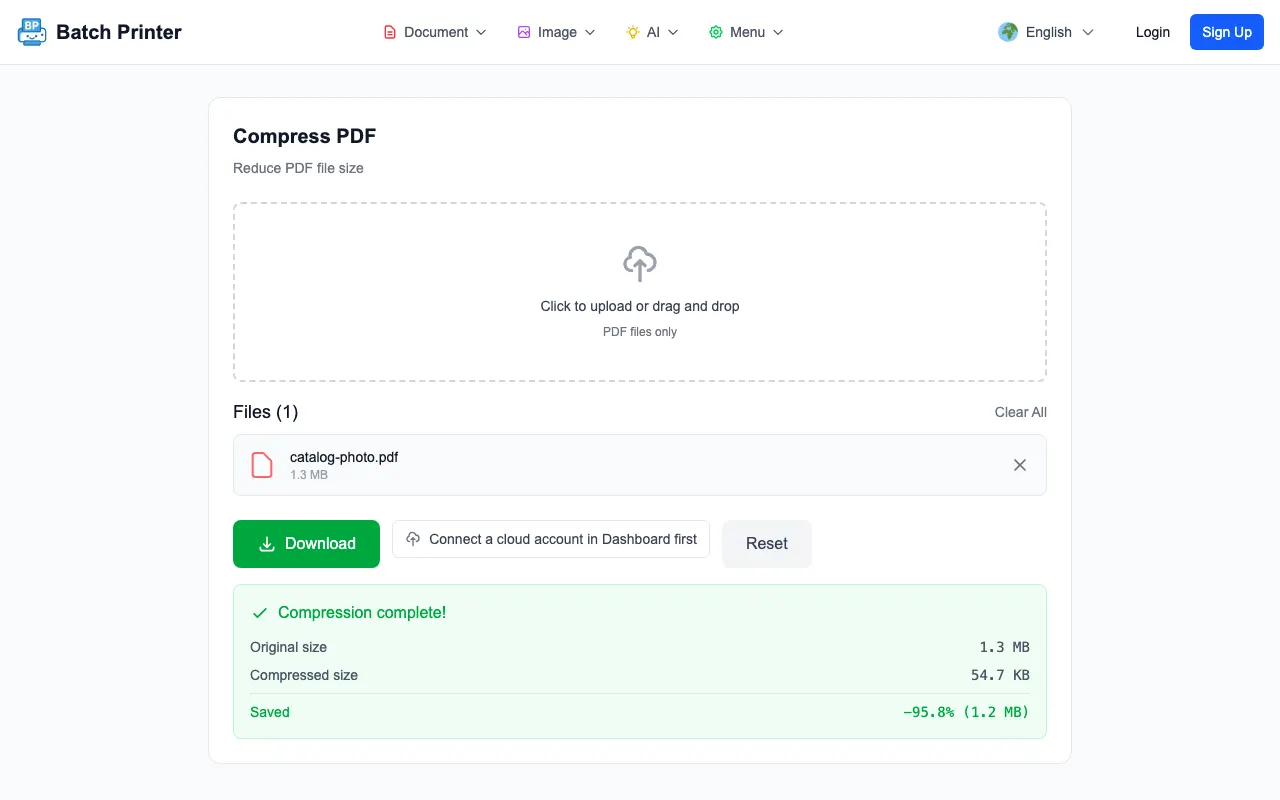
- catalogo-foto.pdf | originale 1,3 MB | PDF compresso scaricato 54,7 KB
- ui-card.pdf | originale 87,6 KB | scaricato PDF compresso 33,4 KB
- scansione-ricevuta.pdf | originale 90,9 KB | scaricato PDF compresso 45,7 KB
Il PDF in stile foto è stato quello più ridotto perché la pagina era dominata dai dati dell'immagine. Il campione in stile ricevuta si è ridotto meno perché era già relativamente piccolo e la leggibilità del testo era importante. Questi numeri vengono misurati da file ripuliti in un ciclo di produzione, non una promessa per ogni PDF.
Procedura dettagliata del browser: opzioni, risultato, download
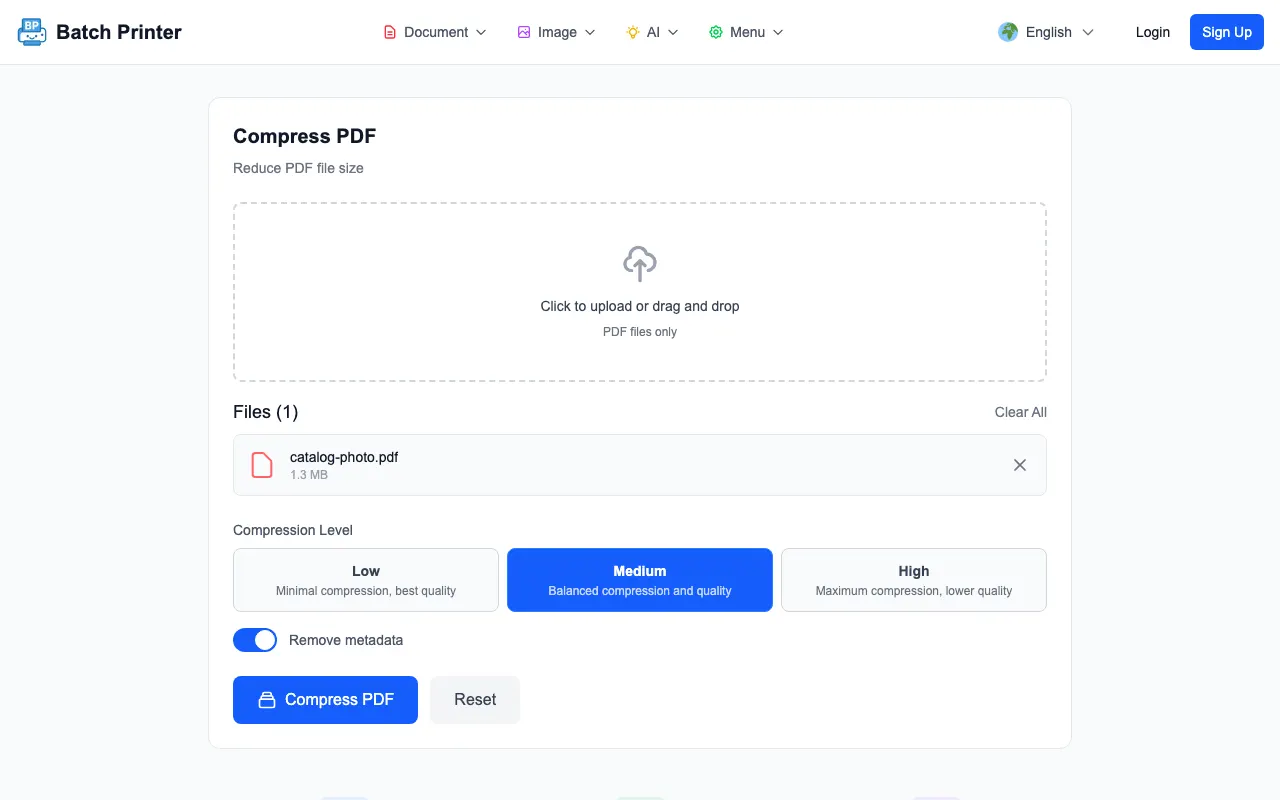
Il primo screenshot mostra un PDF caricato con le scelte di compressione Bassa, Media e Alta. Ho utilizzato Medio per la tiratura misurata perché è una prima impostazione pratica per i documenti aziendali che necessitano ancora di una revisione visiva.
- Passaggio 1: duplica la cartella di origine in modo che gli originali rimangano intatti.
- Passaggio 2: comprimere un file rappresentativo su Medium e ispezionare l'output.
- Passaggio 3: se il risultato è leggibile, elabora il resto della cartella con la stessa preimpostazione.
- Passaggio 4: registrare la dimensione originale, la nuova dimensione, la preimpostazione e le iniziali del revisore per ciascun file.
- Passaggio 5: invia solo le copie compresse revisionate, non un mix di originali e output.
Cosa significano le misurazioni per la consegna
Un PDF più piccolo è utile solo se rimane leggibile e si adatta al canale di consegna. Durante l'esecuzione del test, i file compressi sono stati scaricati dal browser e la pagina dei risultati ha mostrato le dimensioni prima e dopo. Ciò semplifica la conservazione di un semplice foglio di tracciamento per una cartella invece di indovinare quali file sono stati modificati.
Privacy e confini dei documenti sensibili
L'elaborazione locale del browser può ridurre l'esposizione non necessaria al caricamento di molti file, ma non costituisce una garanzia di conformità. Questo post non richiede l'approvazione normativa per alcun flusso di lavoro contenente documenti sensibili. Se i documenti contengono dati regolamentati o sensibili, seguire le regole approvate di gestione, conservazione, accesso e revisione della propria organizzazione prima di utilizzare qualsiasi strumento.
Lista di controllo operativa per la compressione batch
- Conserva gli originali in una cartella di origine bloccata e scrivi le copie compresse in una cartella di output separata.
- Scegli una preimpostazione per tipo di documento, a meno che un revisore non richieda un'impostazione diversa.
- Apri ogni output compresso che contenga firme, testo di piccole dimensioni, timbri o campi modulo.
- Utilizza nomi di file coerenti come client-packet-01-compressed.pdf.
- Non pretendere la conformità o l'integrità dei dati solo dalla compressione; rivedere l'output effettivo.
Domande frequenti sulle operazioni di compressione PDF
Posso elaborare un'intera cartella contemporaneamente? La pagina di produzione che ho testato accetta un PDF alla volta. Per una cartella, utilizza un flusso di lavoro ripetibile e coerente e monitora ogni output.
Con quale preset dovrei iniziare? Inizia con Medio, quindi esamina un output rappresentativo. Utilizzare Alto solo quando la pressione sulle dimensioni conta più della fedeltà visiva.
La compressione dimostra che un documento è conforme dal punto di vista legale o medico? No. La compressione modifica le dimensioni del file; non certifica un flusso di lavoro di conformità.
Usa subito questi strumenti
Fai clic sul pulsante per aprire subito lo strumento correlato.