
Stampa batch PDFs Quando la stampa facendo clic con il pulsante destro del mouse interrompe il ridimensionamento

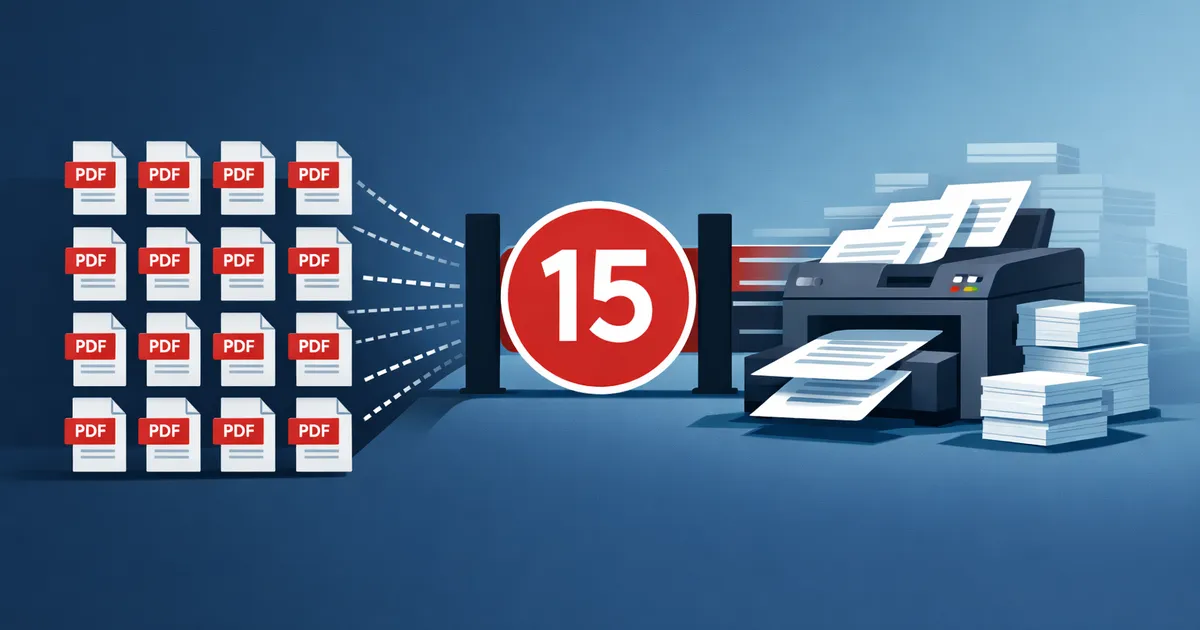
Quando la stampa facendo clic con il pulsante destro del mouse interrompe il ridimensionamento, unire prima il pacchetto
Stamparne uno PDF è facile. Stampare una cartella di PDFs è il punto in cui il flusso di lavoro diventa fragile: finestre separate si aprono, le finestre di dialogo perdono il focus, i file raggiungono la stampante in una sequenza confusa e un prompt può mettere in pausa l'intero lavoro. La soluzione pratica è spesso quella di creare prima un pacchetto di stampa, quindi stamparlo dopo la revisione.
Usa subito questi strumenti
Fai clic sul pulsante per aprire subito lo strumento correlato.
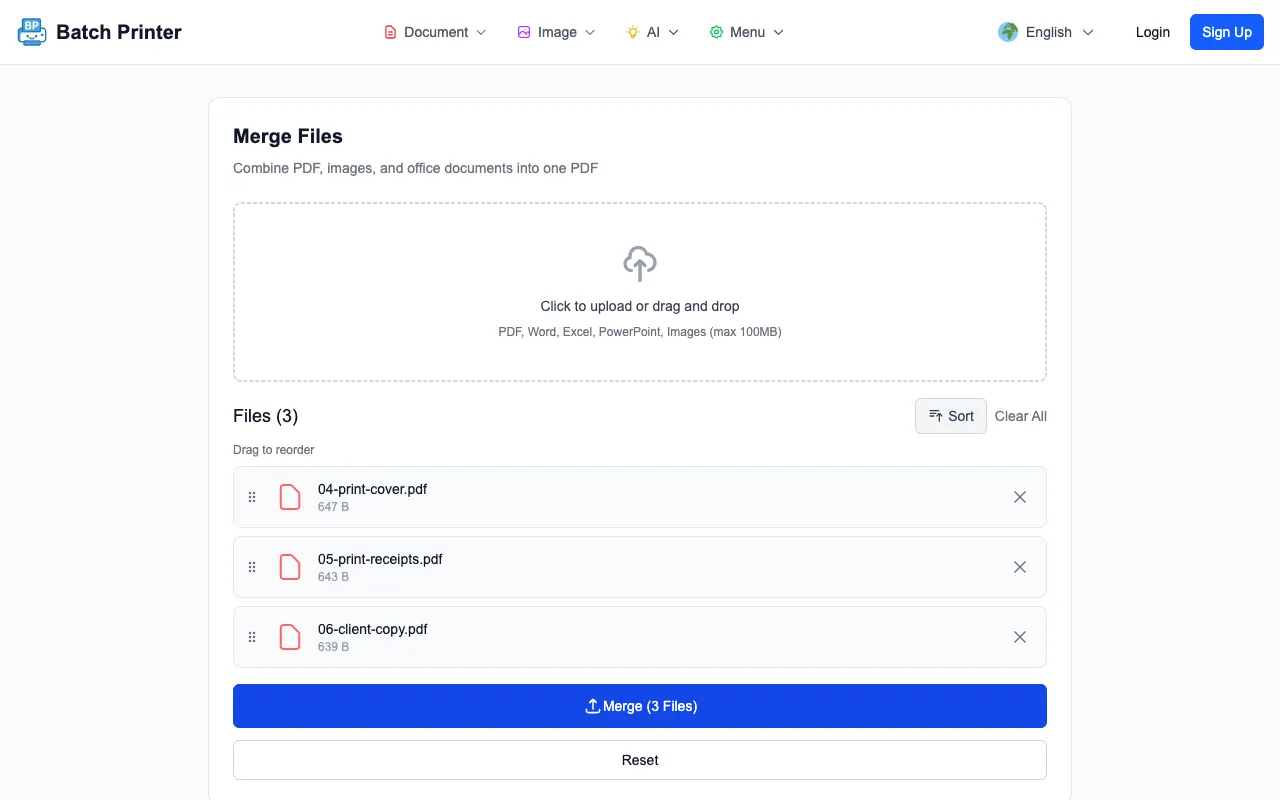
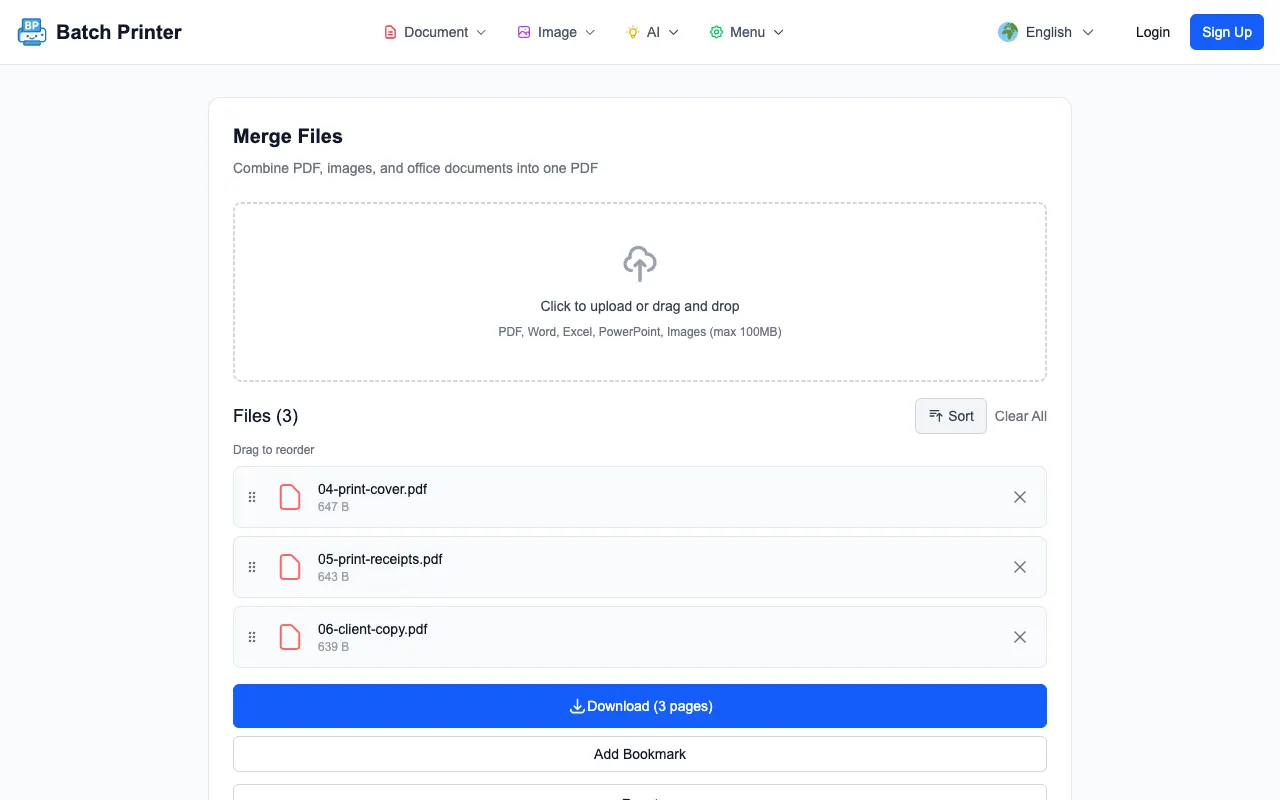
Ho testato la preparazione dell'unione e poi stampa sulla pagina di unione live Batch Printer con tre file PDF disinfettati: una copertina, un pacchetto di ricevute e una copia del cliente. Lo strumento li ha mostrati tutti e tre in coda, li ha uniti in un risultato di tre pagine e mi ha fornito un PDF pronto per il download che poteva essere aperto in una normale finestra di dialogo di stampa.
Il problema riscontrato nei lavori di stampa con più file
Il costo della stampa una alla volta è principalmente l'attenzione. Apri un file, confermi la stampante, attendi l'app successiva e ripeti. Quando sono coinvolti molti file, il flusso di lavoro diventa facile da interrompere. Un avviso della stampante, un aggiornamento dell'app predefinita o un file che si apre lentamente possono lasciarti incerto su quali documenti siano già entrati nella coda.
Un pacchetto di stampa unito modifica questo modello. Invece di chiedere al sistema operativo di coordinare azioni di stampa separate, creane uno PDF nell'ordine previsto. Quindi la finestra di dialogo di stampa riceve un file. Ciò non rende la stampante più veloce, ma rende più semplice la verifica del flusso di lavoro umano.
Flusso di lavoro testato: trasforma diversi PDF in un unico pacchetto di stampa
Nella pagina di unione della produzione, ho selezionato i tre file di stampa disinfettati. La coda mostrava ciascun nome di file, il che mi permetteva di confermare l'ordine di stampa prima dell'elaborazione. In un vero lavoro d'ufficio, è qui che controllerei che copertine, fatture, ricevute e documenti giustificativi siano raggruppati nella sequenza prevista dal destinatario.
- Raccogli i PDF che appartengono allo stesso pacchetto stampato.
- Assegna loro un nome in modo che l'ordine previsto sia leggibile nella coda.
- Carica i file nello strumento di unione e controlla la coda dall'alto verso il basso.
- Unisci solo dopo che la coda corrisponde all'ordine di stampa.
- Scarica il PDF combinato, aprilo, quindi stampa dal file esaminato.
Controllo dei risultati prima di aprire la finestra di dialogo Stampa
Dopo l'elaborazione, la schermata dei risultati mostrava un PDF pronto per il download con tre pagine. Questo era l'output previsto per il set di test. Prima di stampare, aprirei PDF e controllare la prima pagina, la transizione tra i documenti e l'ultima pagina. In questo modo vengono rilevati gli errori umani che le stampanti non sono in grado di rilevare.
Questo controllo di prima mano sostituisce la vecchia abitudine di stimare il costo del lavoro di stampa con statistiche esterne non supportate. Il problema osservato è abbastanza semplice: quando molti file vengono stampati separatamente, l'operatore deve fare da babysitter ai dialoghi e all'ordine dei file. Quando i file vengono uniti per primi, l'operatore esamina un pacchetto e stampa un file.
Cosa succede quando stampi molti file uno per uno
Nel lavoro d'ufficio quotidiano, la stampa una per una crea incertezza. Potresti non sapere se il terzo file è stato stampato prima del secondo, se un visualizzatore si è messo in pausa per un avviso o se un file è stato aperto in un'applicazione imprevista. Questi problemi non sono statistiche su carta o inchiostro; sono interruzioni del flusso di lavoro che puoi vedere mentre svolgi l'attività.
- Il pacchetto necessita di un ordine di lettura stabile.
- Diverse persone condividono la stessa stampante e i lavori possono essere intercalati.
- Hai bisogno di una copia di archivio che corrisponda al set stampato.
- I file provengono da cartelle o convenzioni di denominazione diverse.
- Si desidera rivedere il pacchetto una volta prima di utilizzare la carta.
I formati misti e i documenti Office richiedono particolare attenzione
Se il pacchetto include file Word, fogli di calcolo, diapositive o immagini, testa il percorso di conversione prima di fare affidamento su di esso per una tiratura urgente. L'unione di PDF-only è semplice nel browser. La conversione di Office può comportare un passaggio di conversione lato server e potrebbe avere requisiti di account o di rete diversi. Per lavori delicati, converti e rivedi le fonti nonPDF prima dell'unione finale.
Anche le immagini necessitano di una revisione visiva. La scansione di una foto potrebbe diventare una pagina PDF con un margine diverso rispetto ai documenti esportati. Se è importante un layout cartaceo coerente, ruota, ritaglia o riesporta l'origine prima di creare il pacchetto di stampa finale.
Quando unisci e poi stampa non è sufficiente
Non unire prima quando ciascun file necessita di un vassoio della stampante, un formato carta, un'impostazione del colore o un timbro di approvazione diversi. Un singolo pacchetto è eccellente per un lavoro di stampa continuo, ma è meno utile quando ogni file necessita delle proprie impostazioni di stampa. In tal caso, raggruppare i file per impostazione di stampa, non per cartella.
Domande frequenti sulla stampa batch
L'unione invia automaticamente i file alla mia stampante? No. Il flusso di lavoro testato ne ha creato prima uno PDF. Apri ancora PDF e usi la normale finestra di dialogo di stampa.
Perché non stampare ogni file direttamente dalla cartella? La stampa diretta da cartelle può essere difficile da supervisionare quando sono coinvolti molti file. Un pacchetto unito fornisce un file da rivedere e un'azione di stampa da avviare.
Devo conservare gli originali separati? SÌ. Conserva i file di origine finché il pacchetto stampato e quello scaricato PDF non sono stati entrambi controllati.
Usa subito questi strumenti
Fai clic sul pulsante per aprire subito lo strumento correlato.