
La pulizia batch degli overlay AI è un problema della coda delle operazioni


La pulizia batch degli overlay AI è un problema della coda delle operazioni
La versione precedente di questo post utilizzava numeri precisi per il risparmio di tempo che non erano supportati da un registro di misurazione reale. Ho rimosso quelle affermazioni. Da un punto di vista operativo, il punto utile è più semplice: la pulizia della filigrana diventa lenta quando una cartella di immagini viene gestita come tante micro attività separate invece di una coda controllata.
Usa subito questi strumenti
Fai clic sul pulsante per aprire subito lo strumento correlato.
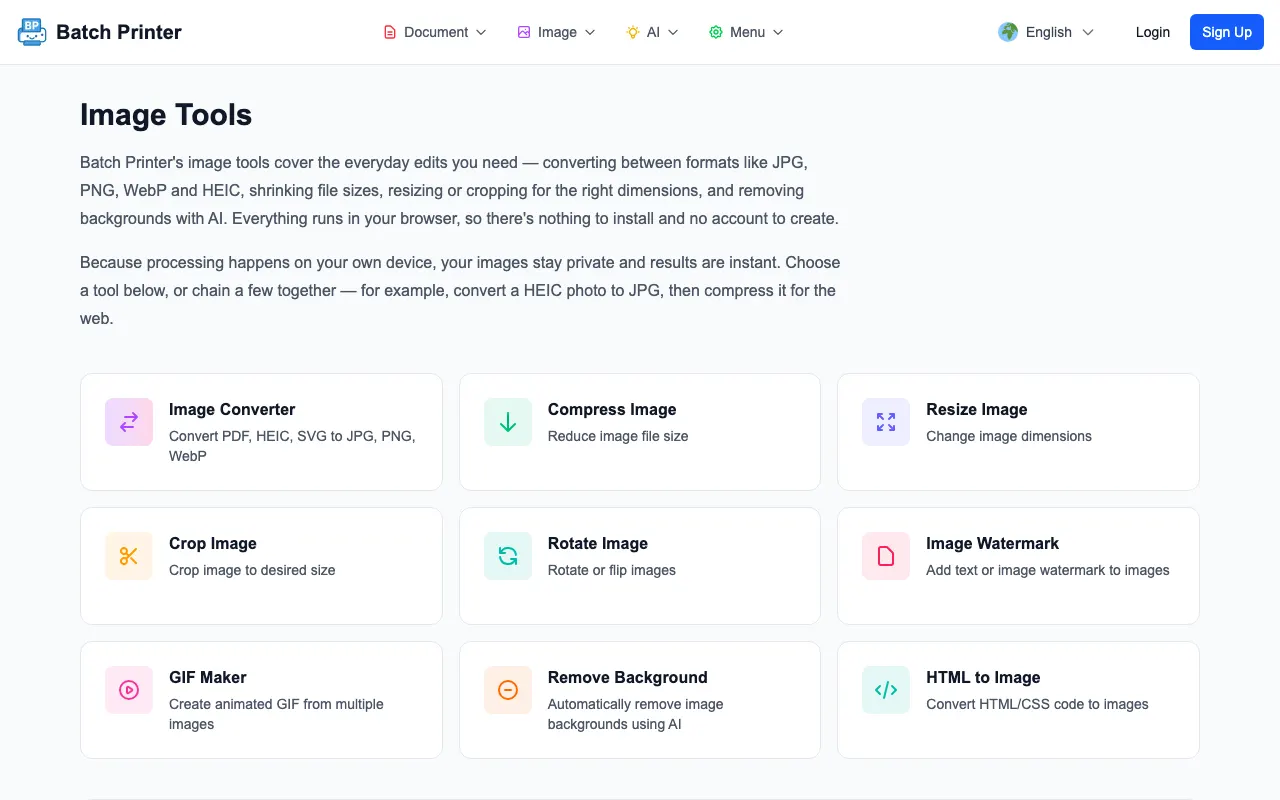
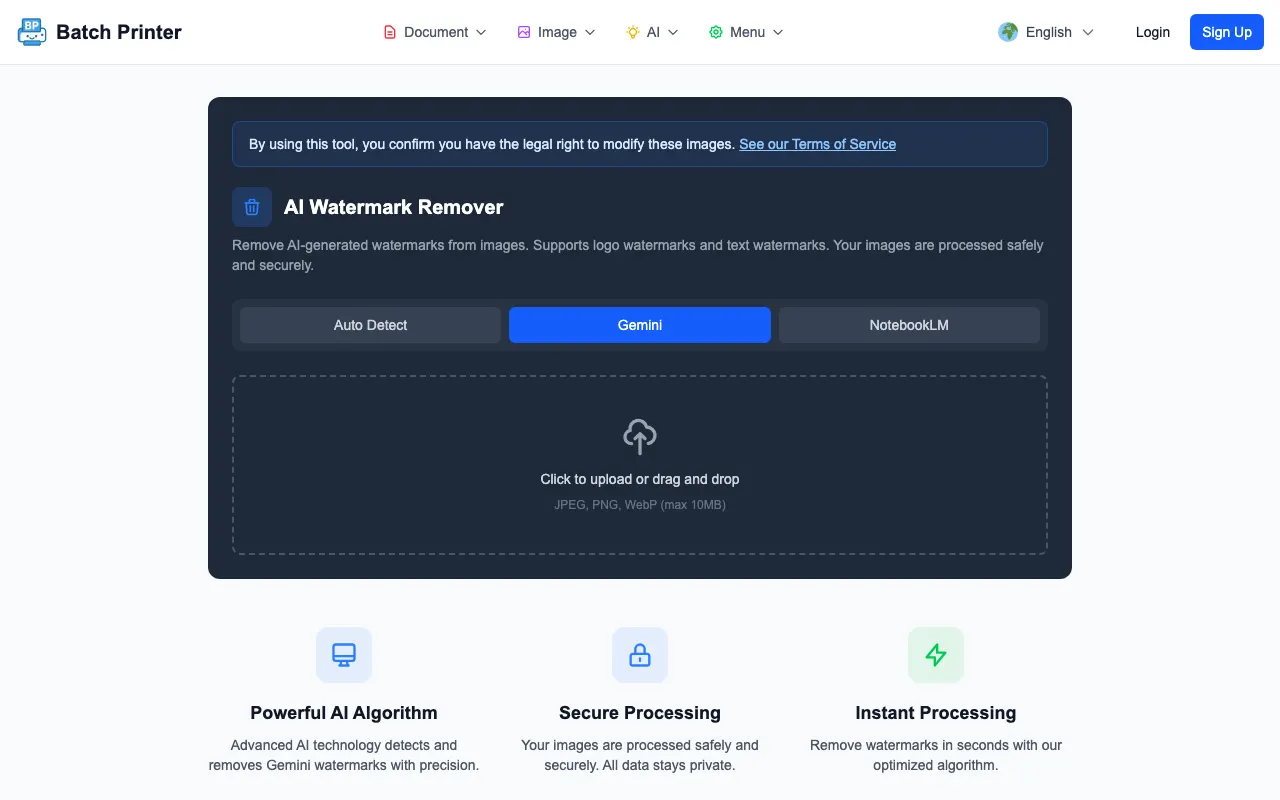
Ho testato il flusso di lavoro di pulizia overlay AI di Batch Printer con file di test in stile AI sanitizzati e ho esaminato l'interfaccia di produzione live. Il percorso dello strumento richiesto nel brief di uplift ha restituito una pagina non trovata, quindi ho catturato l'hub degli strumenti di immagine di produzione e lo strumento di pulizia AI in tempo reale raggiunto attraverso il percorso reindirizzato.
La ripetizione è il vero collo di bottiglia
Quando una squadra ha diverse immagini AI da preparare, la parte dolorosa non è una rimozione. Ricorda quale file è stato elaborato, dove è stata salvata la copia pulita e se qualcuno ha rivisto l'output. Questo è il lavoro che una coda batch dovrebbe ridurre.
- Raccogli le immagini candidate in una cartella di lavoro.
- Rimuovi duplicati e bozze prima dell'elaborazione.
- Elabora le immagini selezionate nella stessa sessione quando i limiti dell'account e dello strumento lo consentono.
- Esamina i risultati puliti come un insieme prima di spostarli nella cartella della campagna, del mazzo o dell'articolo.
- Conservare gli originali fino all'approvazione dell'output finale.
La mia lista di controllo per la pulizia batch
Considero la pulizia della filigrana come un piccolo passaggio di operazioni. Il proprietario della cartella dovrebbe decidere cosa inserire nella coda, quale modello di denominazione utilizzare i file puliti e chi esegue il controllo visivo finale. Senza ciò, uno strumento batch può comunque creare confusione perché nessuno sa quale output è finale.
- Assegnare un nome alla cartella di origine prima dell'elaborazione in modo che gli originali non vengano sovrascritti.
- Aprire un campione a grandezza naturale e verificare che il tipo di segno sia visibile e rimovibile.
- Utilizza la modalità AI avanzata quando il segno visibile assomiglia allo scintillio o al badge in stile AI testato qui.
- Elabora solo i file che necessitano di pulizia, non l'intera raccolta di risorse.
- Esamina ogni output rispetto all'originale e rifiuta i risultati con evidenti artefatti di riempimento.
- Sposta i file approvati in una cartella finale separata.
Cosa è successo durante il test
Utilizzando il motore AI di Batch Printer in un harness del browser, i file di test con overlay AI testati sono stati caricati, decodificati e restituiti un output PNG pulito. I messaggi di avanzamento si spostavano attraverso il caricamento, la decodifica, l'estrazione dei dati dell'immagine, la rimozione dell'overlay AI, il rendering e la codifica del risultato. Gli output riusciti hanno utilizzato il percorso V24 e hanno modificato la regione del contrassegno rilevata.
La limitazione era importante quanto il successo. Un file di test etichettato come privo di filigrana veniva comunque elaborato dal motore della mia imbracatura. Questo è il motivo per cui un flusso di lavoro operativo dovrebbe includere una fase di confronto, non solo una fase di download. Lo strumento può aiutare con la pulizia meccanica, ma il proprietario della coda approva comunque il risultato visivo finale.
Come evitare che un lotto diventi un disastro
Il percorso più veloce non è sempre il percorso più pulito. Se un batch contiene colture miste, screenshot, illustrazioni e modelli di prodotti, esaminali per gruppo. Sfondi simili rendono più semplice notare se l'area di riempimento appare naturale. I file misti rendono più facile perdere un risultato negativo.
- Utilizza una cartella di origine, una cartella elaborata e una cartella approvata.
- Non rinominare i file approvati fino a dopo la revisione visiva, altrimenti il revisore potrebbe perdere traccia delle coppie sorgente-output.
- Se un output sembra peggiore dell'originale, mantieni l'originale e rigeneralo o modificalo manualmente.
- Documenta se le immagini finali sono state modificate in modo che i membri successivi del team sappiano perché esistono due versioni.
Quando la pulizia di un singolo file è migliore
La pulizia di un singolo file ha ancora senso quando la risorsa è importante, insolita o probabilmente necessita di modifiche manuali. Un'immagine hero per una landing page merita più attenzione di una rapida bozza interna. Se la filigrana attraversa un testo dettagliato, un logo, un volto o il confine di un prodotto, la revisione uno per uno è più sicura che trattare il file come un lavoro batch di routine.
Domande frequenti sulle operazioni di filigrana batch
La pulizia batch garantisce risultati migliori? No. Riduce la manipolazione ripetuta quando gli input sono simili, ma ogni output necessita comunque di revisione visiva.
Devo elaborare ogni immagine generata in una cartella della campagna? No. Elabora solo le immagini candidate per l'uso finale. La pulizia delle bozze rifiutate spreca l'attenzione della revisione.
Cosa devo controllare dopo il download? Confronta l'area della filigrana, i bordi vicini, il testo e i limiti dell'oggetto. Se l'area riempita richiama l'attenzione su se stessa, non utilizzare l'output come risorsa finale.
Usa subito questi strumenti
Fai clic sul pulsante per aprire subito lo strumento correlato.