
Unire File in un Solo PDF: Word, Excel, Immagini e Scansioni

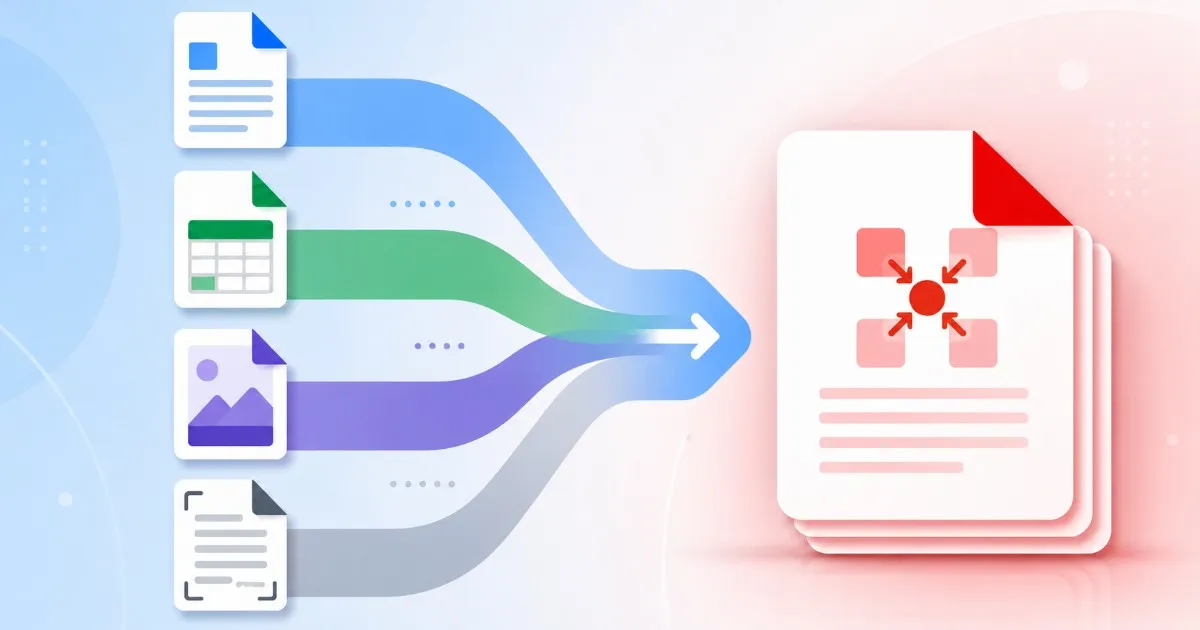
Trasforma una pila di file misti in un PDF pulito
I documenti che devono uscire come un unico PDF quasi sempre iniziano sparsi: una bozza di Word qui, un foglio di calcolo di numeri là, due foto dal telefono di una pagina firmata e un PDF che qualcuno ha inviato via email. Unire file in un solo PDF non dovrebbe voler dire aprire prima quattro app diverse.
Usa subito questi strumenti
Fai clic sul pulsante per aprire subito lo strumento correlato.
Lo strumento di merge di Batch Printer è fatto proprio per questo mix. Il caricatore su /tools/pdf/merge accetta nove formati insieme — PDF, Word (.doc/.docx), Excel (.xls/.xlsx), PowerPoint (.ppt/.pptx), HWP coreano e immagini JPG, PNG, GIF, WebP — così l’intera pila entra insieme, invece di una scheda di conversione alla volta.
Un caricatore, non solo PDF
La maggior parte degli strumenti di merge accetta solo PDF, quindi un file Word impone una deviazione: convertirlo altrove, scaricare il risultato e tornare a caricarlo. Questo strumento salta quel giro. Rilascia la bozza di Word, il foglio di Excel, i JPG e il PDF nella stessa finestra e capisce cosa serve a ciascuno.
- File PDF già definitivi
- Documenti Word e PowerPoint che hanno ancora bisogno di un motore di impaginazione
- Fogli Excel o CSV, con opzione adatta alla larghezza per tabelle larghe
- Immagini JPG, PNG, GIF, WebP di pagine scansionate o firmate
- File office HWP e HWPX coreani
Cosa succede ai file Word ed Excel
Le immagini e i PDF esistenti vengono assemblati direttamente nel browser con pdf-lib, ecco perché finiscono in fretta. I file Office seguono un’altra strada: hanno bisogno di un motore di impaginazione completo, quindi vengono convertiti prima sul server e poi inseriti nel merge. È questo passaggio sul server a far chiedere l’accesso ai file Word, Excel e PowerPoint — la conversione gira sul tuo account, non in modo anonimo.
- PDF e immagini: uniti nel browser, con server di riserva se un file fa resistenza
- File Office e HWP: convertiti sul server e aggiunti al loro posto
- Fogli larghi: scegli adatta alla larghezza così le colonne non vengono tagliate
- Documenti in won e yen: i merge in coreano e giapponese aggiungono l’opzione valuta
- Su telefono: l’intero lavoro gira sul server per stabilità
Ordina una volta e l’ordine resta
L’ordine che imposti nell’elenco file è l’ordine del PDF finale — anche con tipi misti. Dietro le quinte lo strumento raggruppa PDF e immagini vicini in una corsia e ogni file Office nella propria, poi riassembla ogni pezzo nella tua sequenza originale. Rinomina con prefissi numerici e la disposizione diventa chiara a colpo d’occhio.
- 01-cover.jpg — la foto della copertina firmata diventa la prima pagina
- 02-proposal.docx — il corpo Word viene convertito e messo per secondo
- 03-budget.xlsx — il foglio segue, adattato alla larghezza della pagina
- 04-contract.pdf — il PDF esistente chiude il pacchetto invariato
- Il download, merged.pdf, si legge esattamente in quell’ordine
Conosci i limiti prima di iniziare
Pochi numeri rendono il lavoro prevedibile. Il caricatore accetta fino a 20 file per volta e ne servono almeno due prima che il pulsante di merge si attivi. Senza accesso, il caricamento combinato arriva a 100 MB; con l’accesso quel tetto sale a 1 GB, cosa che conta quando ci sono immagini scansionate. Saperlo prima evita un secondo tentativo.
- Minimo due, massimo venti file per merge
- 100 MB totali per gli ospiti, 1 GB dopo l’accesso
- L’accesso serve anche per convertire Word, Excel e PowerPoint
- Le foto grandi vengono compresse prima del merge per tenere il file ragionevole
- La pagina del risultato mostra il conteggio pagine finale da verificare
Quando conviene convertire prima
Rilasciare tutto nello strumento di merge è la via più rapida, ma non sempre giusta. Se devi controllare ogni conversione Office — un curriculum con impaginazione fragile, un foglio con una dozzina di schede — converti prima quei file singolarmente su /tools/pdf-converter, verifica ogni risultato e poi porta i PDF pronti nel merge. Usa il merge diretto per la velocità; converti prima quando una pagina deve davvero risultare perfetta.
Usa subito questi strumenti
Fai clic sul pulsante per aprire subito lo strumento correlato.