
Unire JPG e PDF in un unico file online gratis
Unire JPG e PDF in un unico file online gratis
Hai un contratto firmato salvato in PDF e tre foto di ricevute appena scattate dal telefono in JPG. Devono andare tutte nella stessa consegna. Oppure hai esportato un report in PDF e poi ti sei accorto che la pagina firmata scansionata è nel rullino, come immagine. Chi riceve vuole un file solo, non un PDF più una pila confusa di allegati. È proprio in quel momento che si cerca un modo per unire JPG e PDF in un unico documento, e dovrebbe richiedere pochi secondi, non un giro in tre app diverse.
Usa subito questi strumenti
Fai clic sul pulsante per aprire subito lo strumento correlato.
Perché mischiare JPG e PDF è più complicato di quanto sembri
La maggior parte degli strumenti online nasce per una sola direzione. Alcuni trasformano più immagini in un PDF. Altri uniscono un PDF con un altro PDF. Pochissimi ti lasciano caricare una combinazione reale, un PDF qui, due JPG lì, magari uno screenshot PNG, e restituiscono un unico file ordinato. Così le persone finiscono per concatenare strumenti: convertono i JPG in PDF da una parte e poi li uniscono al PDF originale da un'altra. Ogni passaggio in più è un altro upload, un'altra possibilità che l'ordine delle pagine si rovini e un altro sito che chiede le tue scansioni sensibili.
- Convertire prima ogni JPG nel suo PDF e poi unire tutto, due strumenti, il doppio degli upload e il doppio dell'attesa
- La foto finisce di lato perché lo strumento ignora il tag di orientamento scritto dalla fotocamera del telefono
- Una foto da 12 megapixel trasforma un report da 200 KB in un file da 20 MB che supera il limite dell'email
- Le pagine escono nell'ordine sbagliato perché lo strumento ordina per nome file invece di lasciarti sistemarle
- Caricare una carta d'identità o un contratto scansionato su un server sconosciuto solo perché era il primo risultato di ricerca
Come unire JPG e PDF in 3 passaggi
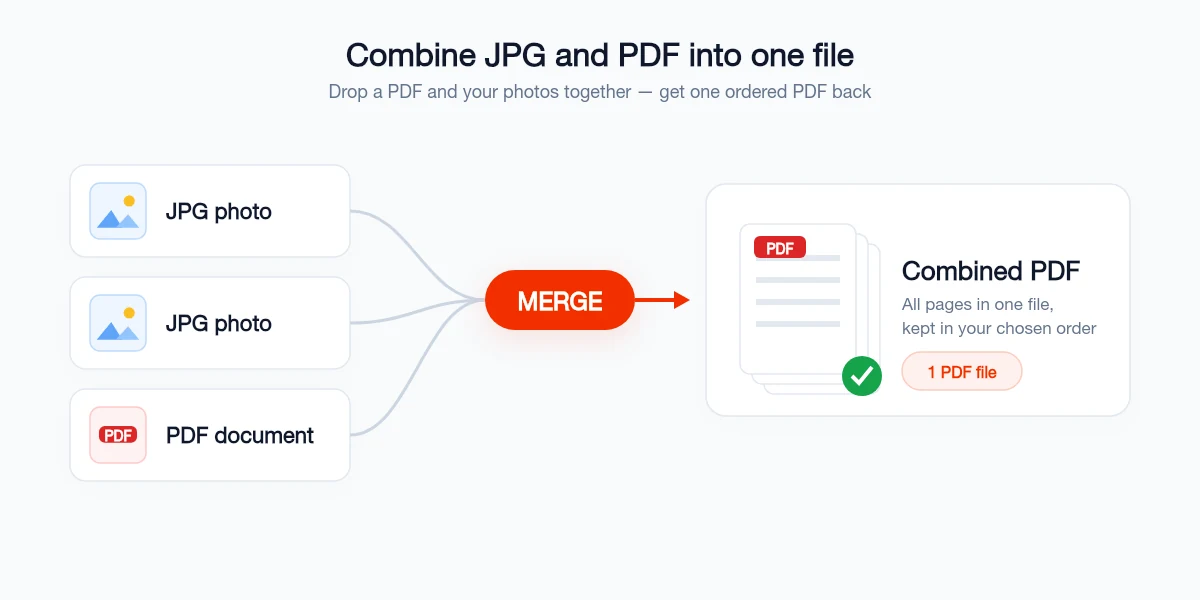
Non devi installare nulla né convertire prima le immagini. Batch Printer legge PDF e immagini nello stesso passaggio, quindi puoi trascinare l'intero mix in una volta sola e ottenere un PDF unico, nell'ordine corretto.
- Passaggio 1: Apri lo strumento di unione su batch-printer.com/tools/pdf/merge e trascina il tuo PDF insieme a tutti i JPG o PNG che vuoi includere, tutto nello stesso momento
- Passaggio 2: Trascina le miniature per impostare l'ordine esatto. Il PDF può andare per primo, le foto possono stare tra pagine specifiche oppure le immagini possono finire in fondo, scegli tu
- Passaggio 3: Clicca su Merge. Ogni immagine diventa una pagina intera, le pagine del PDF restano intatte e un PDF combinato viene scaricato subito, elaborato nel browser, così i file non lasciano mai il tuo dispositivo
Quali tipi di file puoi mescolare
Il senso di un vero strumento per combinare PDF e immagini è evitare di ordinare i file per tipo prima di iniziare. Caricali così come sono e lascia che lo strumento gestisca la conversione dentro l'unione.
- File PDF, uniti così come sono, con ordine delle pagine e testo conservati
- Foto JPG e JPEG, ognuna diventa una pagina intera e l'orientamento viene rispettato
- Immagini PNG e WebP, screenshot ed esportazioni entrano direttamente
- Documenti Word (.docx), convertiti e inseriti in linea con il resto
- File PowerPoint ed Excel, ogni diapositiva o foglio diventa una pagina
Mantieni il file combinato leggero e veloce da aprire
Questo è il passaggio che quasi tutte le guide saltano. Appena aggiungi foto del telefono a piena risoluzione a un PDF, le dimensioni schizzano in alto. Una manciata di immagini dalla fotocamera può portare un documento oltre il limite di 20 o 25 MB imposto da molti provider email. Un file pesante è anche lento da aprire sul telefono e fastidioso per chi lo riceve. Pochi secondi di riduzione tengono il risultato leggero senza peggiorarne l'aspetto.
- Ridimensiona le foto troppo grandi a circa 1500 o 2000 pixel sul lato lungo prima dell'unione, restano nitide per schermo e stampa e pesano molto meno
- Passa il PDF finito in un compressore se sembra ancora pesante, la qualità leggibile resta e i megabyte calano
- Evita di mettere dieci immagini a piena risoluzione in un solo file quando una scansione chiara farebbe lo stesso lavoro con una frazione del peso
Errori comuni da evitare
Unire JPG e PDF è semplice quando usi lo strumento giusto. Quasi tutto il tempo perso nasce dai giri inutili che si fanno prima di trovarlo.
- Convertire prima ogni immagine in PDF con uno strumento separato. Non serve. Un combinatore fatto bene accetta immagini e PDF insieme.
- Usare stampa in PDF per spillare insieme i file, perché appiattisce i campi dei moduli e può rimuovere i segnalibri dal PDF originale
- Affidare scansioni sensibili a un sito gratuito qualsiasi. Un contratto o una carta d'identità non dovrebbe stare su un server sconosciuto in un paese sconosciuto
- Ignorare l'orientamento. Controlla che una foto orizzontale non sia stata forzata dentro una pagina verticale prima di inviarla
- Dimenticare di controllare l'ordine. Scorrere il risultato per due secondi trova sempre una pagina fuori posto
"I miei resoconti spese sono sempre una copertina PDF più una dozzina di foto di ricevute dal telefono. Poter trascinare il PDF e i JPG in un unico strumento e ricevere un solo file ordinato, senza convertire nulla prima, mi fa risparmiare dieci minuti ogni settimana."
Checklist prima dell'invio
Prima di inviare il PDF combinato, fai questo controllo rapido così il destinatario riceve un file pulito e professionale.
- Apri il file unito e scorri dall'inizio alla fine, conferma che ogni pagina e foto sia presente e nell'ordine giusto
- Controlla che ogni immagine sia dritta e leggibile, non ruotata né tagliata ai bordi
- Verifica che le dimensioni del file siano adatte all'email, comprimilo se le foto lo hanno portato oltre il limite
- Assicurati che nessuna pagina sia stata duplicata durante il trascinamento
- Per documenti formali, verifica che le immagini aggiunte abbiano lo stesso orientamento delle pagine del documento intorno a loro
Usa subito questi strumenti
Fai clic sul pulsante per aprire subito lo strumento correlato.