
Come Unire Moduli PDF Senza Perdere le Risposte Inserite

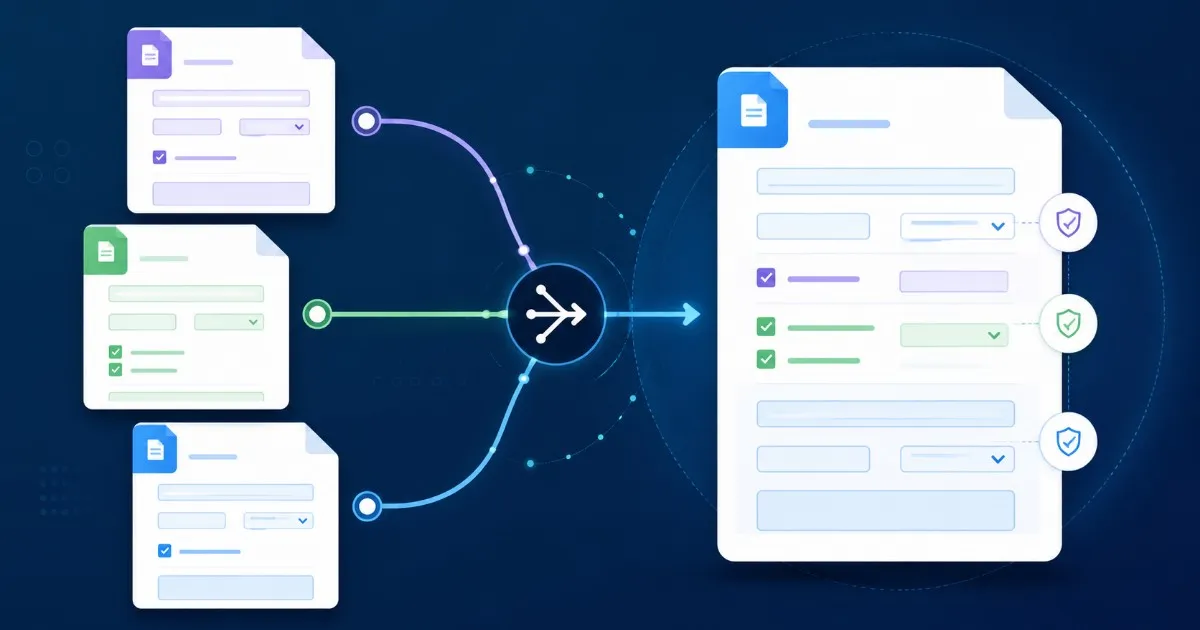
Unisci Moduli PDF Senza Trasformare i Campi Compilati in Caselle Vuote
Unire PDF normali è noioso nel senso migliore: le pagine entrano, un file esce. I moduli compilabili non funzionano così. Nel momento in cui unisci due moduli — una domanda firmata e il suo foglio di approvazione, tre documenti di onboarding, una serie di note spese — non stai semplicemente impilando pagine. Stai impilando due livelli interattivi nascosti che non sono mai stati progettati per convivere nello stesso file. Fallo senza pensarci e il PDF unito può sembrare completo sullo schermo mentre perde silenziosamente tutto ciò che rendeva i moduli compilabili.
Usa subito questi strumenti
Fai clic sul pulsante per aprire subito lo strumento correlato.
Per documentare esattamente cosa succede invece di tirare a indovinare, ho creato due PDF compilabili di esempio e li ho combinati con lo stesso motore lato browser che usa il nostro strumento di unione (copia di pagine con la libreria pdf-lib). Questo articolo riporta ciò che il file unito conteneva effettivamente dopo l'operazione — il numero di pagine, i campi sopravvissuti e quali valori erano ancora visibili — non una teoria generale su come i PDF dovrebbero comportarsi.
Un PDF Compilabile È in Realtà Due Documenti in Uno
Apri un PDF compilabile e stai guardando due livelli contemporaneamente. Il primo è la pagina visibile: le linee, le etichette, le caselle e qualsiasi testo già digitato. Il secondo è invisibile — un dizionario di modulo interattivo che lo standard PDF chiama AcroForm. Memorizza ogni campo come un oggetto con un nome: full_name, date, signature. Quando fai clic su una casella e digiti, stai modificando quel campo nominato, e il dizionario del modulo mantiene il valore legato al nome.
Quella nomenclatura è esattamente la parte che si complica durante un'unione. Due campi possono rimanere indipendenti solo se hanno nomi completamente qualificati distinti. Due moduli separati possono avere ciascuno un campo chiamato signature senza problemi da soli — ma combinali e entrambi i campi condividono un nome, quindi uno strumento consapevole dei moduli dovrebbe rinominarne uno o lasciare che entrambi controllino lo stesso valore. La nostra unione non fa nessuna delle due cose: come mostra il test qui sotto, la copia di pagine lato browser non ricostruisce affatto il modulo combinato.
Cosa È Successo Davvero Quando Ho Unito Due Moduli Compilati
Ecco il test. Il Modulo A era una domanda breve con tre campi — full_name, date e signature — compilati con un nome e una data. Il Modulo B era un foglio di approvazione che riutilizzava gli stessi tre nomi di campo e ne aggiungeva uno proprio, manager_approval. Entrambi erano PDF genuinamente compilabili, non stampe appiattite. Li ho combinati in ordine, A poi B, e ho ispezionato il file risultante.
- Pagine: 2 — entrambe le pagine combinate nell'ordine corretto, senza nulla eliminato o riorganizzato.
- Campi di modulo interattivi: 0 — ogni campo modificabile era sparito. Il file combinato non esponeva alcun campo compilabile.
- Valori visibili: conservati — in questo test il nome e la data inseriti apparivano ancora esattamente dove si trovavano, trasportati dal flusso di apparenza salvato di ciascun widget. Se un modulo ha apparenze mancanti o obsolete, verifica visivamente l'output unito.
- Dizionario del modulo: non ricostruito — il file unito non aveva un AcroForm funzionante, quindi nulla al suo interno poteva essere cliccato, raggiunto con il tasto Tab o modificato.
- Collisione di nomi: mai risolta — poiché il livello interattivo è stato eliminato interamente, i due campi signature in conflitto non hanno mai dovuto essere riconciliati. Entrambi sono semplicemente diventati testo fisso e non modificabile.
Il punto principale è facile da perdere perché il file sembra perfettamente a posto. Sullo schermo, entrambi i moduli compilati sono lì, valori e tutto. Ma l'interattività è sparita. Se quei moduli erano già completati e serviva solo un PDF ordinato da archiviare o inviare via e-mail, quel risultato è esattamente giusto. Se speravi di mantenere il documento combinato modificabile — per compilarlo più tardi, o lasciare che un collega completi la sua sezione — l'unione ha silenziosamente rimosso quella possibilità.
La Distinzione Che Decide Tutto: Completato vs. Ancora Compilabile
Poniti una domanda prima di combinare qualsiasi cosa: il PDF finale deve ancora essere compilato? Se ogni modulo è già completo — firmato, datato, chiuso — allora l'unione è la scelta giusta, e perdere il livello interattivo è un vantaggio, non un difetto. Il pacchetto combinato non è più modificabile come modulo nei lettori comuni, che è di solito ciò che vuoi per un documento finalizzato; se hai davvero bisogno del controllo degli accessi, aggiungi la protezione con password invece di affidarti all'unione. Questo copre la maggior parte dei casi reali: domande inviate, accordi firmati, note spese completate, questionari restituiti.
Se qualche modulo necessita ancora di dati dopo la combinazione — un modello che invii, o un modulo multiparte dove ogni persona completa una sezione — un'unione semplice non ti darà ciò che vuoi. Il file combinato mostrerà le caselle vuote ma nessuno potrà digitarci dentro. Per quella situazione serve un approccio diverso, che le prossime due sezioni trattano onestamente.
Per i Moduli Completati, l'Unione Li Blocca per Te
C'è una scorciatoia utile nascosta nel risultato del test. Poiché l'unione nel browser elimina il modulo interattivo, i tuoi moduli completati escono comportandosi come una copia appiattita per la consultazione quotidiana — i valori inseriti sono ancora visualizzati dai flussi di apparenza residui, ma le caselle modificabili non funzionano più. Non serve un passaggio di appiattimento separato né uno strumento speciale. L'unica regola che conta è il tempismo: completa ogni campo prima di unire, perché una volta combinati non potrai più modificarli.
- Completa tutti i campi per primi. La combinazione blocca i valori al loro posto, quindi compila e rileggi ogni modulo prima di unirli.
- Conferma che i valori sono visibili, non solo inseriti. Apri ogni modulo e leggi il testo compilato sulla pagina — quel livello visibile è ciò che passa nel file unito.
- Combina nell'ordine che un lettore si aspetta: domanda prima dell'approvazione, copertina prima dell'allegato, dalla nota spese più vecchia alla più recente.
- Apri il risultato unito e controlla i punti di giunzione. Guarda la prima pagina, la transizione tra i moduli e l'ultima pagina, e conferma che ogni valore compilato è arrivato a destinazione.
- Conserva i file compilabili originali. Tieni gli originali modificabili fino a quando il pacchetto non viene accettato, così puoi riemettere o correggere un singolo modulo senza ricostruire l'intero set.
Quando Hai Davvero Bisogno di Un Modulo Combinato Che Resti Compilabile
A volte serve il contrario: più moduli fusi in un documento che altre persone possano ancora completare. Questo è il caso genuinamente difficile, ed è onesto dire che gli strumenti di unione basati sul browser — il nostro incluso — non lo fanno. Preservare campi attivi durante un'unione significa ricostruire il dizionario del modulo combinato e rinominare ogni campo in conflitto, in modo che due campi signature diventino qualcosa come signature_applicant e signature_manager e ciascuno resti modificabile indipendentemente. Quella chirurgia a livello di campo richiede editing desktop consapevole dei moduli — come gli strumenti per moduli di Acrobat Pro — o codice che ricostruisca e rinomini esplicitamente i campi. Una semplice azione di combinazione file non lo farà in modo affidabile.
Se non disponi di quegli strumenti, hai comunque due opzioni valide. Mantieni i moduli separati e inviali come un set, così ciascuno resta completamente modificabile. Oppure raccogli prima le risposte e combina solo le copie finalizzate e firmate — il che ti riporta al caso semplice e affidabile descritto sopra. Entrambe le opzioni sono migliori che inviare un file unito i cui campi sembrano modificabili in una miniatura ma non accettano alcun input quando qualcuno li apre davvero.
Collisione dei Nomi di Campo: La Trappola Nascosta nei Moduli Semplici
Anche gli strumenti che si impegnano a preservare i campi dei moduli inciampano sulla nomenclatura. Poiché due campi indipendenti necessitano di nomi completamente qualificati distinti, due moduli che usano entrambi signature, name o date non possono mantenere entrambe le versioni modificabili indipendentemente a meno che uno strumento consapevole dei moduli rinomini uno di essi o li faccia intenzionalmente condividere un unico valore sottostante. Quando uno strumento unisce i livelli dei moduli senza rinominare, i due campi possono collassare in uno: digita nella casella signature unita a pagina uno e lo stesso testo può apparire a pagina due, perché entrambe le caselle ora puntano a un unico campo sottostante. Se hai mai compilato un campo e ne hai visto un altro compilarsi da solo, hai incontrato una collisione di nomi. È un motivo in più per cui il flusso moduli-completati-prima è così affidabile — il testo fisso e non modificabile non può collidere con nulla.
Dove Vengono Elaborati i Tuoi Moduli e Perché Qui È Importante
I moduli trasportano alcuni dei dati più sensibili che le persone gestiscono — nomi completi, indirizzi di casa, stipendi, firme, numeri di identificazione nazionale. La nostra unione avviene nel tuo browser: i file vengono letti, combinati e salvati sul tuo dispositivo, e il PDF finito viene prodotto localmente anziché caricato su un server per l'elaborazione. Per i pacchetti di moduli in particolare, vale la pena verificare questa proprietà in qualsiasi strumento usi, non solo nel nostro. Puoi controllare tu stesso: apri gli strumenti per sviluppatori del browser, osserva il pannello Rete mentre unisci e verifica se il documento stesso viene inviato da qualche parte.
Una Checklist Rapida Prima di Unire Qualsiasi Modulo PDF
- Ogni modulo è completato? Compila e rileggi prima — non potrai modificare i campi dopo l'unione.
- Hai bisogno che il risultato resti compilabile? Se sì, mantieni i moduli separati o usa un software desktop per moduli; un'unione nel browser li bloccherà.
- Qualche modulo condivide nomi di campo? Aspettati che il livello interattivo venga eliminato e verifica i valori visibili invece dei campi.
- Hai controllato il risultato unito? Aprilo e leggi la prima pagina, la giunzione tra i moduli e l'ultima pagina.
- Gli originali sono al sicuro? Conserva i file sorgente modificabili fino a quando il pacchetto finalizzato non è stato accettato.
Domande Frequenti
Le mie risposte digitate spariranno quando unisco moduli compilati? Le risposte visibili di solito restano — vengono copiate insieme alla pagina come apparenze salvate, quindi vale la pena una rapida verifica visiva dell'output. Ciò che sparisce è la possibilità di modificarle. Nel mio test, il nome e la data digitati nel Modulo A erano ancora sulla pagina dopo l'unione; erano semplicemente diventati testo fisso che non si può più cliccare.
Posso unire moduli vuoti e compilarli dopo? Non in modo affidabile con un'unione nel browser. I campi dove digiteresti vengono eliminati durante l'unione, quindi il file combinato mostra le caselle ma non accetta input. Compila i moduli prima e poi uniscili.
Due dei miei moduli hanno un campo con lo stesso nome. È un problema? Per un'unione semplice, no — perché i campi interattivi vengono eliminati, il conflitto non deve mai essere risolto. Diventa un problema solo con strumenti che cercano di mantenere i campi attivi, dove campi con lo stesso nome possono finire per controllarsi a vicenda.
Esiste un modo gratuito per combinare moduli e mantenerli modificabili? Mantenere i campi attivi durante un'unione richiede software desktop consapevole dei moduli o uno sviluppatore che utilizzi una libreria PDF. Uno strumento gratuito nel browser è la scelta giusta quando i moduli sono già completati, o quando sei disposto a inviarli come un set separato e ancora modificabile.
I miei moduli vengono caricati da qualche parte? Con la nostra unione nel browser, la combinazione avviene sul tuo dispositivo. Puoi verificarlo osservando il pannello Rete negli strumenti per sviluppatori del browser mentre unisci — il documento stesso non dovrebbe mai essere inviato a un server.
Come è stato testato: Ho creato due PDF compilabili di esempio con nomi di campo deliberatamente sovrapposti (full_name, date, signature) più un campo unico (manager_approval), ne ho compilati diversi e li ho combinati con lo stesso motore di copia pagine lato browser che usa lo strumento di unione (copia di pagine tramite pdf-lib) anziché cliccare sull'interfaccia dal vivo. Ho poi ispezionato il file unito: ha mantenuto entrambe le pagine, esposto zero campi modificabili e continuava a mostrare i valori compilati attraverso i flussi di apparenza residui. Risultati verificati l'ultima volta a luglio 2026. Il comportamento può variare tra i diversi lettori PDF e può cambiare con l'aggiornamento degli strumenti, quindi apri sempre il tuo risultato unito e controllalo prima di fare affidamento su di esso.
Usa subito questi strumenti
Fai clic sul pulsante per aprire subito lo strumento correlato.