
Converti Markdown in PDF online: anteprima, impostazione pagina e limiti onesti

Markdown to PDF riguarda l'handoff, non la riscrittura dei tuoi documenti
Markdown è utile perché continua a scrivere vicino al testo normale. Funziona bene per README, note di rilascio, runbook, specifiche leggere e passaggi tecnici. Il PDF entra nel flusso di lavoro quando il lettore ha bisogno di un documento fisso che possa essere condiviso, rivisto, archiviato o stampato senza chiedere loro di aprire un renderer Markdown.
Usa subito questi strumenti
Fai clic sul pulsante per aprire subito lo strumento correlato.
Per questo aggiornamento ho testato lo strumento Batch Printer Markdown di produzione con un campione di note di rilascio ripulite. L'esempio includeva un elenco di controllo, una tabella, un blocco di codice JavaScript e un diagramma della sirena. Ho documentato l'editor visibile e il comportamento dell'anteprima anziché fare affermazioni non supportate su ogni possibile estensione Markdown.
Usa Markdown durante la bozza, Usa PDF durante la condivisione
- Uno sviluppatore scrive note di rilascio in Markdown e necessita di una copia fissa per i lettori non tecnici.
- Un team di supporto mantiene un runbook nel controllo della versione ma desidera uno snapshot stampabile per una revisione dell'incidente.
- Uno studente redige appunti in testo semplice e necessita di un formato di invio stabile dopo aver controllato il layout.
- Un team di prodotto desidera una copia PDF di una breve specifica senza spostare la fonte in un elaboratore di testi.
- Un manutentore open source desidera una copia offline leggibile di un README o di una guida per i contributori.
Cosa ho testato nello strumento Production Markdown
- File di input: markdown-demo.md, 437 byte, contenuto delle note di rilascio ripulito.
- Visualizza in anteprima le intestazioni renderizzate, gli elementi dell'elenco di controllo, una tabella e un blocco di codice JavaScript nel browser.
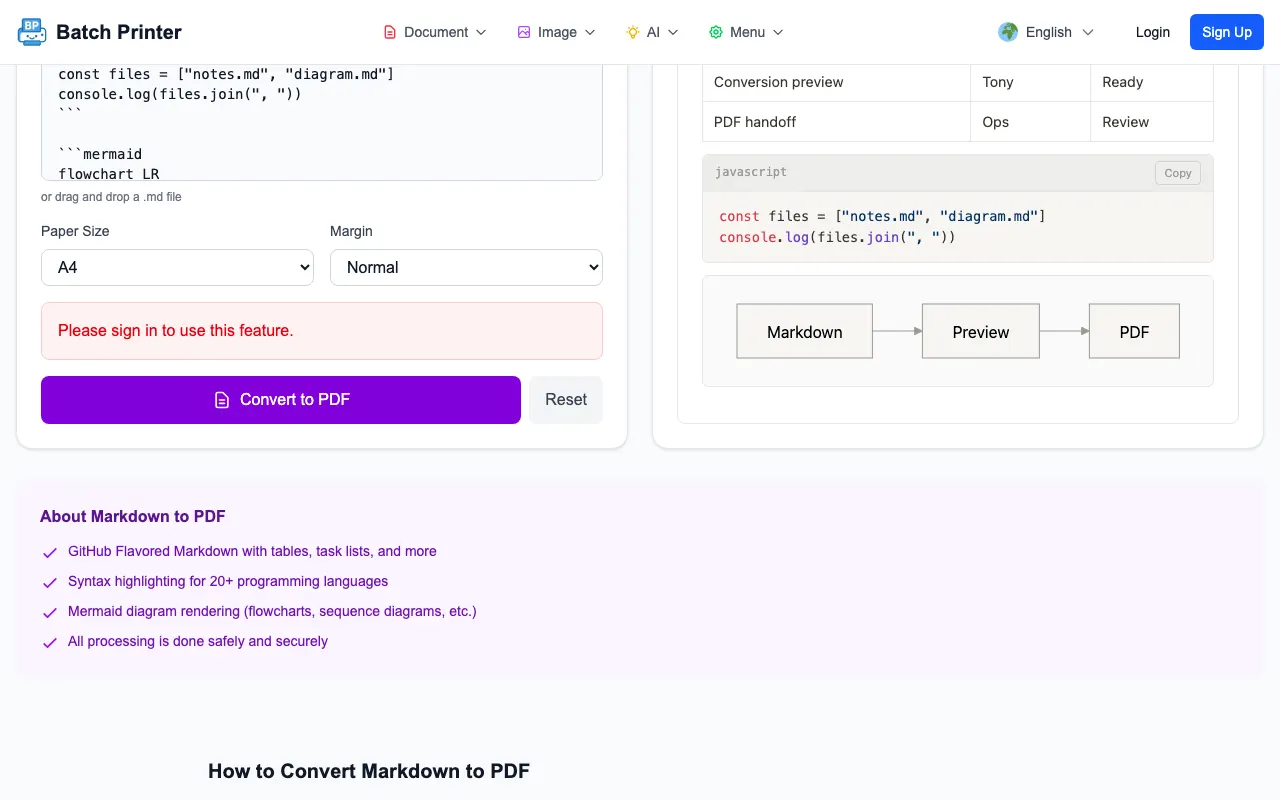
- I controlli del formato carta mostravano le opzioni A4, Lettera, Legale e A3.
- I controlli del margine mostravano opzioni Nessuna, Piccola, Normale e Grande.
- In una sessione di produzione non autenticata, l'editor e l'anteprima erano disponibili prima dell'esportazione finale.
Procedura dettagliata sullo screenshot: editor, anteprima e opzioni della pagina
Il primo screenshot mostra l'origine Markdown accanto all'anteprima renderizzata. Questo è il passaggio di revisione più importante perché rileva l'allineamento della tabella, la leggibilità del blocco di codice e la sintassi del diagramma prima di creare un file di trasferimento.
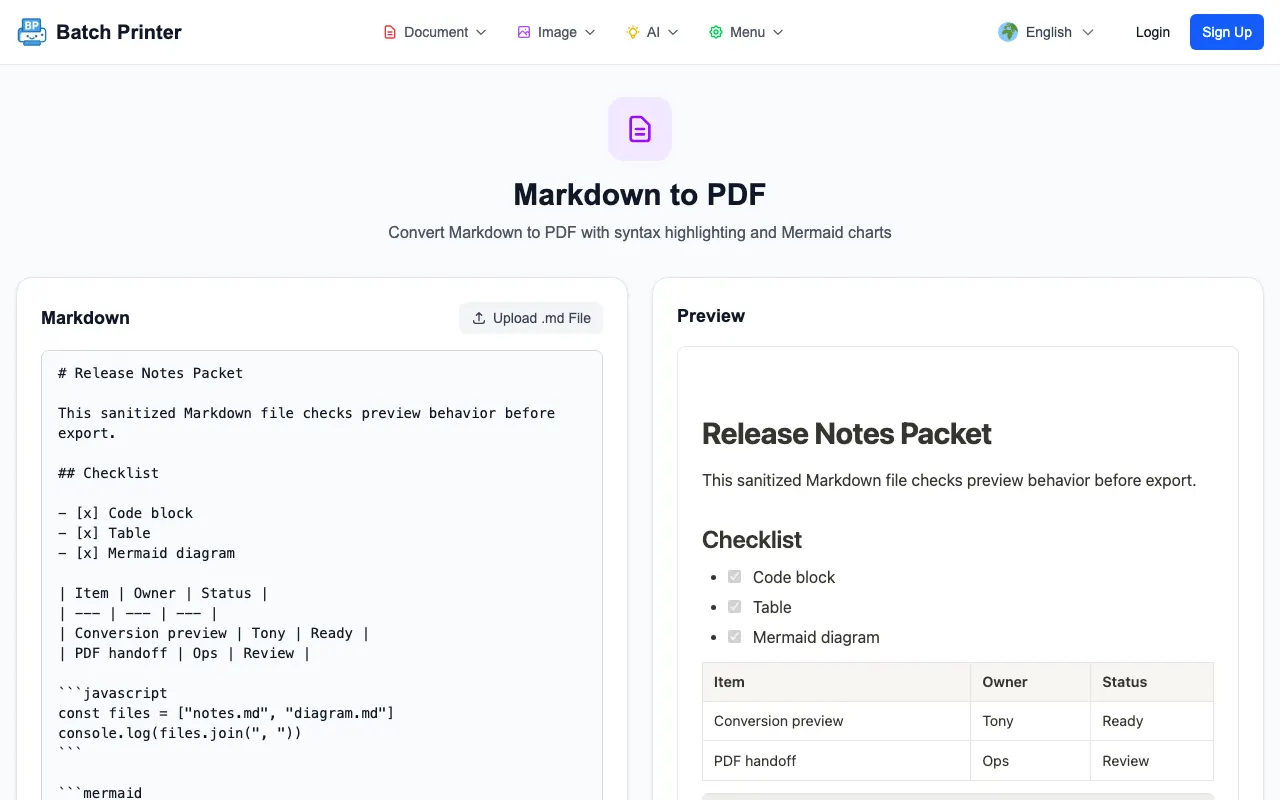
- Passaggio 1: incolla Markdown o carica un file .md e conferma gli aggiornamenti dell'anteprima.
- Passaggio 2: scansiona tabelle, blocchi di codice, elenchi di controllo e diagrammi per individuare eventuali problemi di rendering.
- Passaggio 3: scegli il formato carta e il margine prima dell'esportazione anziché correggere il layout dopo il download.
- Passaggio 4: se la pagina di produzione ti chiede di accedere prima della conversione, accedi prima del passaggio finale del PDF e non dare per scontato che l'esportazione sia stata completata solo dall'anteprima.
Funzionalità di ribasso che vale la pena verificare prima dell'esportazione
- Tabelle: assicurati che le colonne rimangano leggibili alla larghezza della pagina scelta.
- Blocchi di codice: specifica una lingua quando evidenzi gli argomenti, quindi controlla il ritorno a capo delle righe nell'anteprima.
- Elenchi di attività: conferma gli elementi selezionati e non selezionati comunicano comunque chiaramente lo stato.
- Diagrammi della sirena: verifica che l'anteprima restituisca il diagramma anziché il codice grezzo.
- Immagini esterne: utilizza percorsi di immagini stabili e accessibili quando il documento dipende da essi.
Autore del testo semplice senza falsa citazione
La paternità del testo semplice è preziosa perché la fonte rimane leggibile, diffamabile e portabile. Questo vantaggio generale del flusso di lavoro non ha bisogno di un’istituzione fabbricata ad esso collegata. La precedente attribuzione non supportata è stata rimossa. Il punto utile rimane semplice: Markdown ti consente di mantenere una fonte di testo semplice e di produrre formati di trasferimento da essa quando necessario.
Limiti che ho riscontrato durante il controllo della produzione
L'anteprima non è la stessa dell'esportazione finale. Nel controllo della produzione non autenticata, il browser ha accettato l'esempio e ha mostrato i controlli di anteprima, ma la conversione finale ha richiesto una sessione di accesso. Anche i diagrammi complessi, le immagini remote e le tabelle molto ampie meritano un'ispezione finale del PDF perché l'anteprima del browser può ancora differire dall'interruzione di pagina finale.
Domande frequenti su Markdown in PDF
Devo prima riscrivere Markdown in un elaboratore di testi? No. Inizia dall'origine Markdown, visualizza l'anteprima, quindi esporta solo quando il layout appare corretto.
Cosa devo controllare prima dell'esportazione? Tabelle, blocchi di codice, diagrammi, collegamenti, immagini, dimensioni della carta e margini.
È sufficiente un'anteprima per la presentazione formale? No. Apri il PDF finale e controlla le interruzioni di pagina, il ritorno a capo del codice e la larghezza della tabella prima di inviarlo.
Usa subito questi strumenti
Fai clic sul pulsante per aprire subito lo strumento correlato.