
Convertire più file in PDF gratis

Convertire più file in PDF gratis — Word, immagini e slide in una sola volta
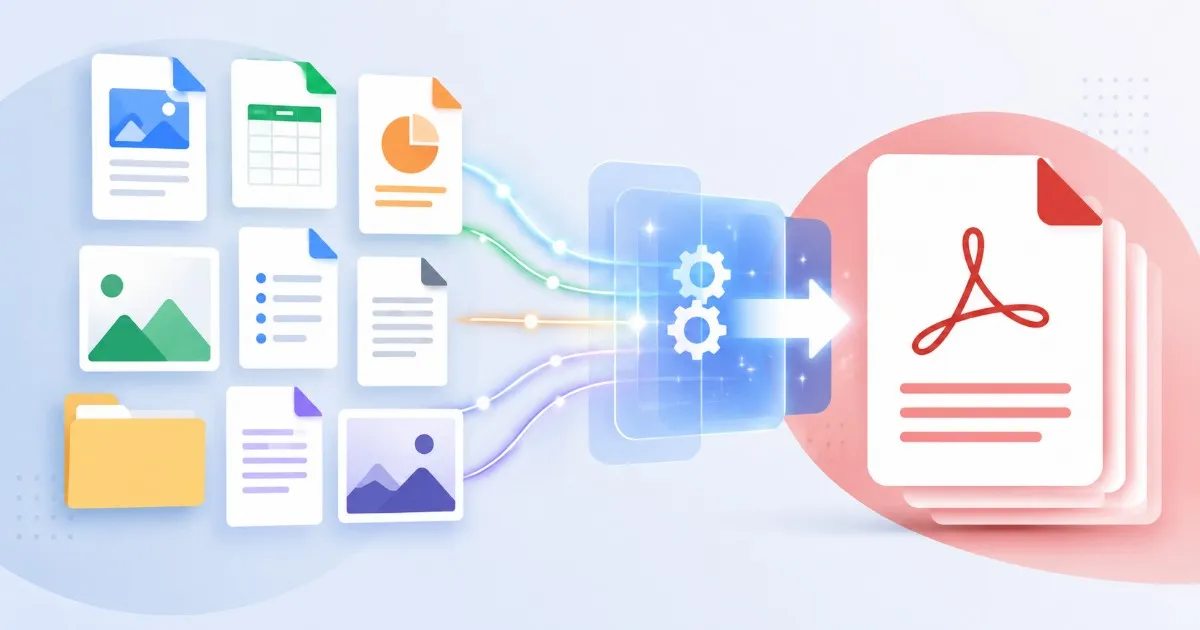
La cartella di un progetto raramente contiene un solo tipo di file. C'è una proposta in Word, un budget in Excel, una pagina firmata fotografata e una presentazione in PowerPoint. Poi un cliente, un ufficio pubblico o un portale acquisti chiede tutto in PDF — e all'improvviso ti ritrovi ad aprire ogni file nella sua app, cercare il menu di esportazione e rinominare gli output uno a uno. Convertire più file in PDF in questo modo si prende un pomeriggio. Fatto in batch, richiede minuti.
Usa subito questi strumenti
Fai clic sul pulsante per aprire subito lo strumento correlato.
Perché la conversione file per file non regge
Esportare un singolo documento in PDF è facile. Il problema cresce con il numero di file e con la varietà dei formati. Appena il gruppo supera cinque file o due formati, la conversione manuale inizia a produrre proprio gli errori che fanno respingere i documenti.
- Ogni formato richiede un'app diversa — Word per .docx, un visualizzatore foto per JPG, PowerPoint per le slide — quindi passi tra tre finestre di esportazione con tre impostazioni diverse
- I nomi si confondono — "finale.pdf", "finale(1).pdf", "scan-export.pdf" — e chi riceve non capisce quale PDF corrisponde a quale originale
- Un file resta sempre fuori, e te ne accorgi dopo la scadenza
- I layout cambiano in silenzio — font sostituiti, margini spostati — e nessuno controlla ogni pagina quando esporta di fretta
- Se la destinazione vuole un unico PDF combinato, dopo tutta la conversione hai ancora un secondo lavoro da fare
Il metodo batch: converti tutto in un passaggio
Un convertitore di più file in PDF tratta il gruppo come un unico lavoro. Gli dai il mix — documenti, fogli di calcolo, slide, immagini — e restituisce PDF senza aprire nessuna applicazione sorgente. Questo è il flusso completo.
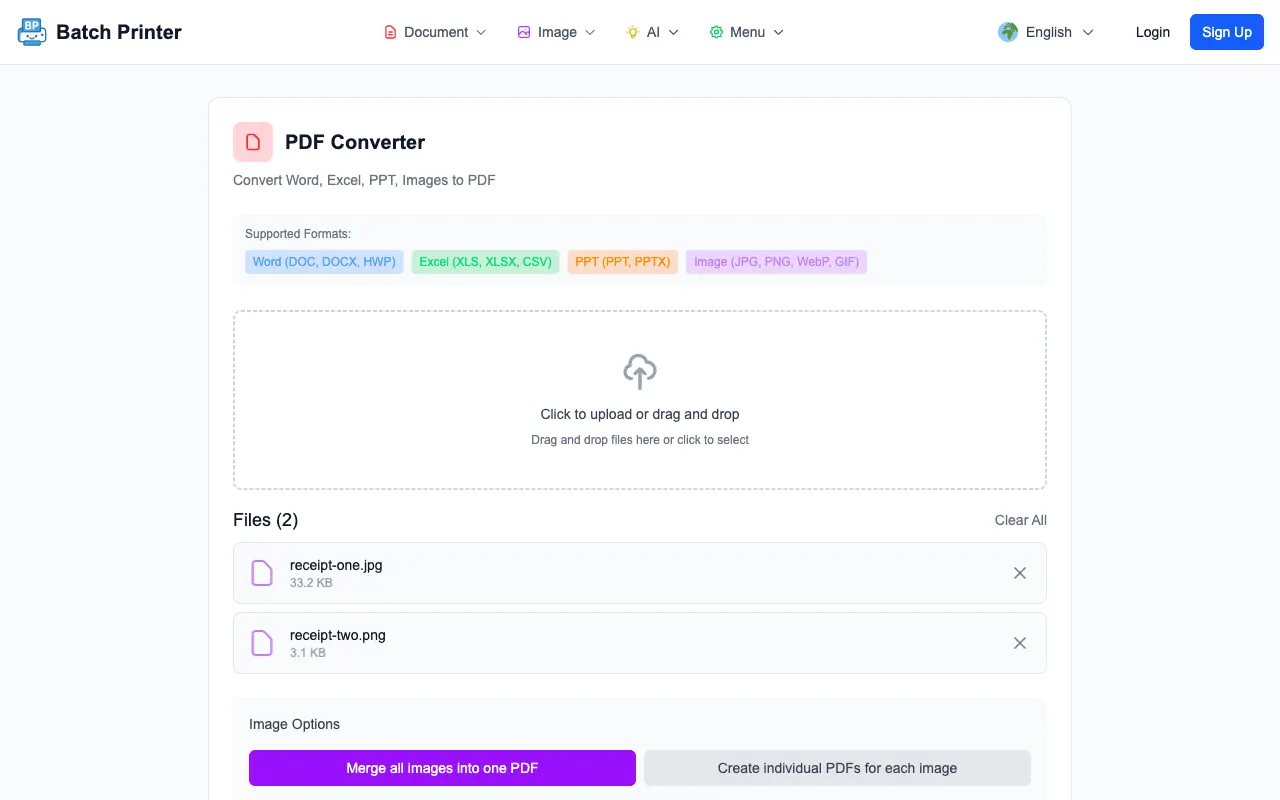
- Passo 1: Raccogli in una cartella tutti i file da convertire — Word, Excel, PowerPoint, JPG, PNG. Vedere l'insieme completo è il modo migliore per scovare il file dimenticato.
- Passo 2: Apri il convertitore PDF e trascina dentro i documenti Office. Ognuno viene convertito nel proprio PDF mantenendo layout, font e interruzioni di pagina.
- Passo 3: Per le immagini, usa lo strumento di unione: inserisci insieme tutti i JPG e PNG, e ogni immagine diventa una pagina PDF nell'ordine che imposti.
- Passo 4: Scarica i PDF convertiti e assegna a ciascuno un nome coerente con l'originale, così "proposta-Q3.docx" diventa "proposta-Q3.pdf" — mai "output(2).pdf".
- Passo 5: Apri ogni risultato e scorri la prima e l'ultima pagina. Gli errori di conversione stanno ai bordi: piè di pagina tagliati, tabelle spostate, ultime pagine mancanti.
Ti serve un unico PDF? Converti prima, poi unisci
Metà delle volte, "converti questi file in PDF" significa davvero "mandami un solo PDF". Portali che accettano un solo allegato, revisori che non vogliono aprire sette file, tipografie che preferiscono un unico lavoro di stampa: tutti hanno bisogno che i file convertiti siano cuciti insieme. L'ordine affidabile è: converti ogni file in PDF prima, poi combina i PDF. Gli strumenti che promettono entrambe le cose in un passaggio misterioso sono quelli in cui l'ordine delle pagine si perde.
- Converti prima tutti i file non PDF, così tutto ciò che entra nell'unione è già nella forma finale
- Trascina i PDF convertiti nello strumento di unione insieme ai file che erano già PDF
- Ordina le miniature in sequenza di lettura — lettera di presentazione prima, allegato alla fine, non in ordine alfabetico
- Unisci e apri il risultato: controlla che il numero di pagine coincida con la somma delle parti
- Se il file combinato è troppo pesante per il limite di caricamento, comprimi il PDF finale una volta sola alla fine — non ogni pezzo prima
Errori comuni quando converti più file
- Errore: Stampare ogni file in PDF dal dialogo di stampa. Correzione: Usa un convertitore vero — stampa in PDF appiattisce link, segnalibri e qualità del testo selezionabile.
- Errore: Convertire screenshot dei documenti invece dei documenti. Correzione: Parti sempre dal file sorgente; lo screenshot di una pagina Word diventa un PDF sfocato e non ricercabile.
- Errore: Fidarsi dell'ordine alfabetico durante l'unione. Correzione: Riordina le miniature manualmente — "Allegato.pdf" viene prima di "Lettera-presentazione.pdf".
- Errore: Comprimere ogni file prima della conversione. Correzione: Converti alla massima qualità, unisci, poi comprimi una sola volta il PDF finale se le dimensioni lo richiedono.
- Errore: Inviare senza contare. Correzione: Conta i file sorgente, conta i PDF prodotti, conta le pagine unite — tre numeri che intercettano quasi ogni file mancante.
Un flusso reale: gara con 12 file misti
Una piccola impresa edile partecipa a una gara comunale. Il pacchetto include una proposta in Word, due fogli di budget in Excel, una presentazione delle competenze in PowerPoint, sei certificati di cantiere fotografati in JPG e due PDF assicurativi. Il portale accetta esattamente un PDF sotto i 20MB. Prima, la responsabile amministrativa passava quasi una giornata a esportare ogni file dalla sua applicazione, poi lottava con un tool desktop per unirli — e il pacchetto arrivava comunque con un certificato ruotato a pagina 14.
La versione batch: i file Office passano nel convertitore in una sola sessione, i sei JPG entrano insieme nello strumento di unione ed escono come un PDF dei certificati con tutte le pagine dritte, e tutti i pezzi — PDF convertiti più i due originali — vengono uniti nell'ordine di invio. Una sola compressione porta 28MB sotto il limite del portale. Tempo totale: circa venti minuti, incluso il controllo pagina per pagina alla fine.
Checklist finale prima dell'invio
- Ogni file sorgente è stato convertito — confronta gli output con la cartella originale
- Ogni PDF si apre e la prima e l'ultima pagina sono corrette
- I nomi dei file corrispondono agli originali, oppure il PDF unito segue l'ordine richiesto per l'invio
- Le pagine fotografate o scansionate sono dritte e leggibili a dimensione reale
- La dimensione finale rientra nel limite di destinazione — se non rientra, comprimi il PDF finito, non i sorgenti
Convertire più file in PDF non è un problema di abilità: è un problema di batch. Smetti di trattare dieci file come dieci lavori. Converti tutto in una sola volta, unisci nell'ordine che serve al lettore, verifica con tre conteggi e quella cartella di formati misti che prima divorava un pomeriggio parte prima che il caffè si raffreddi.
Usa subito questi strumenti
Fai clic sul pulsante per aprire subito lo strumento correlato.