
Convertire Più Immagini in un Unico PDF — Gratis, nel tuo Browser

Convertire Più Immagini in un Unico PDF — Gratis, nel tuo Browser
Hai 20 foto di prodotti che devono finire in un unico documento. O una pila di ricevute che hai scansionato con il telefono. O le slide di una riunione. Qualunque sia il motivo, hai bisogno di più immagini in un unico PDF — e ne hai bisogno subito, senza perdere tempo con strumenti complicati.
Usa subito questi strumenti
Fai clic sul pulsante per aprire subito lo strumento correlato.
La maggior parte dei convertitori online rende questo processo più lento del necessario. Devi caricare i tuoi file, aspettare l'elaborazione sul loro server, preoccuparti di dove finiscano le tue immagini e poi scaricare il risultato. Per qualcosa che dovrebbe richiedere cinque secondi, l'intera operazione può consumare dieci minuti e la tua pazienza.
Perché la conversione da immagine a PDF frustra ancora le persone
Gli strumenti esistono. Centinaia. Allora perché sembra ancora più difficile di quanto dovrebbe? Perché la maggior parte dei convertitori non è stata progettata pensando al tuo reale flusso di lavoro.
- Limiti di file — molti strumenti gratuiti ti limitano a 5 o 10 immagini per conversione, costringendoti a più sessioni
- Caricamenti lenti — ogni immagine viene inviata a un server remoto, anche se hai una connessione lenta
- Preoccupazioni per la privacy — le tue foto personali, le scansioni di documenti o i file aziendali passano attraverso server di terze parti
- Restrizioni di formato — alcuni strumenti accettano solo JPG, rifiutando PNG, WebP o altri formati che hai effettivamente
- Perdita di qualità — le immagini vengono compresse durante la conversione, producendo PDF sfocati
- Ordine delle pagine errato — passi tempo extra a riorganizzare le pagine perché lo strumento ignora l'ordine dei tuoi file
Se anche uno solo di questi problemi ti suona familiare, non sei solo. Questi sono esattamente i problemi che ci hanno spinto a creare un approccio migliore.
Come convertire più immagini in un unico PDF in 3 passaggi
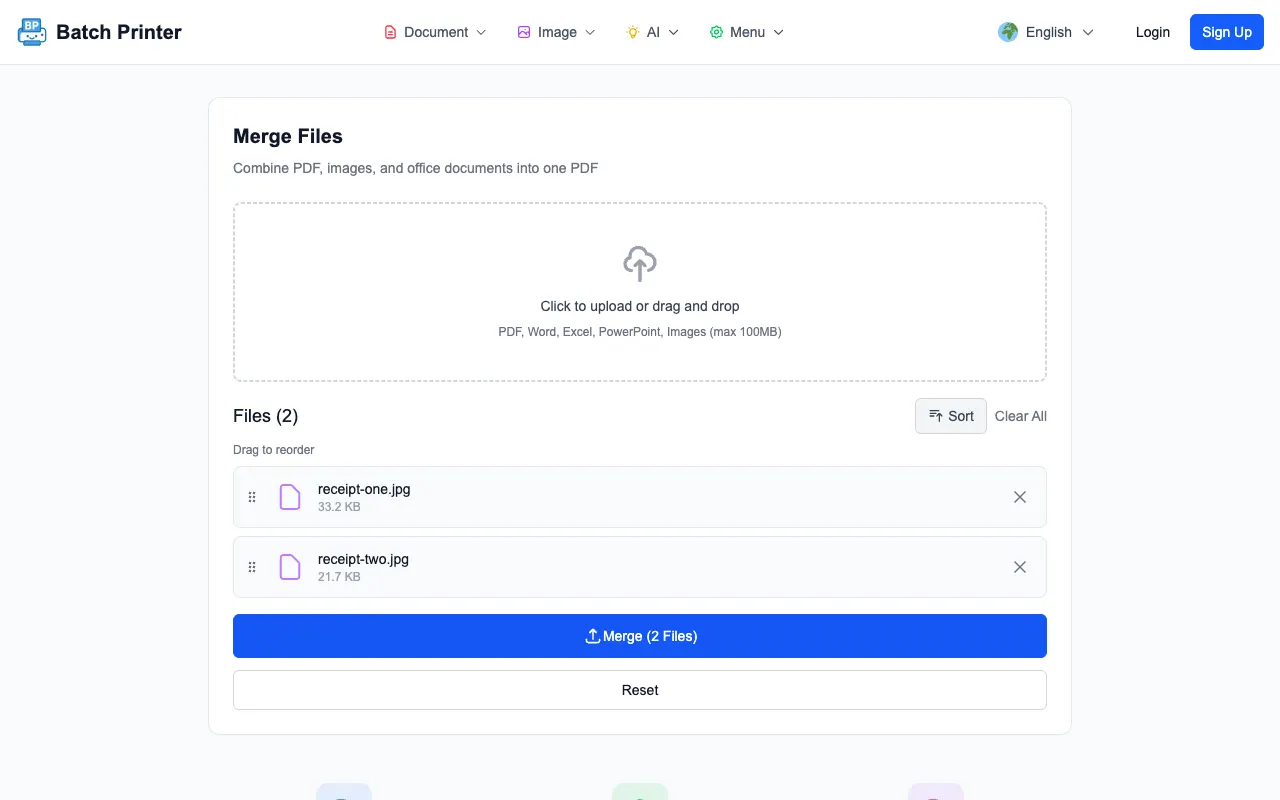
Con Batch Printer, la conversione delle immagini in PDF avviene interamente nel tuo browser. Nulla viene caricato su un server esterno. Ecco il processo — richiede circa cinque secondi.
- Passaggio 1: Apri batch-printer.com e trascina i tuoi file immagine nell'area di caricamento. Sono supportati JPG, PNG, WebP, BMP, GIF e TIFF.
- Passaggio 2: Organizza l'ordine dei file trascinando gli elementi nell'elenco. L'ordine che vedi è l'ordine in cui appariranno nel PDF finale.
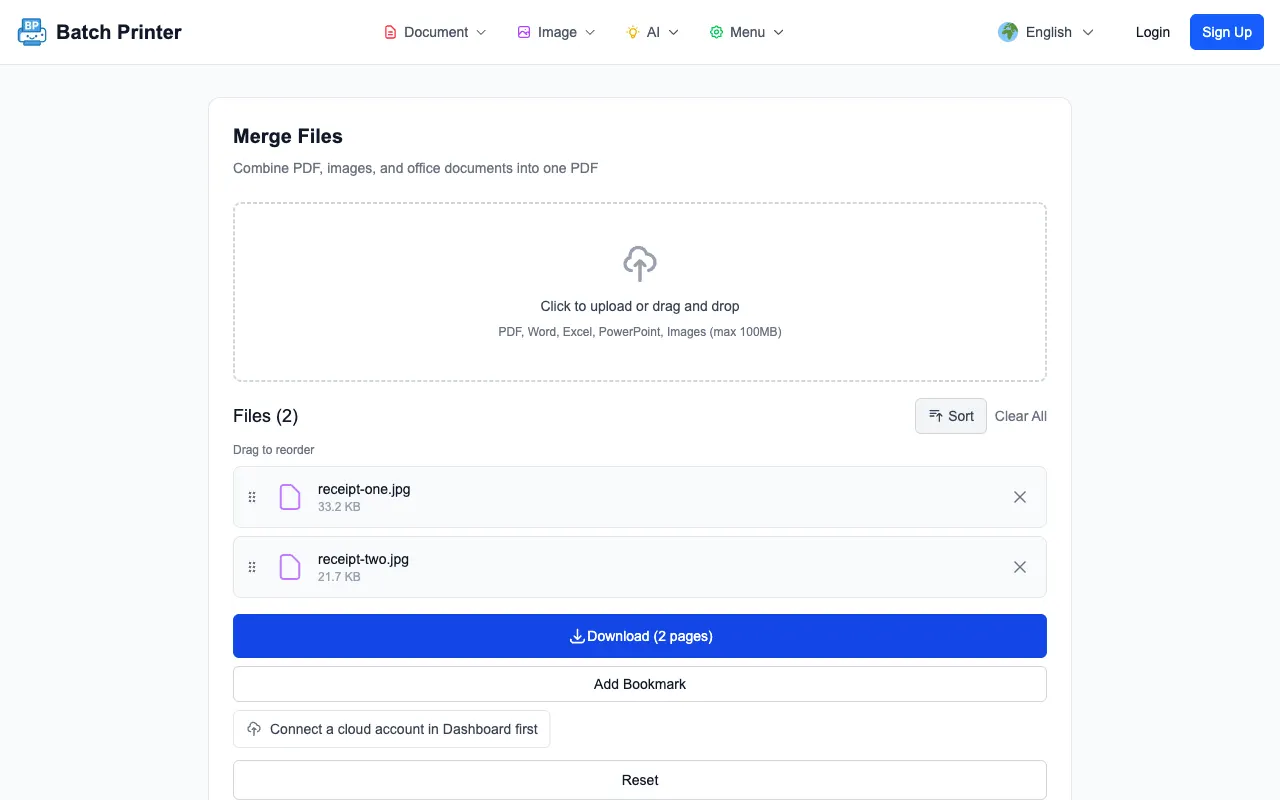
- Passaggio 3: Clicca su Unisci e il tuo browser combinerà tutto in un unico PDF. Scaricalo o stampalo direttamente — senza aspettare un server.
Non solo JPG — Ogni formato di immagine che usi davvero
Uno dei mal di testa più comuni con gli strumenti da immagine a PDF è il supporto dei formati. Hai un mix di JPG dalla tua fotocamera, PNG da screenshot e magari qualche file WebP dal web. La maggior parte dei convertitori ti costringe a convertirli prima in un unico formato. Batch Printer no.
- JPG / JPEG — foto da fotocamere e telefoni
- PNG — screenshot, grafiche con trasparenza
- WebP — immagini web moderne
- BMP — vecchi file bitmap
- GIF — immagini statiche (primo fotogramma delle GIF animate)
- TIFF — scansioni di alta qualità e immagini professionali
Puoi persino mischiare file immagine con PDF esistenti e documenti Office nella stessa unione. Ti servono tre foto, un documento Word e due PDF esistenti in un unico file? Trascinali tutti e lascia che Batch Printer gestisca la conversione automaticamente.
5 errori che le persone commettono quando combinano immagini in PDF
Anche con un buon strumento, alcuni errori comuni possono rovinare il risultato. Ecco a cosa prestare attenzione.
- Usare immagini troppo piccole — una miniatura da 200×150 pixel apparirà malissimo su una pagina PDF intera. Usa immagini larghe almeno 1000 pixel per una qualità decente.
- Ignorare l'ordine dei file prima di unire — controlla la sequenza nell'elenco dei file prima di cliccare su unisci. Riordinare un PDF finito è più difficile che farlo bene la prima volta.
- Comprimere le immagini prima di convertirle — se comprimi i tuoi JPG per risparmiare spazio prima della conversione, la perdita di qualità è permanente. Inizia con gli originali.
- Mischiare verticale e orizzontale senza pensare — il tuo PDF avrà pagine con orientamenti diversi. Va bene per la visualizzazione, ma può sembrare strano se stampato. Raggruppa orientamenti simili.
- Dimenticare di controllare il PDF finale — apri sempre il risultato e scorri le pagine. Correggere una pagina mancante o un ordine errato richiede cinque secondi ora, contro un'e-mail imbarazzante in seguito.
Quando hai bisogno di più di una semplice conversione
Convertire immagini in PDF è spesso solo il primo passo. Magari devi aggiungere i numeri di pagina, comprimere il risultato o stampare 30 copie per una riunione. Batch Printer gestisce l'intero flusso di lavoro — non solo la parte della conversione.
- Unire il tuo nuovo PDF con altri documenti esistenti
- Comprimere il risultato se la dimensione del file è troppo grande per l'e-mail
- Stampare più copie direttamente dal browser senza scaricare prima
- Dividere il PDF in seguito se devi estrarre pagine specifiche
"Fotografo tutte le mie ricevute e le converto in file PDF mensili. Prima mi ci volevano 20 minuti con un'app desktop. Ora trascino 30 foto e ho il mio PDF in meno di 10 secondi. Il fatto che nulla lasci il mio telefono mi fa sentire molto più tranquillo."
Checklist rapida: Prima di convertire
- Tutte le tue immagini sono nell'area di caricamento? Ricontrolla che nessuna sia stata saltata.
- L'ordine dei file è corretto? Trascina per riorganizzare se necessario.
- Le tue immagini hanno una risoluzione sufficiente? Le miniature a bassa risoluzione produrranno pagine sfocate.
- Devi includere file non immagine? PDF e documenti Office possono andare nella stessa unione.
- Hai controllato se lo strumento rispetta la tua privacy? Batch Printer elabora tutto localmente — ma non tutti gli strumenti lo fanno.
Usa subito questi strumenti
Fai clic sul pulsante per aprire subito lo strumento correlato.