
GIF Maker online gratuito: un flusso di lavoro del browser testato per cornici di immagini

Un flusso di lavoro per la creazione di GIF dovrebbe rendere visibile la tempistica
Un utile creatore di GIF fa molto di più che accettare una pila di immagini. Dovrebbe mostrare l'ordine dei frame, esporre il ritardo tra i frame e rendere evidente il download finale. Ciò è importante quando la GIF ha lo scopo di spiegare una fase del prodotto, mostrare un rapido prima e dopo o aggiungere un'animazione leggera alla documentazione.
Usa subito questi strumenti
Fai clic sul pulsante per aprire subito lo strumento correlato.
Per questo aggiornamento ho testato il creatore GIF Batch Printer di produzione nel browser con tre frame ripuliti: un PNG, un JPG e un WebP. Il test è stato intenzionalmente semplice, quindi il comportamento dell'output era facile da ispezionare. La pagina accettava tutti e tre i tipi di immagine in una sequenza, li visualizzava come fotogrammi numerati e generava un'anteprima GIF scaricabile dopo aver premuto Crea GIF.
Inizia con cornici che raccontano una piccola storia
Le GIF funzionano meglio quando ogni fotogramma racconta la stessa piccola storia. Tre screenshot che mostrano apri, scegli, scarica sono più facili da seguire rispetto a dieci immagini non correlate. Prima di aprire lo strumento, inserisci i file sorgente nell'ordine in cui desideri che lo spettatore li veda e rimuovi i fotogrammi quasi duplicati che non fanno altro che aggiungere peso.
- Cornici PNG quando il testo, i bordi dell'interfaccia utente o la grafica piatta devono rimanere nitidi.
- Cornici JPG per foto ordinarie in cui non è necessaria la trasparenza.
- Frame WebP quando le immagini di origine provengono già da un'esportazione ottimizzata per il Web.
- Quando possibile, fotogrammi della stessa dimensione, in modo che l'animazione non salti tra le forme.
- Un primo fotogramma chiaro, perché in alcuni punti viene mostrato solo il fotogramma di apertura prima dell'inizio della riproduzione.
Cosa ho testato nel browser
L'input del test era una catena di tre fotogrammi da 900 x 600 pixel. Il fotogramma uno era un PNG blu, il fotogramma due era un JPG arancione e il fotogramma tre era un WebP verde. Dopo il caricamento, lo strumento di produzione ha mostrato File selezionati: 3, ha numerato ciascuna miniatura da 1 a 3 e ha mantenuto i controlli Aggiungi altro e Cancella visibili accanto alla coda.
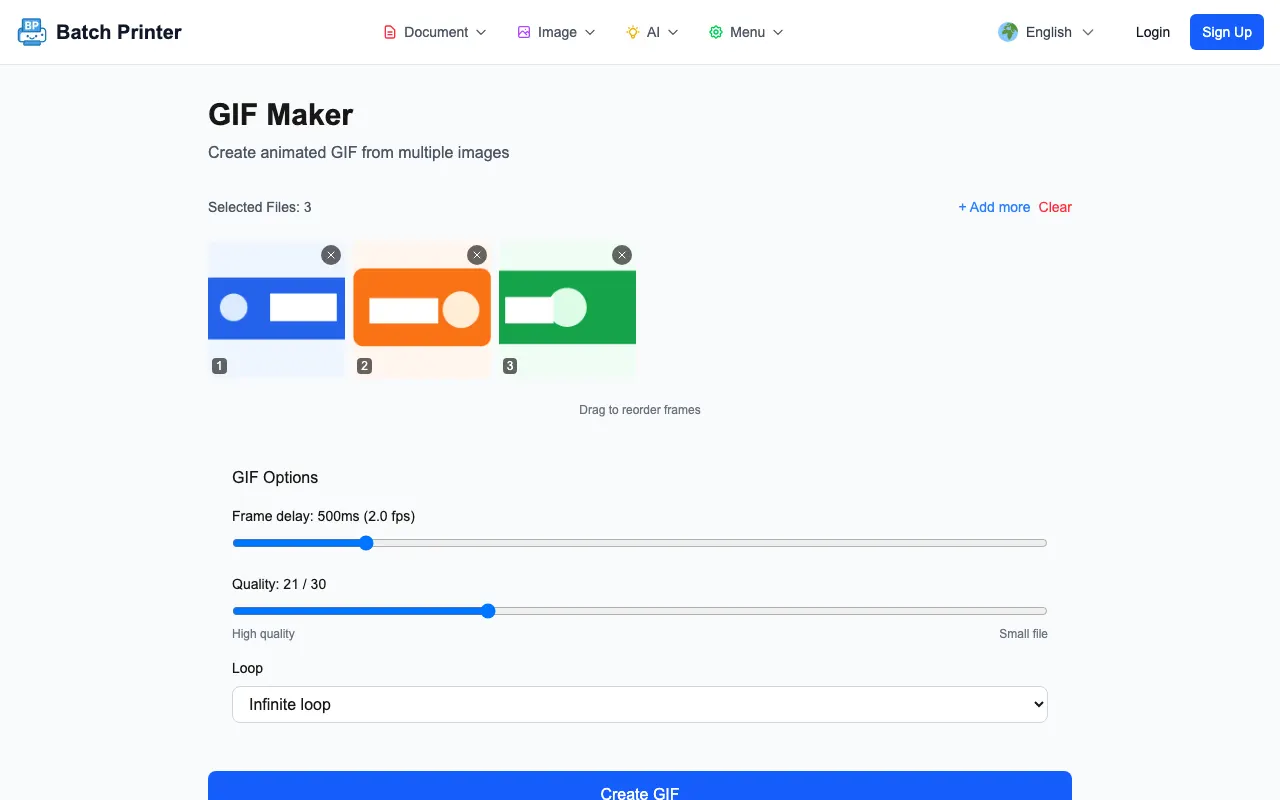
Il ritardo predefinito mostrato durante la corsa era di 500 ms, che l'interfaccia utente etichetta come 2,0 fps. Con quel ritardo l'output sembrava una sequenza di diapositive intenzionale piuttosto che un'animazione veloce. Per una micro-demo dell'interfaccia utente proverei un ritardo più breve, ma per un'immagine di prodotto o processo prima e dopo, 500 ms danno agli spettatori il tempo di comprendere ogni fotogramma.
Dalla coda dei frame alla GIF generata
Dopo aver fatto clic su Crea GIF, il risultato è apparso sotto il pannello delle opzioni con un messaggio di successo, un'anteprima animata e un pulsante Scarica. Il file scaricato da questo piccolo test a colori piatti era di 45.901 byte. Questo numero non dovrebbe essere considerato una promessa per ogni GIF: fotogrammi pesanti, dimensioni maggiori e catene di fotogrammi più lunghe produrranno download più pesanti.
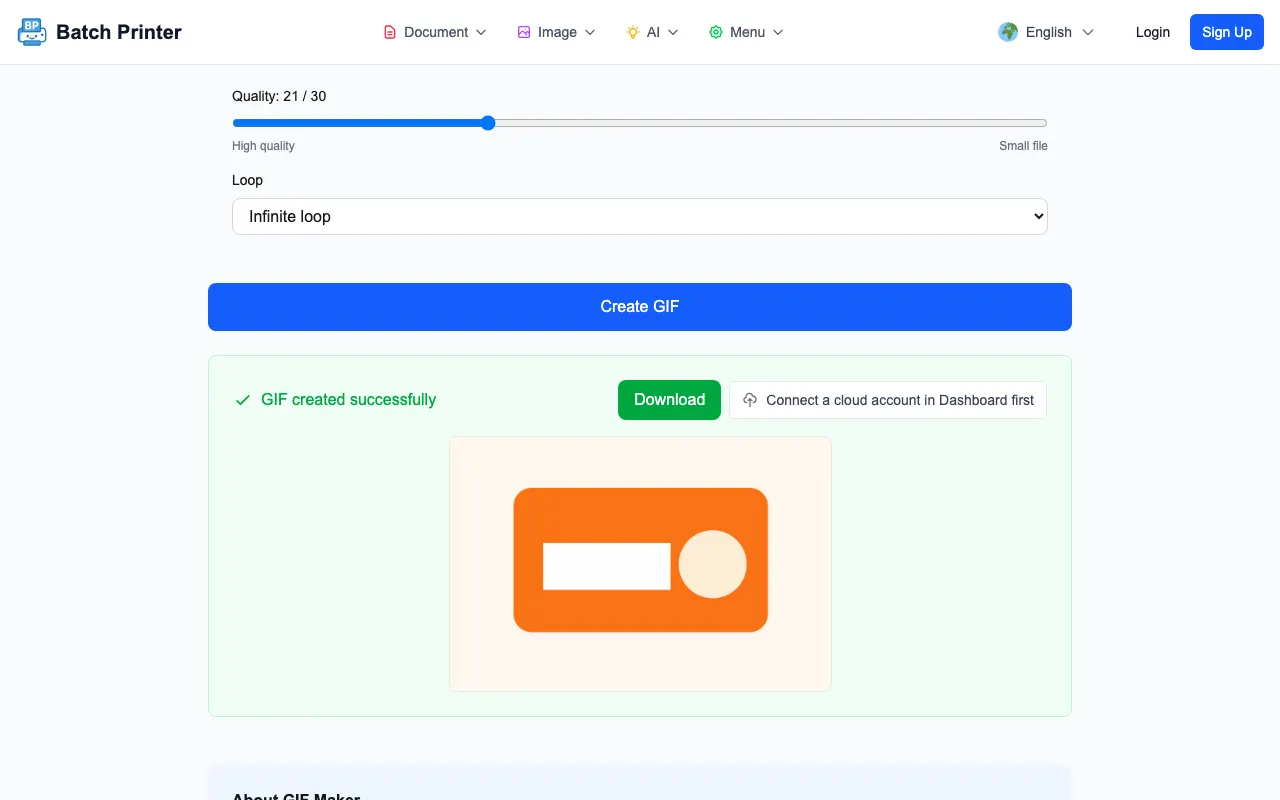
Gli importanti dettagli prima e dopo erano visibili nella pagina stessa. Prima della creazione, lo strumento mostrava solo i frame e le impostazioni di origine ordinati. Dopo la creazione, mostrava l'anteprima renderizzata. Ciò mi ha dato la possibilità di ispezionare la stimolazione prima di utilizzare il file altrove.
Compromessi in termini di tempistica, qualità e dimensione del file
- Il ritardo controlla la velocità percepita. Un ritardo maggiore rende leggibile ogni fotogramma fisso; un ritardo più breve può sembrare più fluido ma potrebbe essere più difficile da seguire.
- La qualità influisce sul peso. Una qualità visiva più elevata è utile per il testo dell'interfaccia utente e i bordi del prodotto, mentre una qualità inferiore può essere accettabile per le reazioni approssimative della chat.
- Le dimensioni contano prima della codifica. La riduzione dei fotogrammi di origine prima della creazione della GIF in genere riduce il peso del file in modo più prevedibile rispetto al semplice spostamento del cursore della qualità.
- Il conteggio dei fotogrammi è la leva del peso più semplice. Se due fotogrammi mostrano quasi la stessa cosa, rimuovine uno e riprova l'anteprima.
- I limiti di colore delle GIF possono creare bande di gradienti, quindi la grafica piatta e le semplici riprese di prodotti spesso appaiono più pulite rispetto alle sfumature fotografiche sottili.
Dove le GIF si rompono
Una GIF non sostituisce il video quando hai bisogno di audio, lunga durata, movimento fluido o dettagli fotografici nitidi. È preferibile per cicli brevi in cui lo spettatore può comprendere l'azione in pochi fotogrammi. Se il materiale sorgente è una registrazione dettagliata dello schermo, esporta i fotogrammi selezionati invece di provare a trasformare ogni momento in una GIF.
Controlla anche dove verrà utilizzata la GIF. Alcuni client di posta elettronica, strumenti di chat e visualizzatori di documenti gestiscono l'animazione in modo diverso. L'abitudine sicura è quella di aprire una volta il file scaricato, verificare che il primo fotogramma abbia senso e testarlo nella destinazione prima di sostituire un'immagine statica.
Domande frequenti sul creatore GIF
Posso mescolare formati di immagine in una GIF? Durante il test, il browser ha accettato insieme file PNG, JPG e WebP e li ha mostrati come una coda di frame ordinata.
Crea GIF si scarica automaticamente? In questa produzione è stato mostrato per la prima volta un pannello di successo con un'anteprima e un pulsante di download, utile perché ho potuto controllare l'animazione prima di salvarla.
Cosa devo controllare dopo il download? Apri la GIF, guarda il primo loop e conferma l'ordine dei fotogrammi, il ritmo e la qualità visiva. Se ti sembra troppo pesante o troppo lento, riduci le dimensioni, rimuovi i fotogrammi o modifica il ritardo.
Usa subito questi strumenti
Fai clic sul pulsante per aprire subito lo strumento correlato.