Batch Printer Logo
blog.category.tips

Come Ritagliare PDF Online Gratis — Rimuovi i Margini per una Migliore Leggibilità

Batch Printer Team6 min di lettura
Come Ritagliare PDF Online Gratis — Rimuovi i Margini per una Migliore Leggibilità

Come Ritagliare PDF Online Gratis — Rimuovi i Margini per una Migliore Leggibilità

Uno studio di architettura di Seoul continuava a perdere gare d'appalto competitive. I loro disegni tecnici sembravano perfetti sulla carta — ma quando i clienti esaminavano i piani su iPad durante i sopralluoghi, i disegni effettivi occupavano a malapena il 60 percento dello schermo. Il resto era un margine bianco vuoto rimasto dalle esportazioni CAD. Le etichette delle dimensioni erano troppo piccole per essere lette. I clienti dovevano continuamente pizzicare e zoomare. Un partner alla fine chiese: perché i nostri PDF sprecano così tanto spazio sullo schermo?

Usa subito questi strumenti

Fai clic sul pulsante per aprire subito lo strumento correlato.

La risposta era semplice. La maggior parte dei PDF è progettata per carta A4 o Letter con generosi margini di stampa. Ma oltre il 55 percento del traffico web proviene ora da dispositivi mobili. Quando un documento progettato per una pagina larga 210 mm appare sullo schermo di un telefono da 130 mm, quei margini consumano un terzo dello spazio disponibile. Il contenuto effettivo si riduce fino a diventare quasi illeggibile. Ritagliare il PDF — rimuovendo i margini in eccesso — risolve istantaneamente il problema.

Perché i Margini dei PDF Compromettono la Leggibilità dei Documenti

I margini dei PDF esistono per la stampa. Le stampanti hanno bisogno di un margine minimo per evitare di tagliare il contenuto. Ma quando un documento viene visualizzato digitalmente — su un telefono, un tablet, un laptop o proiettato su uno schermo — quei margini non servono a nulla. Danneggiano attivamente la leggibilità restringendo l'area del contenuto.

  • I lettori mobili vedono il contenuto al 60-70 percento della dimensione possibile — il testo diventa troppo piccolo per essere letto senza zoom
  • Gli utenti di tablet sprecano spazio sullo schermo in spazi bianchi vuoti invece del contenuto effettivo
  • Le presentazioni proiettate sugli schermi mostrano al pubblico più margine che informazioni
  • Gli utenti di e-reader su dispositivi Kindle o Kobo visualizzano testi minuscoli circondati da spazio vuoto
  • L'accuratezza dell'OCR diminuisce quando il software di scansione identifica erroneamente i margini come parte dell'area del contenuto
  • L'output stampato spreca carta — uno studio della Carnegie Mellon ha rilevato che margini ottimizzati possono ridurre significativamente l'uso della carta

Come Ritagliare le Pagine PDF Online in 3 Passaggi

Non hai bisogno di Adobe Acrobat o di alcun software desktop. Batch Printer ti consente di ritagliare i margini dei PDF direttamente nel tuo browser — gratis, senza registrazione richiesta.

  • Passaggio 1: Carica il tuo PDF — Trascina e rilascia il tuo file nello strumento di ritaglio. Non c'è nulla da installare e il tuo file rimane nel tuo browser.
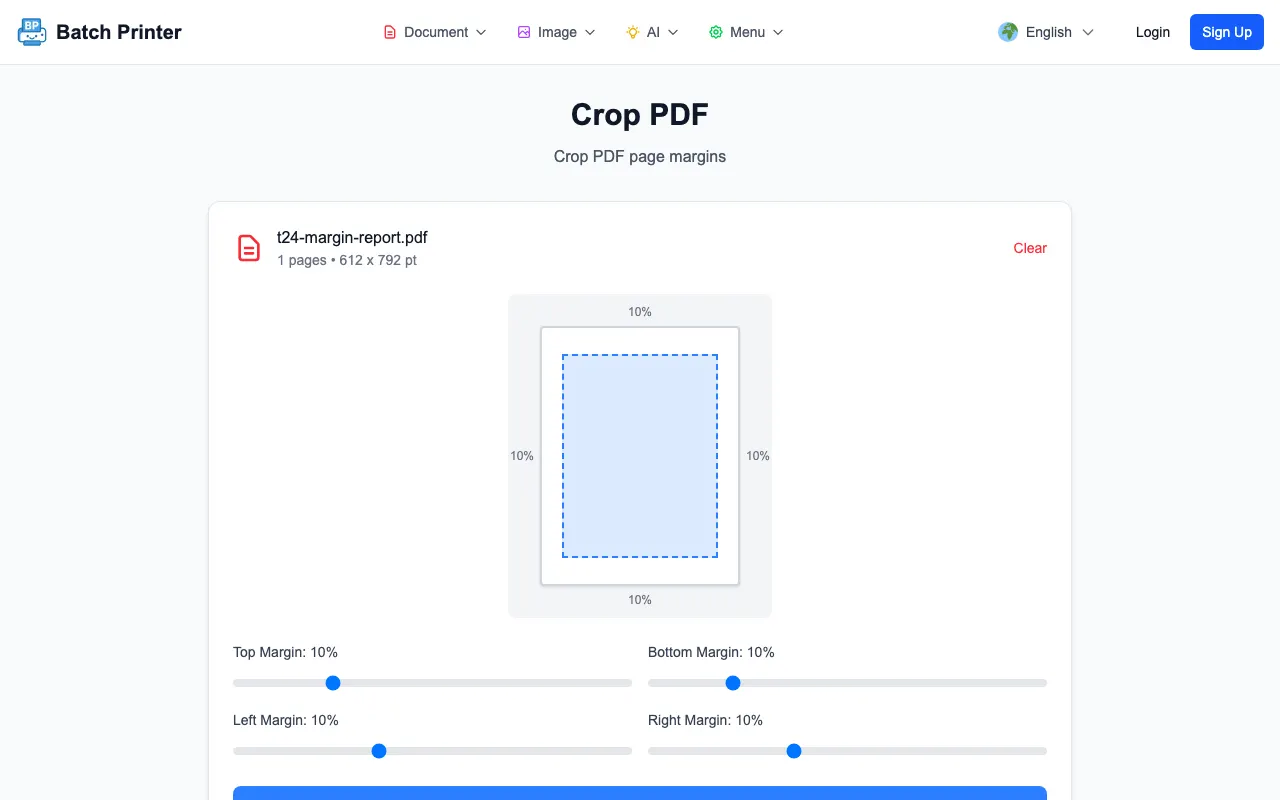
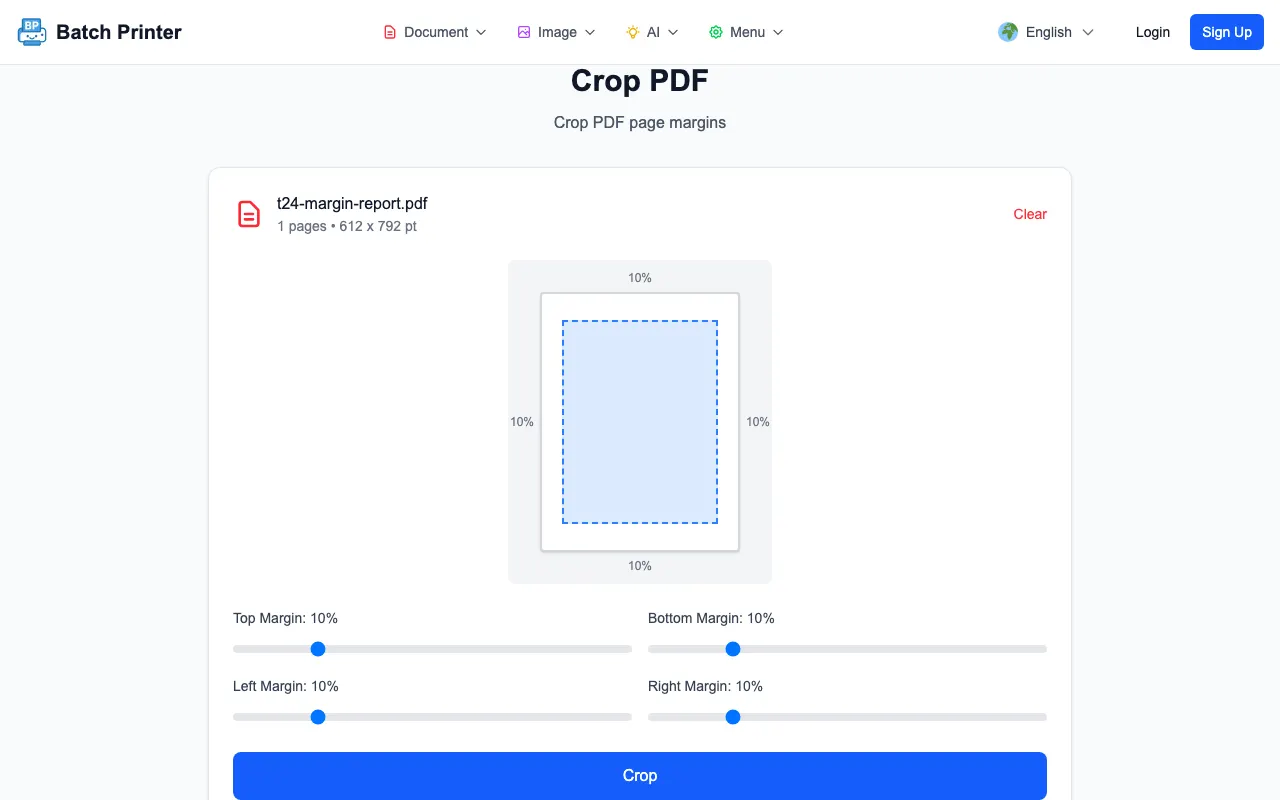
  • Passaggio 2: Regola i margini — Usa i quattro cursori dei margini (superiore, destro, inferiore, sinistro) per impostare quanto ritagliare da ogni bordo. L'anteprima visiva ti mostra esattamente come sarà il risultato prima dell'elaborazione. Ogni cursore va dallo 0 al 50 percento.
  • Passaggio 3: Ritaglia e scarica — Clicca sul pulsante Ritaglia. Lo strumento regola il CropBox di ogni pagina simultaneamente e il tuo PDF rifilato è pronto per il download in pochi secondi.

L'intero processo avviene nel tuo browser utilizzando pdf-lib. Il tuo file non viene mai caricato su alcun server. Ciò significa che funziona offline, gestisce i documenti riservati in modo sicuro ed elabora rapidamente anche file di grandi dimensioni perché non c'è tempo di attesa per il caricamento o il download.

Pronto a rimuovere quei margini? Ritaglia il tuo PDF gratuitamente su batch-printer.com/tools/pdf/crop — nessuna registrazione, nessun watermark, nessun trucco sulle dimensioni dei file.

Risultati Reali: Come il Ritaglio dei PDF ha Migliorato la Visibilità dei Documenti

Torniamo a quello studio di architettura. Il loro software CAD (AutoCAD e Revit) esportava PDF con oltre cinque centimetri di margine su ogni lato. Su una pagina A4, ciò significava che il contenuto effettivo del disegno riempiva solo circa il 60 percento dell'area della pagina. Su un iPad Air da 10,9 pollici, l'area del disegno utilizzabile si riduceva all'incirca alle dimensioni di una carta da gioco. Le etichette delle dimensioni che erano perfettamente leggibili su un foglio A1 stampato diventavano illeggibili a quella scala.

Dopo aver ritagliato i margini dai loro set di piani standard, i disegni hanno riempito l'intero schermo del tablet. Le etichette delle dimensioni sono diventate immediatamente leggibili. I clienti hanno smesso di chiedere copie stampate durante i sopralluoghi. Lo studio ha stimato di aver risparmiato 15 ore al mese precedentemente dedicate alla preparazione della stampa e alle ristampe. Cosa ancora più importante, le loro presentazioni per le gare d'appalto sono migliorate perché i revisori potevano effettivamente leggere i dettagli tecnici senza socchiudere gli occhi.

"Pensavamo che il problema fosse la dimensione dello schermo. Non lo era — erano i cinque centimetri di nulla intorno a ogni disegno. Ritagliare i margini ha richiesto 30 secondi e ha reso i nostri piani leggibili su qualsiasi dispositivo."
  • La visibilità del disegno è aumentata dal 60 percento a quasi il 100 percento dell'area dello schermo
  • Le richieste dei clienti di copie stampate durante i sopralluoghi sono diminuite dell'80 percento
  • 15 ore al mese risparmiate nella preparazione della stampa e nelle ristampe
  • Il feedback sulle presentazioni per le gare d'appalto è migliorato — i revisori potevano leggere le dimensioni senza zoom
  • I costi della carta sono diminuiti poiché i team sono passati alla revisione digitale sui PDF ritagliati

5 Scenari in cui il Ritaglio dei PDF fa la Differenza Maggiore

1. Lettura da Mobile

Oltre il 60 percento del traffico web globale proviene dagli smartphone. Un PDF con margini standard da 2,5 cm perde circa il 30 percento della larghezza utilizzabile sullo schermo di un telefono da 6 pollici. Ritagliare quei margini rende il testo abbastanza grande da essere letto senza continui zoom — trasformando un documento illeggibile in un'esperienza di lettura confortevole.

2. E-Reader e Kindle

I dispositivi Kindle e Kobo hanno schermi da 6 a 7 pollici. I PDF con margini di stampa visualizzano il testo a dimensioni incredibilmente piccole. Ritagliare il PDF prima di trasferirlo sul tuo e-reader rende articoli accademici, manuali e rapporti effettivamente utilizzabili su questi dispositivi.

3. Presentazioni e Condivisione dello Schermo

Quando condividi un PDF durante una videochiamata o lo proietti sullo schermo di una sala conferenze, i margini restringono il tuo contenuto. Il pubblico vede una versione dei tuoi dati, grafici o diagrammi più piccola del necessario. Ritagliare prima di presentare massimizza l'impatto visivo di ogni slide e pagina.

4. Efficienza di Stampa

I costi di stampa globali superano i 550 miliardi di dollari all'anno. Quando i PDF hanno margini eccessivi, l'area del contenuto si restringe e gli utenti spesso aumentano la dimensione di stampa o usano carta più grande. Ritagliare i margini prima di stampare ti consente di inserire più contenuto per pagina, ridurre lo spreco di carta e stampare alla scala prevista.

5. OCR ed Estrazione del Testo

Il software di riconoscimento ottico dei caratteri funziona meglio quando il contenuto riempie la pagina. I margini in eccesso — specialmente sui documenti scansionati — possono confondere i motori OCR e ridurre l'accuratezza. È stato dimostrato che la rimozione dei margini come fase di pre-elaborazione migliora l'accuratezza dell'OCR da circa l'85 percento a oltre il 99 percento in alcuni flussi di lavoro.

Suggerimenti per i Migliori Risultati di Ritaglio PDF

  • Usa l'anteprima prima di ritagliare — controlla che nessun contenuto venga tagliato ai bordi, specialmente intestazioni, piè di pagina o numeri di pagina che vuoi mantenere
  • Inizia con margini simmetrici — prova prima il 10 percento su tutti e quattro i lati, poi perfeziona i singoli bordi
  • Per i documenti scansionati, ritaglia i bordi neri che gli scanner spesso producono intorno al contenuto della pagina
  • Mantieni un piccolo margine (2-5 percento) invece di ritagliare a zero — un bordo sottile migliora la leggibilità
  • Il ritaglio si applica a tutte le pagine simultaneamente — se il tuo PDF ha un mix di pagine orizzontali e verticali, controlla l'anteprima su più pagine
  • Dopo il ritaglio per mobile, comprimi anche il PDF — margini più piccoli più dimensioni del file ridotte equivalgono alla migliore esperienza mobile
  • Salva il tuo file originale prima di ritagliare — l'operazione di ritaglio modifica il CropBox del PDF e, sebbene i dati originali siano conservati nel MediaBox, mantenere un backup è sempre una buona pratica
I tuoi file non lasciano mai il tuo computer. Batch Printer elabora i PDF interamente nel tuo browser — nessun caricamento, nessun cloud storage, nessun tracciamento. I tuoi documenti rimangono privati.

Domande Frequenti

Il ritaglio del PDF è permanente? Lo strumento di ritaglio regola i metadati del CropBox, che indicano ai visualizzatori PDF di mostrare solo l'area ritagliata. I dati originali della pagina rimangono nel file. Tuttavia, per scopi pratici, la versione ritagliata è quella che i destinatari vedranno e stamperanno. Mantieni sempre un backup dell'originale se potresti aver bisogno dei margini completi in seguito.

Come faccio a ritagliare tutte le pagine di un PDF alla stessa dimensione? Batch Printer applica le tue impostazioni dei margini a ogni pagina del documento simultaneamente. Imposta le percentuali di ritaglio desiderate una volta e tutte le pagine verranno rifilate in modo identico. Questo è particolarmente utile per rapporti e libri multipagina.

Posso ritagliare un PDF sul mio telefono gratuitamente? Sì. Batch Printer funziona in qualsiasi browser mobile moderno — Safari, Chrome, Firefox o Samsung Internet. Nessuna installazione di app richiesta. Basta aprire lo strumento di ritaglio, caricare il PDF, regolare i cursori e scaricare il risultato.

Qual è la differenza tra ritagliare e dividere un PDF? Il ritaglio rimuove i margini da ogni pagina, rendendo l'area del contenuto più grande rispetto alla pagina. La divisione divide un PDF multipagina in file singoli separati. Risolvono problemi diversi — usa il ritaglio per la leggibilità, la divisione per l'organizzazione.

Il ritaglio riduce le dimensioni del file? Leggermente. Poiché i metadati del CropBox cambiano ma i dati della pagina sottostante vengono conservati, la dimensione del file rimane all'incirca la stessa. Se hai bisogno di un file più piccolo, usa lo strumento di compressione dopo il ritaglio per la migliore combinazione di leggibilità e dimensioni del file.

Inizia a Ritagliare i Tuoi PDF Gratuitamente

Smetti di perdere contenuti a causa dei margini. Che tu stia preparando piani architettonici per la revisione su tablet, formattando articoli accademici per Kindle, ottimizzando presentazioni per la condivisione dello schermo o semplicemente rendendo un PDF più facile da leggere sul tuo telefono — il ritaglio richiede pochi secondi e il miglioramento è immediato.

  • Gratis — nessuna prova, nessuna carta di credito, nessuna spesa nascosta
  • 100 percento basato su browser — i tuoi file non lasciano mai il tuo dispositivo
  • Anteprima visiva — vedi esattamente cosa otterrai prima di ritagliare
  • Controllo dei quattro bordi — regola superiore, destro, inferiore e sinistro indipendentemente
  • Tutte le pagine in una volta — ritaglio uniforme su tutto il documento
  • Nessun watermark — output pulito e professionale ogni volta
  • Funziona su qualsiasi dispositivo — telefono, tablet o browser desktop
Provalo ora — ritaglia il tuo PDF gratuitamente su batch-printer.com/tools/pdf/crop

Usa subito questi strumenti

Fai clic sul pulsante per aprire subito lo strumento correlato.

Come Ritagliare PDF Online Gratis — Rimuovi i Margini per una Migliore Leggibilità