
Come proteggere con password un PDF online senza esagerare nella sicurezza

Proteggi con password un PDF quando l'accesso richiede un cancello
Una password PDF è utile quando un file non deve aprirsi casualmente dopo aver lasciato il dispositivo. Lettere di stipendio, bozze di contratti, fogli di lavoro fiscali, note sui clienti e rapporti interni spesso passano attraverso e-mail o chat. Se il file viene inoltrato per errore, una richiesta di password ti offre un'ulteriore porta di accesso. Ciò non rende il flusso di lavoro immune da ogni rischio, ma è meglio che inviare un file aperto quando il documento dovrebbe essere limitato.
Usa subito questi strumenti
Fai clic sul pulsante per aprire subito lo strumento correlato.
Questa riscrittura rimuove le affermazioni non supportate relative ai costi di violazione e agli standard legali precedentemente presenti in questo post. Non li ho sostituiti con nuove rivendicazioni legali. Per questo aggiornamento ho testato la pagina di produzione Batch Printer Protect PDF con una pagina PDF ripulita e una password di esempio temporanea. Il flusso di lavoro ha raggiunto la schermata delle opzioni della password e ha quindi restituito uno stato di risultato protetto PDF.
Cosa può e non può fare una password PDF
La protezione tramite password è il controllo dell'accesso a livello di documento. Lo strumento utilizza la crittografia standard PDF quando si imposta una password e l'endpoint di protezione viene completato correttamente. Un destinatario ha bisogno della password per aprire il file in un lettore PDF compatibile. Le impostazioni delle autorizzazioni possono anche chiedere ai lettori di PDF di limitare azioni come la copia, la modifica, la stampa o l'annotazione.
Non trattare queste impostazioni come un programma di sicurezza completo. Non decidono chi è autorizzato a ricevere la password, non impediscono a qualcuno di scattare una foto dello schermo, riparano una password debole o dimostrano che un flusso di lavoro soddisfa una legge o una regola del settore. Se la tua organizzazione ha requisiti di sicurezza formali, segui tale politica e utilizza questo strumento solo dove è opportuno.
- Invio di una bozza a un destinatario noto quando il documento non dovrebbe essere leggibile da chiunque riceva l'e-mail accidentalmente.
- Aggiunta di un ulteriore passaggio prima di condividere internamente fogli di lavoro finanziari o documenti relativi alle risorse umane.
- Limitazione della copia o stampa casuale di file di sola revisione.
- Preparare una copia protetta temporanea conservando l'originale in un luogo sicuro.
- Separare l'accesso al file dal canale utilizzato per inviare l'allegato.
Flusso di lavoro testato: caricamento, password, autorizzazioni, download
La pagina di produzione Protect PDF mostrava un flusso di caricamento di un singolo file. Dopo aver selezionato PDF disinfettato, la pagina mostrava la password, i campi di conferma e le caselle di controllo delle autorizzazioni. Durante il test, ho inserito una password temporanea e ho disattivato la copia prima di eseguire la fase di protezione.
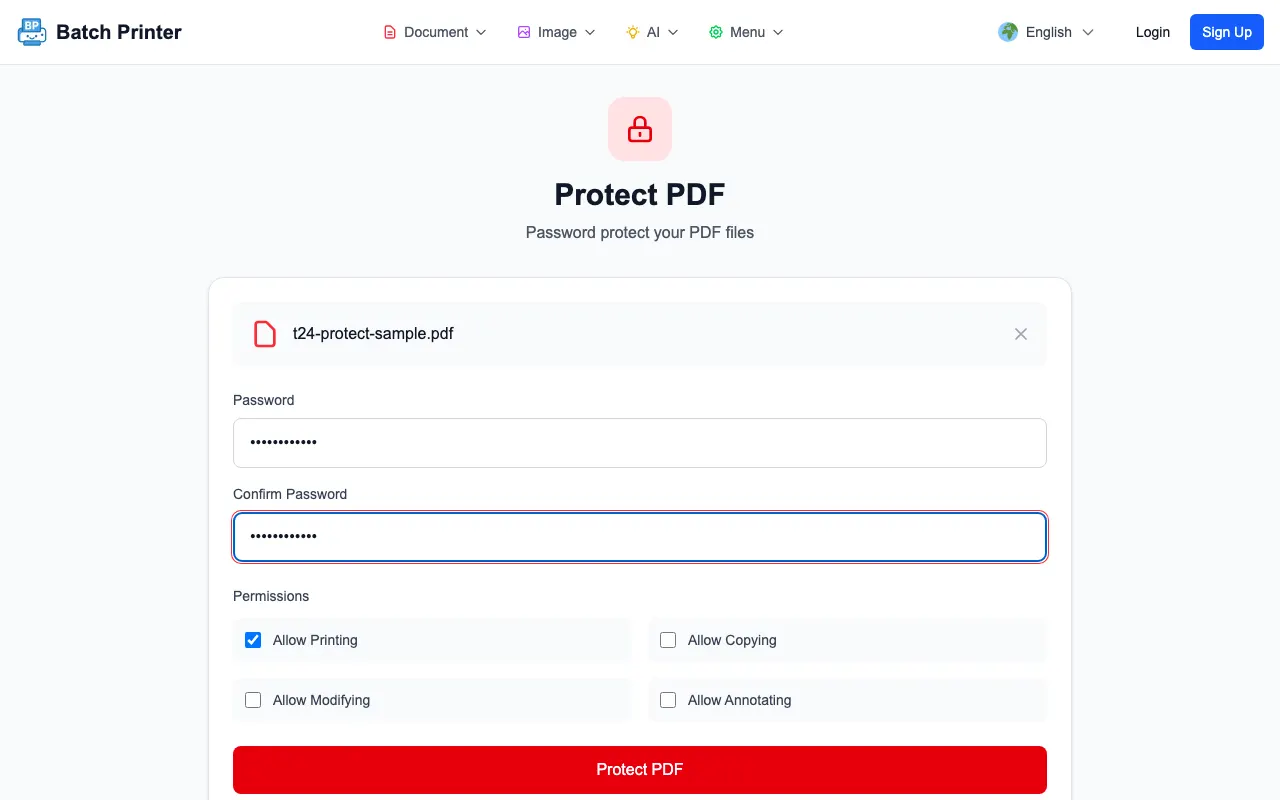
- Passaggio 1: apri /en/tools/pdf/protect e carica una copia PDF, non l'unico originale.
- Passaggio 2: inserisci la password e confermala. Se i campi non corrispondono, interrompili e correggili prima dell'elaborazione.
- Passaggio 3: controlla le caselle di controllo delle autorizzazioni per la stampa, la copia, la modifica e l'annotazione.
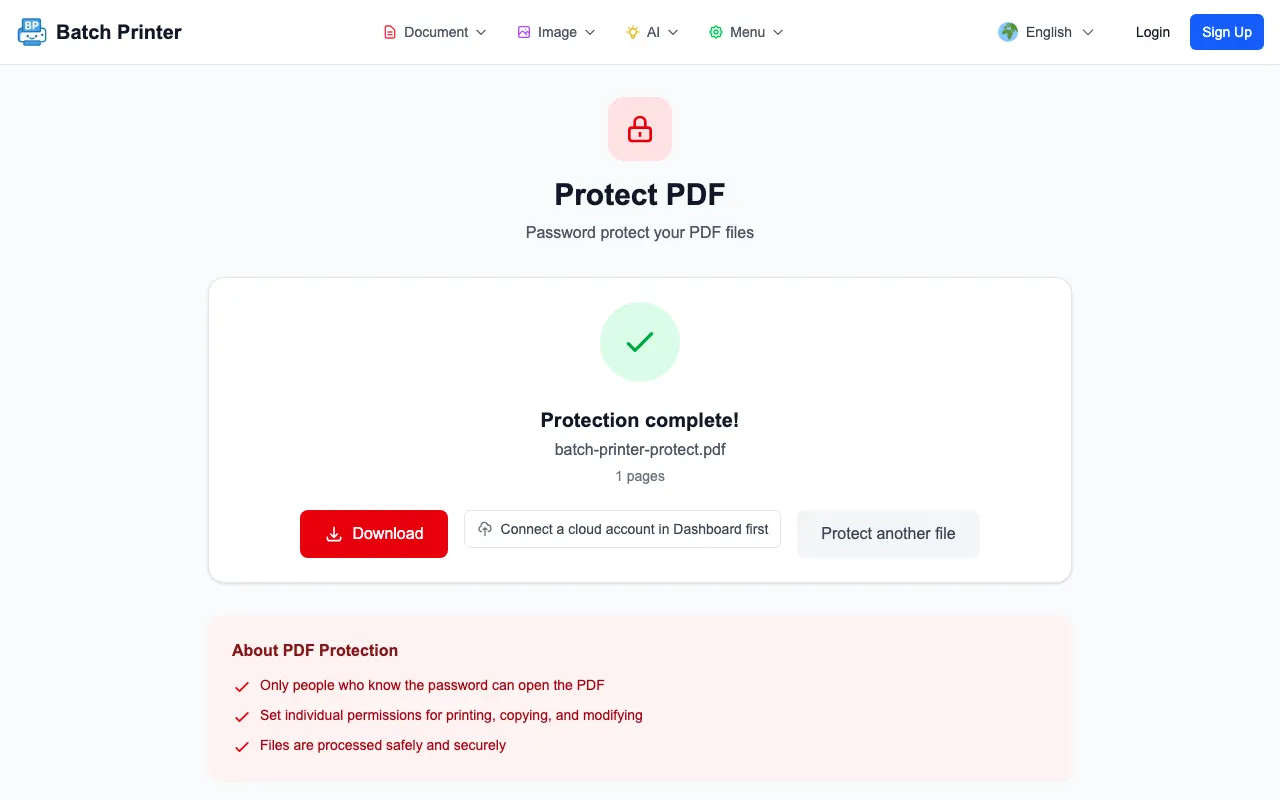
- Passaggio 4: proteggere PDF e attendere lo stato del risultato completato.
- Passaggio 5: scarica il file, aprilo in un lettore PDF e conferma che richiede la password impostata.
Scelta delle password e delle impostazioni delle autorizzazioni
La password è la parte del flusso di lavoro che controlli più direttamente. Evita nomi, compleanni, nomi di società, codici di progetto o password di account riutilizzate. Una frase più lunga che puoi memorizzare in modo sicuro è solitamente migliore di una parola breve e intelligente. Se PDF è temporaneo, imposta un promemoria per sostituirlo o rimuoverlo al termine del periodo di revisione.
- Utilizza una password univoca per questo documento o set di documenti.
- Conserva la password nel tuo gestore di password approvato o in un processo interno sicuro.
- Disabilita la copia quando il destinatario deve solo leggere il file.
- Disabilita la modifica e l'annotazione quando non desideri che le versioni contrassegnate vengano restituite come se fossero originali.
- Prova il file scaricato nel lettore PDF che probabilmente verrà utilizzato dal destinatario.
Come condividere il file protetto in modo sicuro
Un PDF protetto può ancora essere gestito in modo errato. Invia il file solo ai destinatari previsti, quindi condividi la password tramite un percorso attendibile separato. Ad esempio, invia PDF via e-mail e fornisci la password tramite una chat interna o una telefonata. Se il destinatario non ha più bisogno dell'accesso, sostituisci il file con una nuova copia e una nuova password anziché riutilizzare quella vecchia.
Conservare l'originale non protetto da qualche parte sotto controllo. Se si perde la password della copia protetta, il percorso di ripristino sicuro è solitamente il file originale, senza tentare di aggirare la protezione. Se l'originale contiene informazioni che non dovrebbero essere condivise affatto, oscurare tali informazioni prima di proteggere con password la copia.
Quando ti serve qualcosa di più della semplice protezione tramite password
Utilizzare la redazione quando le informazioni devono essere rimosse dalla copia condivisa. Utilizzare l'archiviazione ad accesso controllato quando solo determinate persone dovrebbero essere in grado di scaricare il file. Utilizza la revisione interna o l'approvazione legale quando il documento rientra nelle politiche della tua organizzazione. La protezione tramite password è un livello, non una promessa che ogni problema di gestione a valle venga risolto.
Domande frequenti per PDFs protetto
Posso affermare che un PDF protetto soddisfa una regola formale? No. Questo post non presenta pretese legali o di garanzia della sicurezza. Considera lo strumento come un flusso di lavoro con password PDF e segui i requisiti della tua organizzazione separatamente.
Ogni lettore PDF rispetterà le autorizzazioni? La maggior parte dei lettori moderni comprende i PDF protetti, ma il comportamento può variare. Testa sempre il file nel lettore utilizzato dal destinatario.
Cosa succede se devo modificare il file in un secondo momento? Conserva il file originale non protetto in un luogo sicuro, modifica l'origine, quindi crea una nuova copia protetta.
Usa subito questi strumenti
Fai clic sul pulsante per aprire subito lo strumento correlato.