
Come Dividere un PDF in Più File — Guida Rapida

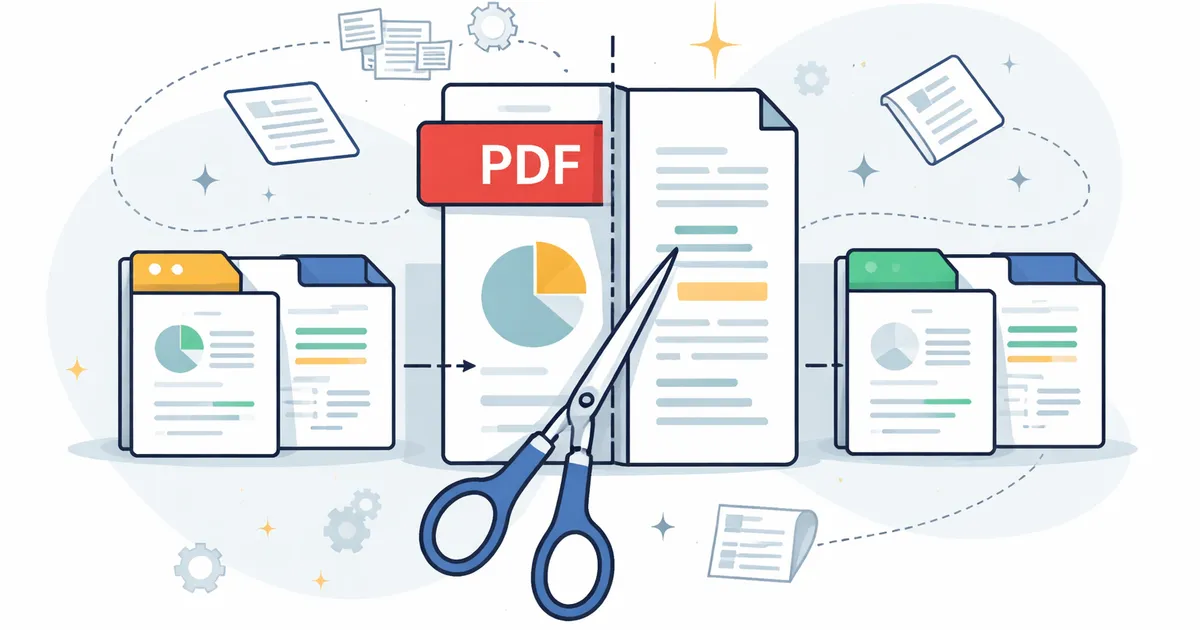
Come Dividere un PDF in File Separati
Hai un rapporto PDF di 40 pagine. Ti servono le pagine da 12 a 15 per un cliente. O forse ogni capitolo deve essere inviato a un revisore diverso. Magari vuoi solo rimuovere la copertina e l'appendice prima della condivisione. Qualunque sia il motivo, devi separare un PDF in più file: velocemente, senza installare nulla e senza caricare documenti sensibili su un server sconosciuto.
Usa subito questi strumenti
Fai clic sul pulsante per aprire subito lo strumento correlato.
Batch Printer gestisce tutto direttamente nel tuo browser. Il tuo PDF non lascia mai il tuo dispositivo. Nessun account, nessuna filigrana, nessuna restrizione sulla dimensione del file. Ecco esattamente come fare.
Perché potresti aver bisogno di dividere un PDF
Dividere i PDF è più comune di quanto si pensi. Ecco alcuni scenari quotidiani in cui l'estrazione di pagine specifiche fa risparmiare tempo reale:
- Estrarre alcune pagine da un lungo rapporto per condividerle con un collega che ha bisogno solo del riassunto
- Separare i capitoli di un e-book o di un manuale in modo che ogni membro del team riceva la sezione assegnata
- Rimuovere pagine riservate (dati salariali, informazioni personali) prima di inviare un documento all'esterno
- Scomporre un pacchetto di documenti scansionati in cui ogni scansione deve essere archiviata separatamente
- Estrarre una singola pagina firmata da un contratto multipagina per l'archiviazione
- Ridurre la dimensione del file rimuovendo le pagine non necessarie prima di inviarlo via e-mail o caricarlo
Come dividere le pagine di un PDF online in 3 passaggi
Batch Printer elabora il tuo PDF interamente nel browser utilizzando pdf-lib. Nulla viene caricato su alcun server. Il processo richiede meno di 10 secondi per la maggior parte dei file.
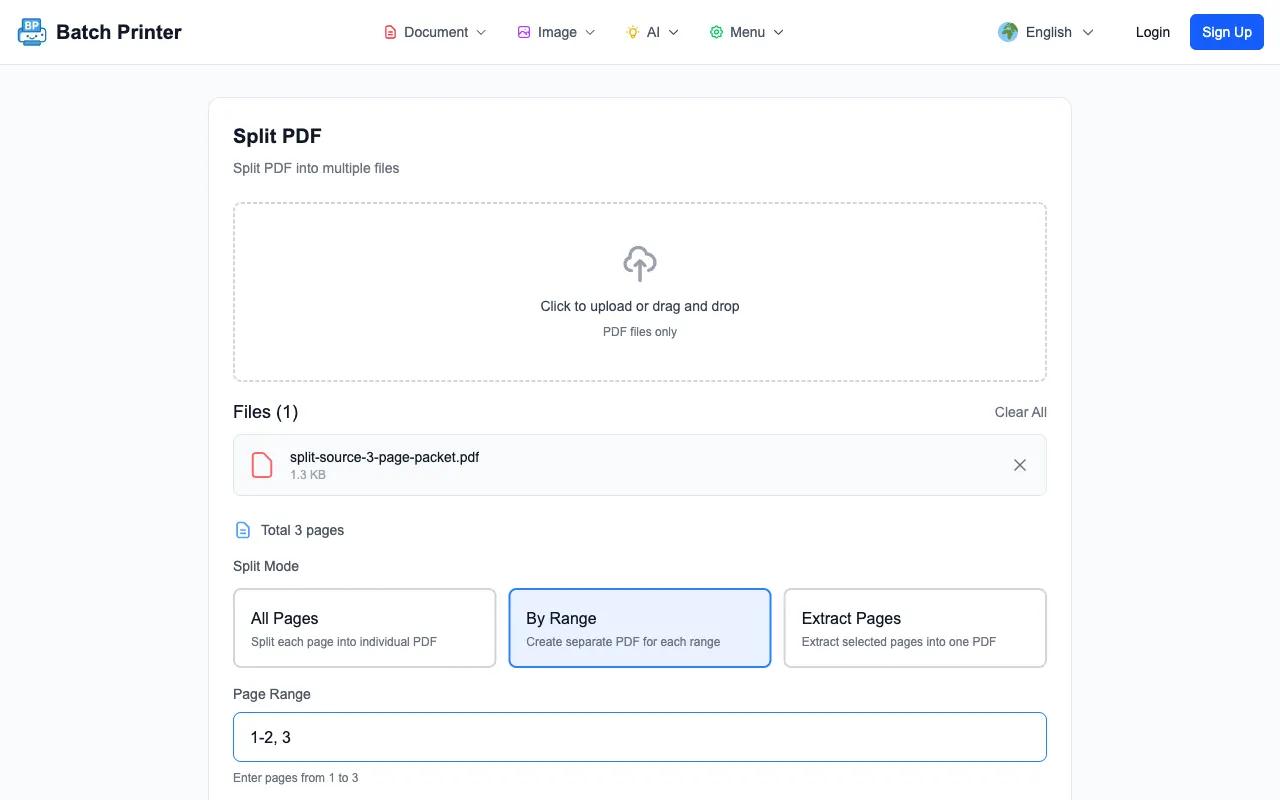
- Passaggio 1: Apri lo strumento Dividi PDF — Vai su batch-printer.com e seleziona lo strumento Dividi PDF. Trascina e rilascia il tuo file PDF o clicca per sfogliare.
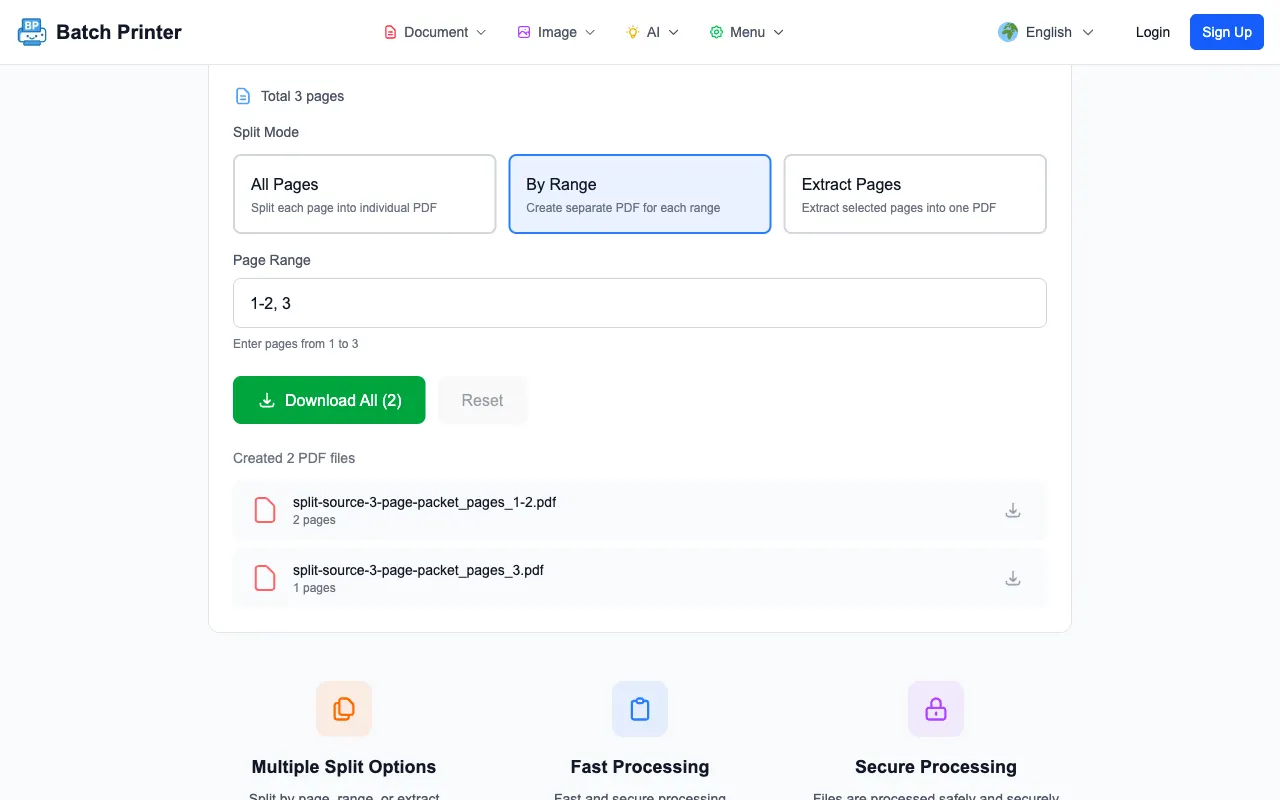
- Passaggio 2: Scegli il metodo di divisione — Seleziona pagine specifiche (es. 1, 3, 7-12), dividi ogni N pagine o separa ogni singola pagina in un file a sé stante. Visualizza l'anteprima delle pagine per assicurarti di selezionare quelle corrette.
- Passaggio 3: Dividi e scarica — Clicca su Dividi. Il tuo browser elabora il file localmente e produce i file di output. Scaricali singolarmente o come archivio ZIP.
Diversi modi per dividere un PDF
Non tutti i lavori di divisione sono uguali. Batch Printer supporta diversi metodi di divisione per adattarsi alle tue reali necessità:
- Estrai pagine specifiche — Scegli singoli numeri di pagina o intervalli (es. pagine 3, 7, 10-15). Perfetto quando sai esattamente di quali pagine hai bisogno.
- Dividi per intervallo — Dividi il PDF in blocchi di dimensione fissa. Un documento di 20 pagine diviso ogni 5 pagine produce quattro file separati da 5 pagine ciascuno.
- Separa ogni pagina — Trasforma ogni pagina in un PDF autonomo. Utile per documenti scansionati o moduli che richiedono un'archiviazione individuale.
- Rimuovi pagine — Invece di estrarre ciò che vuoi, rimuovi ciò che non ti serve. Elimina pagine specifiche e tieni tutto il resto.
Perché usare Batch Printer per dividere i PDF
- Privacy basata sul browser — I tuoi file rimangono sul tuo dispositivo. Nulla viene caricato su server esterni. Questo è fondamentale quando lavori con contratti o documenti finanziari.
- Nessuna filigrana — Ogni pagina estratta è pulita. Nessun timbro "creato con..." sui file di output.
- Nessun limite di dimensione del file — Dividi un documento scansionato di 200 pagine con la stessa facilità di un promemoria di 5 pagine. Non c'è alcun limite arbitrario.
- Nessun account richiesto — Nessun modulo di registrazione, nessuna verifica e-mail, nessun login. Apri lo strumento e inizia a dividere.
- Funziona su qualsiasi dispositivo — Desktop, tablet o smartphone. Qualsiasi browser moderno lo gestisce. Nulla da installare.
- Completamente gratuito — Nessun livello nascosto, nessuna funzione "premium" a pagamento. Funzionalità completa per tutti.
Errori comuni nella divisione dei PDF
- Non controllare prima i numeri di pagina — I PDF a volte hanno una numerazione delle pagine diversa da quella che vedi nel visualizzatore. Visualizza sempre l'anteprima prima di dividere.
- Dimenticare segnalibri e collegamenti — Dividere un PDF può interrompere i collegamenti ipertestuali interni e la navigazione dei segnalibri. Controlla i file di output se l'originale aveva elementi interattivi.
- Usare strumenti basati sul caricamento per file sensibili — Se il tuo PDF contiene informazioni personali o dati aziendali riservati, evita gli strumenti che caricano i file su un server. Usa invece uno strumento basato sul browser come Batch Printer.
- Dividere un PDF protetto da password senza prima sbloccarlo — I PDF crittografati devono essere sbloccati prima della divisione. Usa prima lo strumento Sblocca PDF, quindi dividi.
Domande Frequenti
Dividere un PDF riduce la qualità? No. La divisione estrae le pagine esistenti senza ricodificare. Le pagine di output sono identiche alle originali: stessa risoluzione, stessi font, stessa formattazione. Nessuna qualità viene persa.
Esiste un numero massimo di pagine che posso dividere? Non c'è un limite rigido. L'elaborazione avviene nel tuo browser, quindi dipende dalla memoria del tuo dispositivo. La maggior parte dei dispositivi moderni gestisce documenti di centinaia di pagine senza problemi.
Posso dividere un PDF scansionato? Sì. I PDF scansionati sono solo immagini incorporate in un contenitore PDF. Batch Printer li divide allo stesso modo dei PDF basati su testo. Ogni file di output contiene l'immagine scansionata originale alla massima risoluzione.
Funziona su dispositivi mobili? Sì. Batch Printer funziona in qualsiasi browser moderno (Chrome, Safari, Firefox, Edge) su telefoni e tablet. Non è necessario scaricare alcuna app.
Posso unire nuovamente i file divisi? Assolutamente sì. Usa lo strumento Unisci PDF di Batch Printer per ricombinare i file in qualsiasi ordine. Carica le pagine divise, organizzale e uniscile in un nuovo singolo PDF.
Usa subito questi strumenti
Fai clic sul pulsante per aprire subito lo strumento correlato.