
JPG in PDF gratis, unisci più JPG in un solo PDF


JPG in PDF gratis, unisci più JPG in un solo PDF
Hai fotografato con il telefono ogni pagina di un contratto firmato. Oppure hai scansionato una pila di ricevute. Oppure un collega ti ha mandato quindici foto prodotto da inviare come un unico file. In ogni caso, ora hai un mucchio di JPG e un destinatario che vuole un solo documento. Fare doppio clic su ogni immagine apre solo il visualizzatore foto, non trasforma JPG in PDF, e mandare quindici allegati separati è una di quelle cose che le persone giudicano in silenzio.
Usa subito questi strumenti
Fai clic sul pulsante per aprire subito lo strumento correlato.
Perché i file JPG sciolti creano problemi
Un JPG è ottimo per una singola immagine e pessimo per una consegna a più pagine. Appena ne hai più di due, il formato comincia a remarti contro.
- L'ordine delle pagine si perde, il destinatario vede i file ordinati per nome o data, non nella sequenza che avevi previsto
- Le foto del telefono ruotano da sole, i dati di orientamento EXIF possono far apparire le pagine di lato sullo schermo di qualcun altro
- Gli allegati esplodono, dieci JPG grezzi della fotocamera possono superare subito un limite email di 25MB
- Non c'è un unico file da firmare, archiviare o stampare, i revisori devono destreggiarsi tra una dozzina di finestre
- Le dimensioni sono incoerenti, mescolare scansioni verticali e foto orizzontali sembra disordinato senza un formato contenitore
Come convertire JPG in PDF in tre passaggi
Unire JPG in un PDF dovrebbe richiedere pochi secondi, non l'installazione di un programma. Ecco l'intero flusso.
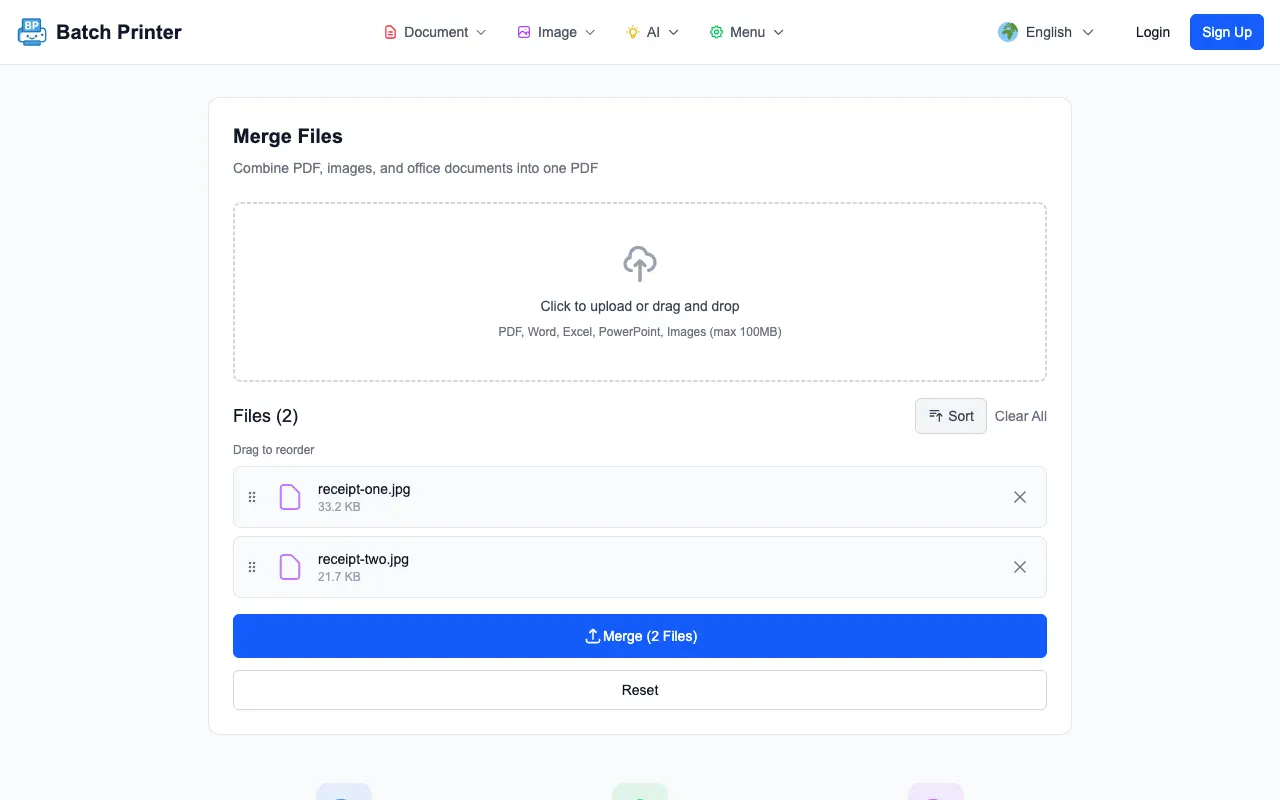
- Passaggio 1: Raccogli tutti i JPG che vuoi nel documento, pagine scansionate, foto dal telefono, grafiche esportate. JPEG, PNG e WebP possono stare insieme.
- Passaggio 2: Apri lo strumento di unione e trascinali tutti insieme. Ogni immagine diventa una pagina.
- Passaggio 3: Trascina le miniature nell'ordine di lettura. La sequenza che vedi sullo schermo è esattamente l'ordine delle pagine nel PDF finale.
- Passaggio 4: Fai clic su Unisci. Il browser crea un unico PDF e te lo restituisce per il download, senza coda di upload né attesa sul server.
- Passaggio 5: Apri il risultato e dagli una rapida controllata. Se pagina 3 dovrebbe essere pagina 1, riordina e ricrea, servono altri cinque secondi.
Mantieni le pagine nitide e dritte
Due cose separano una conversione pulita da JPG a PDF da un risultato sfocato e girato di lato: risoluzione e orientamento. Entrambe sono facili da controllare se le verifichi prima di unire, non dopo.
- Parti dagli originali, un JPG già ridotto per un'app di chat apparirà morbido quando viene allargato a pagina intera
- Punta ad almeno 1500 pixel sul lato lungo, così il testo nelle pagine scansionate resta leggibile
- Ruota le foto nel verso corretto prima della conversione, così uno scatto dal telefono non finisce di lato
- Ritaglia bordi della scrivania e ombre nelle ricevute scansionate, un'inquadratura più stretta sembra un documento vero, non una foto
- Comprimi solo dopo l'unione se il PDF è troppo grande, mai i JPG sorgente, così conservi i dettagli dove contano
Errori comuni da JPG a PDF e come risolverli
- Errore: Fidarsi dell'ordine dei nomi file. Soluzione: Trascina sempre le miniature nell'ordine di lettura a mano prima di fare clic su unisci.
- Errore: Caricare screenshot dei JPG invece dei JPG originali. Soluzione: Usa il file immagine originale, uno screenshot butta via risoluzione.
- Errore: Inviare un PDF da 60MB perché ogni foto era alla risoluzione piena della fotocamera. Soluzione: Unisci prima, poi passa il risultato in un compressore per rientrare nel limite email.
- Errore: Ignorare la rotazione finché il destinatario non si lamenta. Soluzione: Controlla nell'anteprima che ogni pagina sia dritta prima di scaricare.
- Errore: Dimenticare una pagina. Soluzione: Conta i JPG, poi conta le pagine del PDF, devono combaciare esattamente.
Un flusso reale: 30 foto di ricevute in un PDF
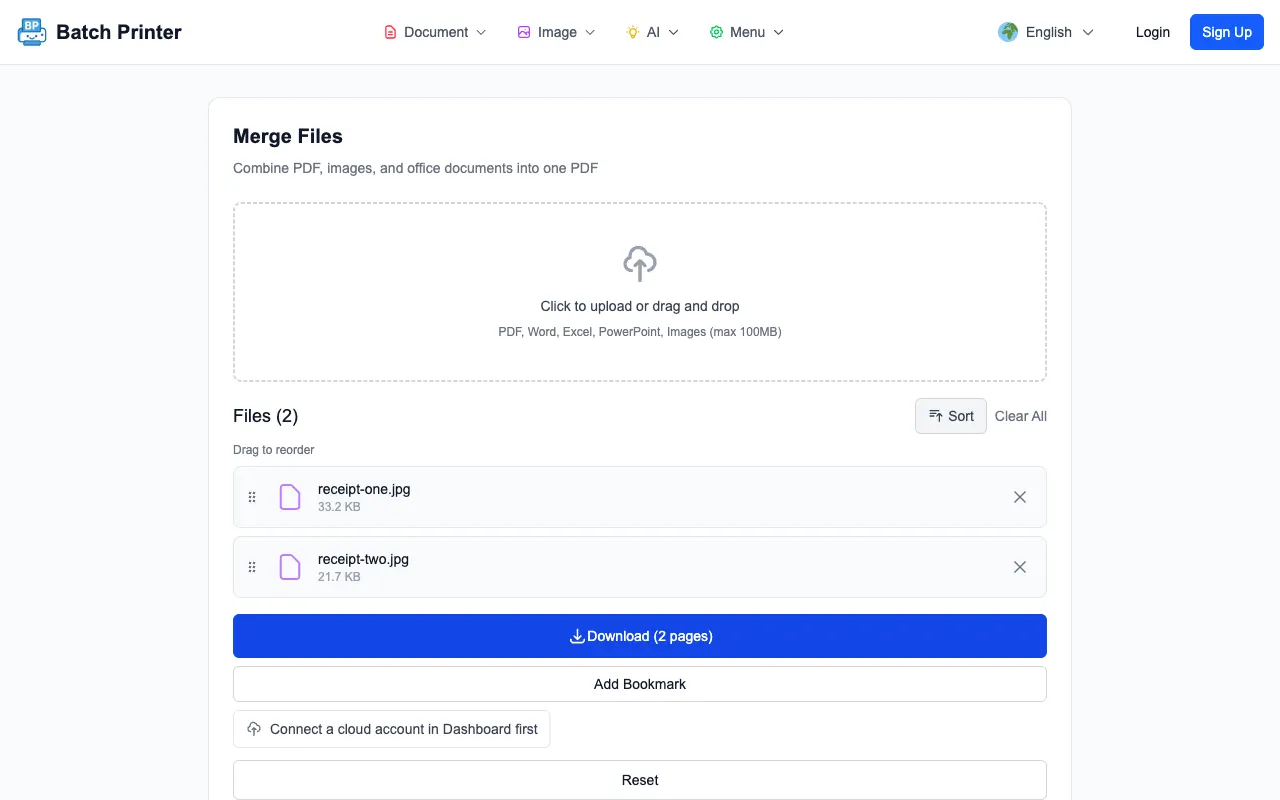
Una freelance presenta un report spese mensile. Durante il mese scatta una foto veloce a ogni ricevuta, trenta JPG entro il giorno 30, tutti alla risoluzione completa del telefono, diversi appoggiati di lato sul tavolo. Prima li importava in un'app per presentazioni, correggeva la rotazione uno per uno ed esportava un file gonfio da 70MB che il portale contabile rifiutava.
Ora trascina tutte e trenta le immagini nello strumento di unione, le mette in ordine per data, corregge nell'anteprima le due foto girate e esporta un PDF. Una rapida compressione lo porta sotto il limite di upload di 10MB. Tempo totale: circa quattro minuti, quasi tutti spesi a ricontrollare che non manchi nulla.
Checklist finale prima di unire
- Ogni JPG che appartiene al documento è nell'area di upload, senza pagine mancanti
- Le miniature sono nell'ordine esatto che il lettore deve seguire
- Ogni immagine è dritta e ha risoluzione sufficiente per restare nitida a pagina intera
- Gli eventuali file non JPG che ti servono, come PNG o PDF esistenti, sono stati inseriti nella stessa unione
- Conosci il limite di dimensione della destinazione, quindi puoi comprimere il PDF finito se serve
Convertire JPG in PDF è una di quelle attività che sembrano banali finché le fai sotto scadenza con lo strumento sbagliato. Sistema ordine e orientamento una volta sola, e una cartella di immagini sciolte diventa un unico documento che puoi firmare, inviare, stampare o archiviare senza pensarci due volte.
Usa subito questi strumenti
Fai clic sul pulsante per aprire subito lo strumento correlato.