
Unisci i PDF nell'ordine giusto: evita pagine fuori sequenza

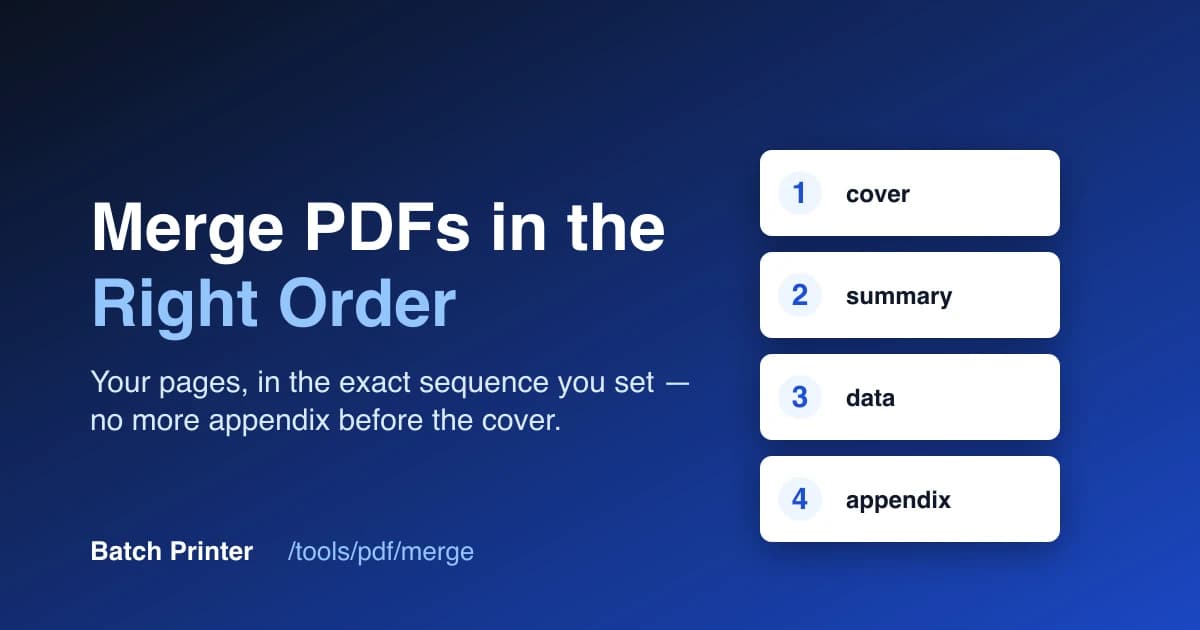
Rimetti le pagine in ordine prima di premere unisci
Un fascicolo finale che si apre con la pagina della firma prima della copertina sembra trascurato, anche se ogni file al suo interno è corretto. Le pagine ci sono tutte, sono solo nella sequenza sbagliata. Nove volte su dieci non è lo strumento di unione che funziona male. È l'ordine con cui sono stati inseriti i file.
Usa subito questi strumenti
Fai clic sul pulsante per aprire subito lo strumento correlato.
La maggior parte degli strumenti decide l'ordine nel momento in cui rilasci i file, e l'impostazione predefinita raramente è quella che vuoi: ordine alfabetico per nome file o l'ordine un po' casuale passato dal selettore dei file. Sapere dove viene fissata la sequenza, e dove puoi cambiarla, trasforma un riordino frustrante in un'operazione da cinque secondi.
La lista dei file è la fonte corretta
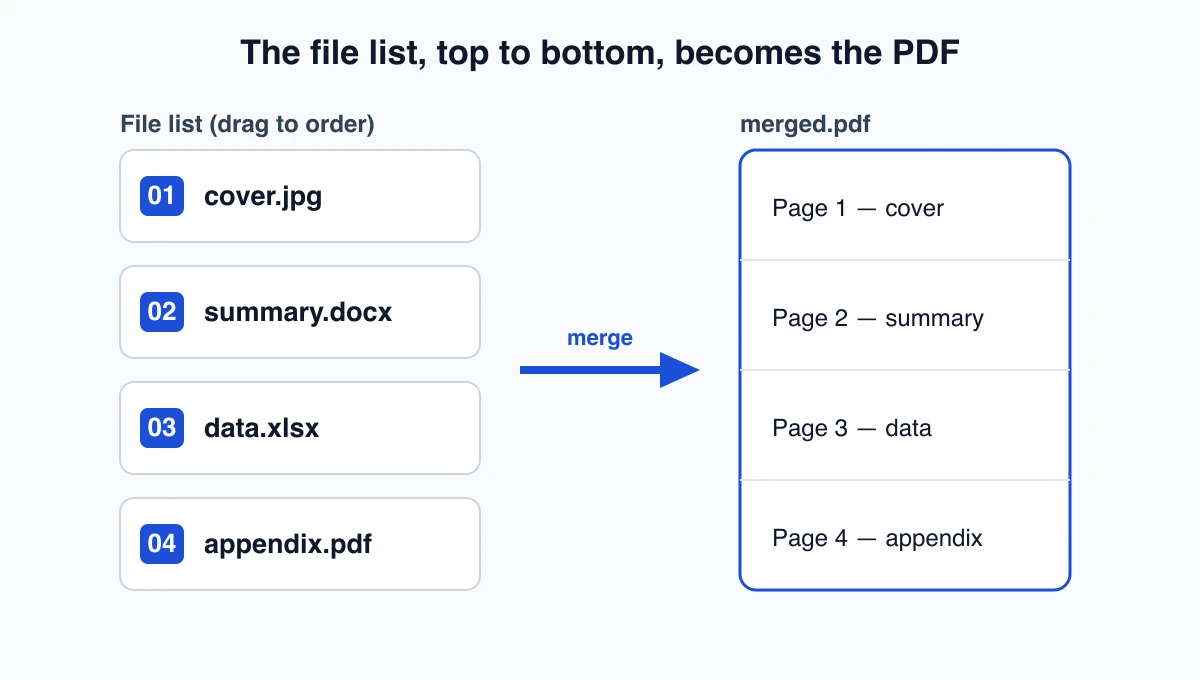
Nello strumento di unione di Batch Printer su /tools/pdf/merge, l'ordine del PDF finale è l'ordine della lista sullo schermo, dall'alto verso il basso, senza passaggi nascosti. Non c'è una fase separata di ordinamento che prova a decidere al posto tuo. Quello che si trova in cima diventa pagina uno, l'elemento successivo viene dopo, e l'ultima riga chiude il documento. Cambi la lista e cambi il risultato. Le due cose non si separano mai.
- PDF e immagini vicini vengono raggruppati in un'unica corsia e uniti nel browser
- Ogni file Office (Word, Excel, PowerPoint) diventa una corsia separata, convertita sul server
- Quando entrambe le corsie hanno finito, ogni pezzo viene reinserito nel tuo ordine originale dall'alto verso il basso
- La schermata del risultato mostra il numero finale di pagine, quindi un file mancante o in più si nota subito
- Riordinare la lista prima di iniziare costa sempre meno che correggere un file già unito
Riordinare un report in quattro parti
Immagina che quattro file arrivino nel selettore come data.xlsx, appendix.pdf, cover.jpg, summary.docx, in una sequenza completamente sbagliata. Invece di rinominare qualcosa, trascinali nella lista in ordine di lettura: copertina per prima, riepilogo per secondo, dati per terzi, appendice per ultima. L'unione rispetta quell'ordine senza modificare i file originali.
- cover.jpg: la foto firmata del titolo diventa pagina uno
- summary.docx: la panoramica in Word viene convertita e segue al secondo posto
- data.xlsx: il foglio di calcolo arriva terzo, adattato alla larghezza della pagina
- appendix.pdf: il PDF esistente chiude il report senza modifiche
- Il download si legge come copertina, riepilogo, dati, appendice, esattamente come indicato
Rinomina con i numeri o trascina a mano
Due abitudini rendono l'ordine prevedibile, e si adattano a situazioni diverse. Aggiungere numeri all'inizio dei nomi, come 01-cover, 02-summary, 03-data, rende la sequenza chiara prima del caricamento e resta valida se carichi di nuovo i file più tardi. Trascinare dentro la lista è più rapido per un lavoro occasionale, quando rinominare venti file sarebbe solo fatica inutile. Per un report che ricostruisci ogni mese, aggiungi i prefissi una volta. Per un invio veloce, trascina e procedi.
- Prefissi numerici (01-, 02-, 03-): ideali per fascicoli ricorrenti che assembli più volte
- Trascinamento per riordinare nella lista: ideale per un'unione singola che non ripeterai
- Tipi di file misti: i prefissi rendono leggibile l'ordine previsto tra Word, Excel e immagini
- Cartelle condivise: i prefissi impediscono al selettore file di un collega di cambiare la tua sequenza
- In ogni caso, conferma che l'elemento in alto sia davvero pagina uno prima che il pulsante di unione si attivi
Due controlli rapidi e i limiti dei file
Prima di confermare, due occhiate evitano di dover ripetere il lavoro. Controlla che la riga in alto sia la pagina che vuoi per prima e che il numero dei file corrisponda a ciò che hai rilasciato. L'unione richiede almeno due file e ne accetta fino a venti alla volta. Senza accesso, il caricamento complessivo può arrivare a 100 MB. Con l'accesso, il limite sale a 1 GB per scansioni più pesanti. Quando tutto termina, il numero di pagine nella schermata del risultato è la prova finale che ordine e contenuto sono rimasti intatti.
- Riga in alto per prima: l'elemento superiore è la pagina uno del download
- Il conteggio corrisponde: tante righe quanti file aggiunti, senza elementi persi
- Da due a venti file per unione, 100 MB come ospite o 1 GB con accesso effettuato
- I file Office (Word, Excel, PowerPoint) richiedono l'accesso per la conversione sul server
- Il numero di pagine nella schermata del risultato conferma a colpo d'occhio la sequenza finale
Usa subito questi strumenti
Fai clic sul pulsante per aprire subito lo strumento correlato.